Transformer des données en insights

Travailler avec Microsoft Copilot

Susanth Sutheesh

Copilot Solution Engineer, Microsoft

Pourquoi Excel et le raisonnement visuel ?
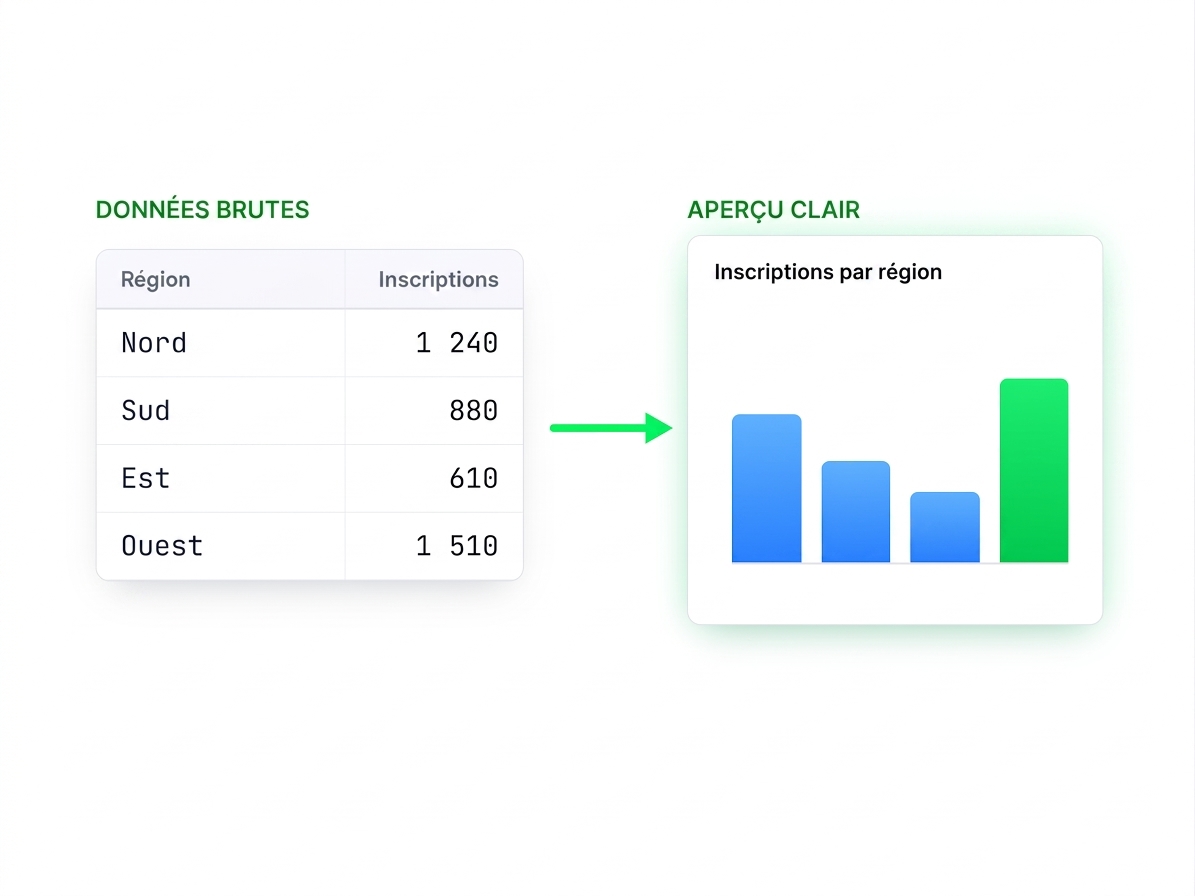
 

  • Raisonnement visuel : convertir des nombres en tableau, graphique ou résumé pour réfléchir avec
  • Copilot lit vos données et réalise l'analyse
  • Il écrit les formules et crée les graphiques pour vous


Un tableau brut d'inscriptions par région devient un graphique à barres clair, montrant comment Copilot convertit des nombres en visuel lisible

Travailler avec Microsoft Copilot

Pourquoi Excel et le raisonnement visuel ?
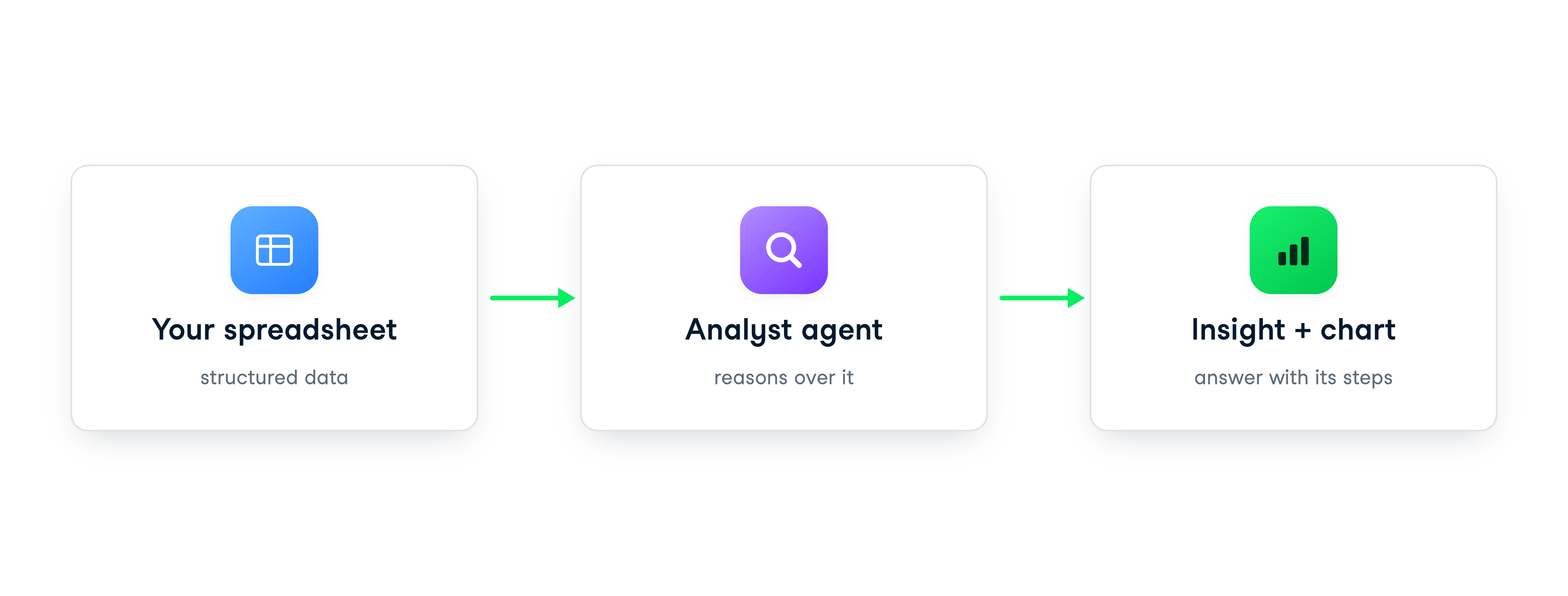
 

Il peut aussi :

  • Résumer le contenu réel d'une feuille
  • Mettre en évidence tendances, valeurs aberrantes et totaux
  • Ajouter une colonne de formule selon votre description
  • Créer un graphique, puis le remanier sur demande


Schéma : votre feuille de calcul alimente un agent Analyst qui retourne un insight et un graphique

Travailler avec Microsoft Copilot

Des données à un tableau récapitulatif
  • Application Copilot — joindre et demander
  • Excel pour le web — utiliser Copilot nativement

$$

Dans l'application Copilot, avec le fichier joint

Téléversez vos données, puis demandez un résumé :

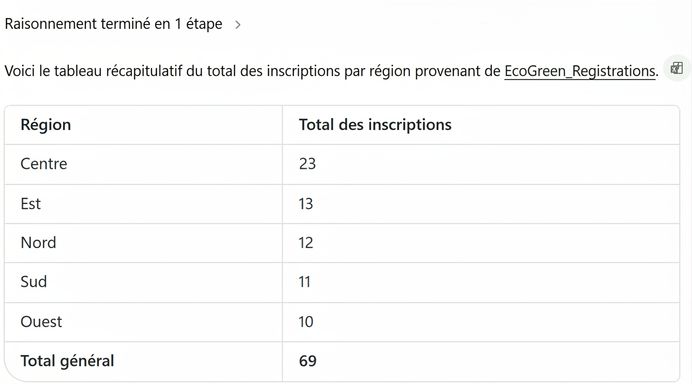
Using the attached file, show total registrations by region as a summary table


Tableau récapitulatif de Copilot : inscriptions par région

Travailler avec Microsoft Copilot

Affiner les visuels


Affiner le tableau en graphique :

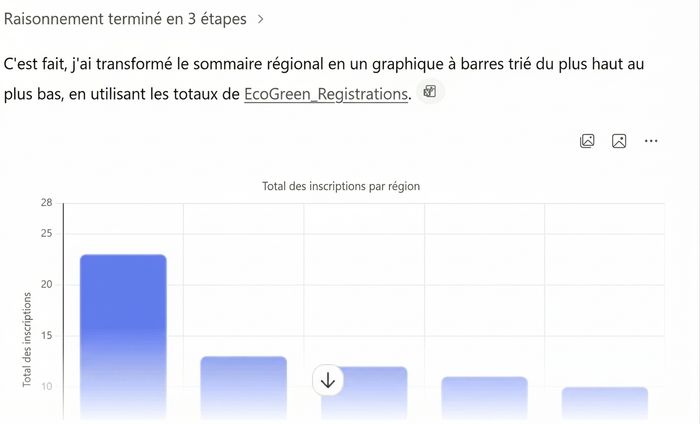
Now show that as a bar chart, sorted from highest to lowest


Graphique à barres trié de Copilot : inscriptions par région

Travailler avec Microsoft Copilot

Raisonnement visuel au-delà d'Excel


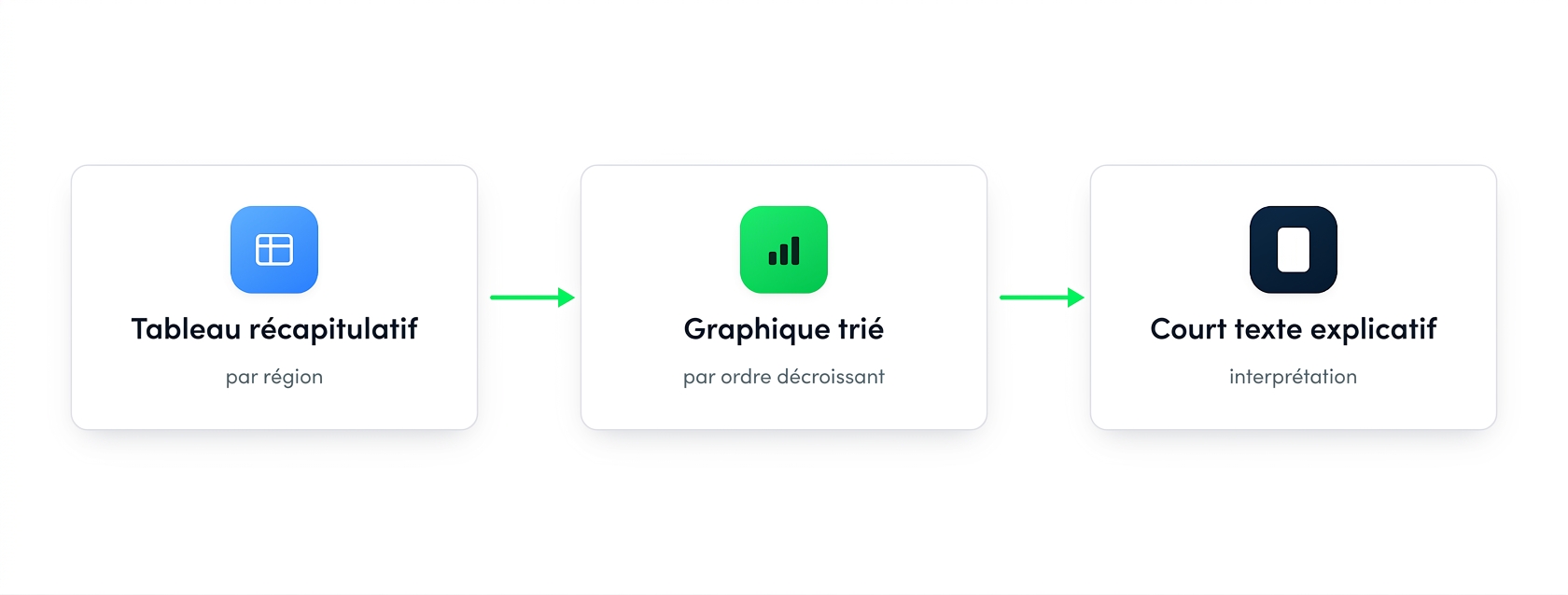
Une progression : du tableau récapitulatif au graphique trié, puis à un court texte narratif


  • Dans Word, Copilot transforme du texte en tableaux
  • Dans PowerPoint, vous pouvez créer des graphiques pour des diapositives à partir de données décrites
Travailler avec Microsoft Copilot

Raisonnement visuel au-delà d'Excel

Comparaison côte à côte : Word et PowerPoint prennent des instructions en texte seulement, tandis qu'Excel permet d'orienter Copilot vers un tableau ou une plage

Travailler avec Microsoft Copilot

Bonnes pratiques dans Excel avec Copilot
Illustration d'une feuille Excel verte affichant des colonnes intitulées Region, Sales et Profit, symbolisant une organisation claire des données

$$

  • Utilisez toujours des noms de colonnes précis pour référer aux données
  • Précisez clairement les types de graphiques et les étiquettes d'axes
  • Affinez étape par étape pour mettre l'accent sur l'essentiel
Travailler avec Microsoft Copilot

Passons à la pratique !

Travailler avec Microsoft Copilot

Preparing Video For Download...