Créer des invites avec Microsoft Copilot

Travailler avec Microsoft Copilot

Susanth Sutheesh

Copilot Solution Engineer, Microsoft
À propos de moi


Membre des équipes Microsoft Copilot et Agentic AI

  • Plus de 15 ans en TI et en IA
  • Aide les équipes à transformer le travail avec Copilot
  • Conçoit des solutions d'IA sécuritaires et concrètes

Logos et photo de l'instructeur

Travailler avec Microsoft Copilot

Aperçu


Image montrant le logo Microsoft Copilot relié par des flèches jaunes à une illustration de deux personnes se serrant la main dans des engrenages

Travailler avec Microsoft Copilot

Aperçu

Schéma montrant le cadre GCSE appliqué aux applications Microsoft 365 comme Word, PowerPoint et Excel

Travailler avec Microsoft Copilot

Aperçu


Illustration d'une personne et d'un robot devant un grand écran d'IA, à côté d'un schéma de flux avec engrenages et flèches

Travailler avec Microsoft Copilot

Illustration de deux personnes qui discutent au bureau, l'une montrant une icône PowerPoint dans une bulle

Travailler avec Microsoft Copilot

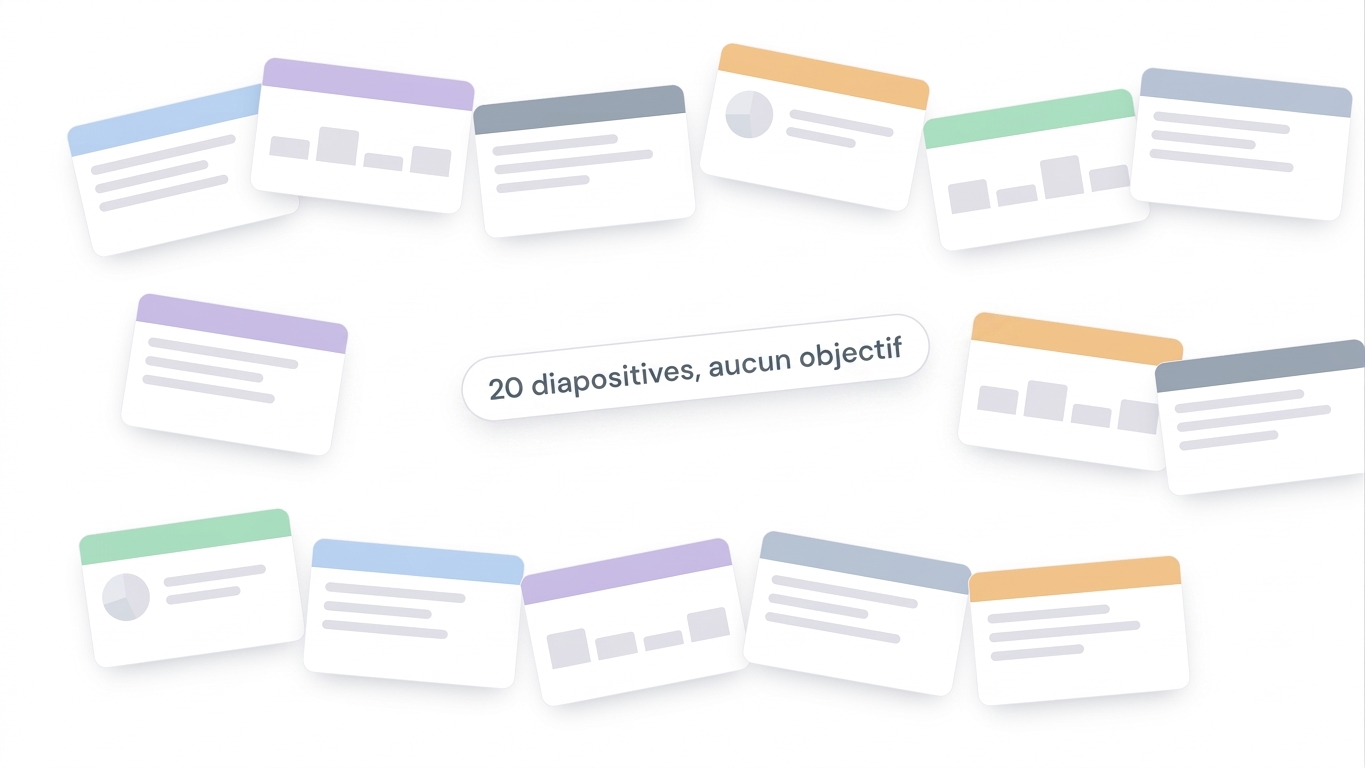
Image d'une pile de diapositives PowerPoint désorganisées, représentant un résultat flou ou mal ciblé

Travailler avec Microsoft Copilot

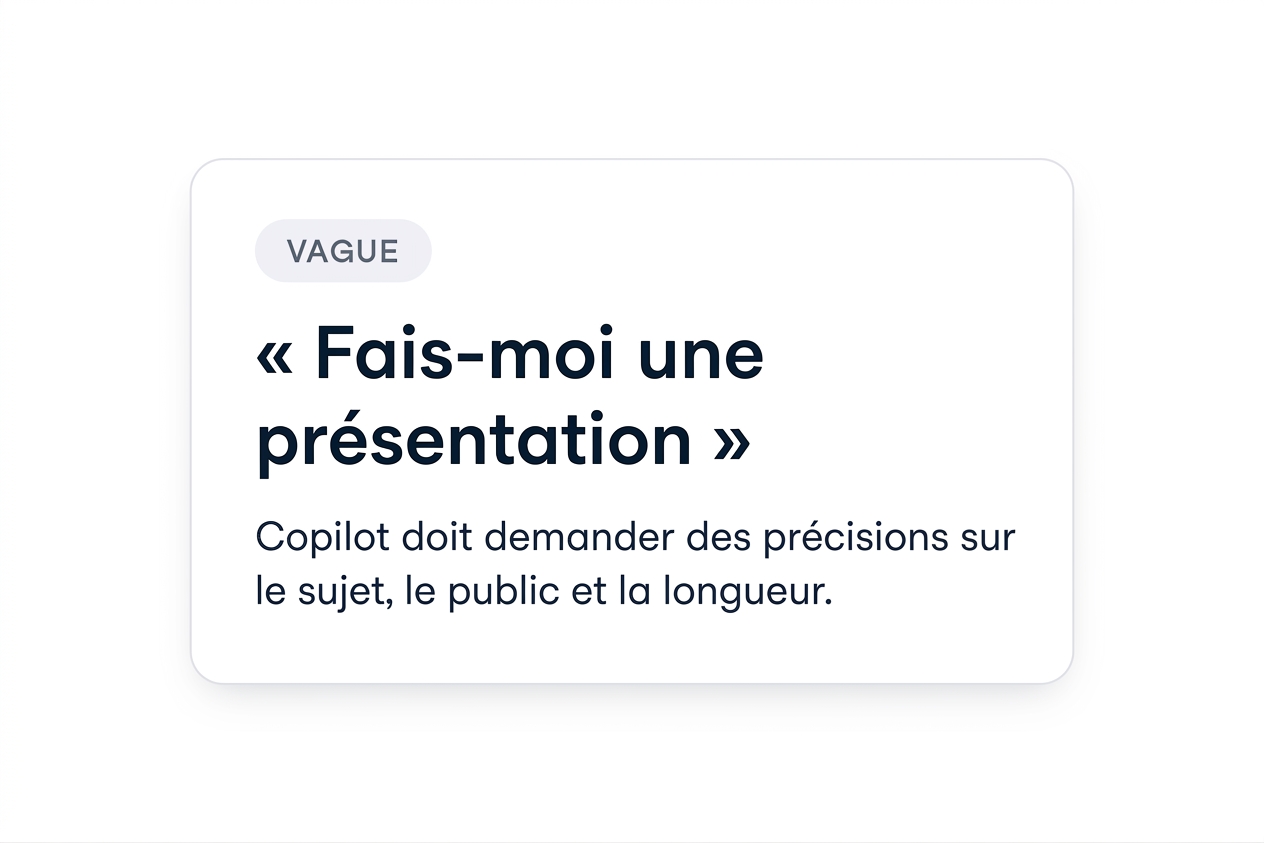
Pourquoi l'ingénierie d'invite compte

Capture d'écran présentant des invites spécifiques dans Copilot

Capture d'écran présentant une invite précise dans Copilot, illustrant comment des invites claires donnent de meilleurs résultats

Travailler avec Microsoft Copilot

Le cadre GCSE

Lettres du cadre GCSE

Travailler avec Microsoft Copilot

Le cadre GCSE

Lettres GCSE avec le mot Goal écrit en toutes lettres

Travailler avec Microsoft Copilot

Le cadre GCSE

Lettres GCSE avec Goal et Context écrits en toutes lettres

Travailler avec Microsoft Copilot

Le cadre GCSE

Lettres GCSE avec Goal, Context et Source écrits en toutes lettres

Travailler avec Microsoft Copilot

Le cadre GCSE

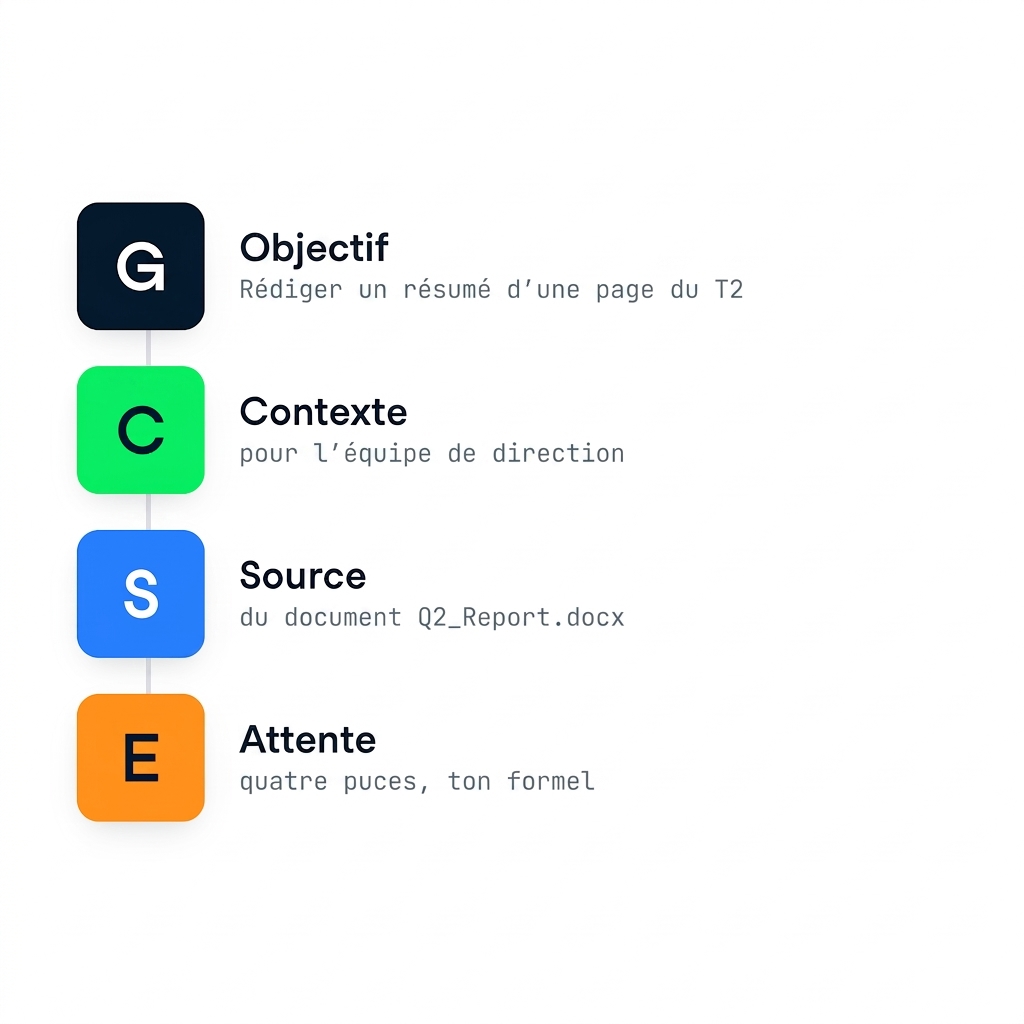
Lettres GCSE avec tous les mots écrits en toutes lettres

  • GCSE : une liste de contrôle pour des invites claires
  • Évite des réponses vagues ou incohérentes
  • Fonctionne dans Microsoft 365 (Word, Excel, PowerPoint)


Note_on_toolkit_elements.png

Travailler avec Microsoft Copilot


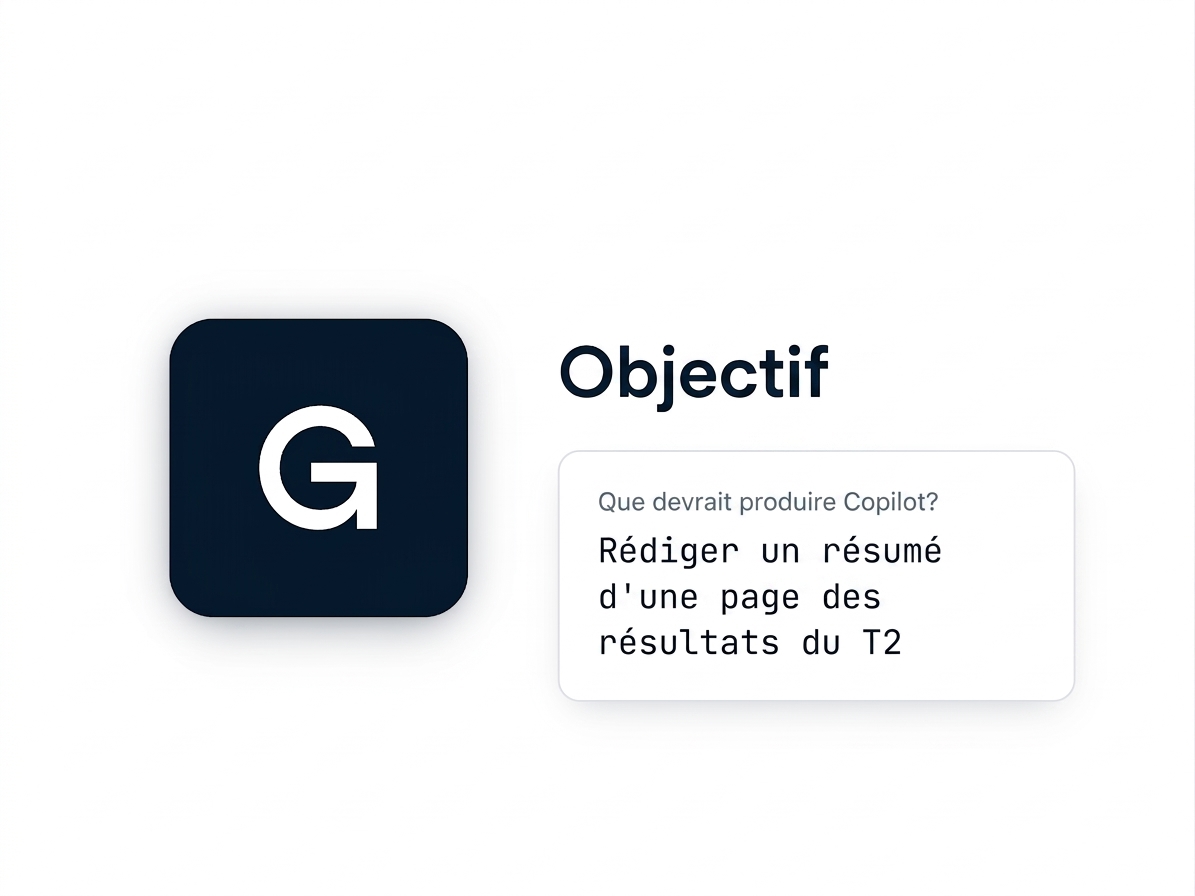
Image_of_an_archery_target.png


La lettre G avec le texte Goal à côté

  • Soyez clair et précis
  • Mettez l'accent sur l'action et la tâche
    • Garde Copilot centré sur le bon résultat
Travailler avec Microsoft Copilot


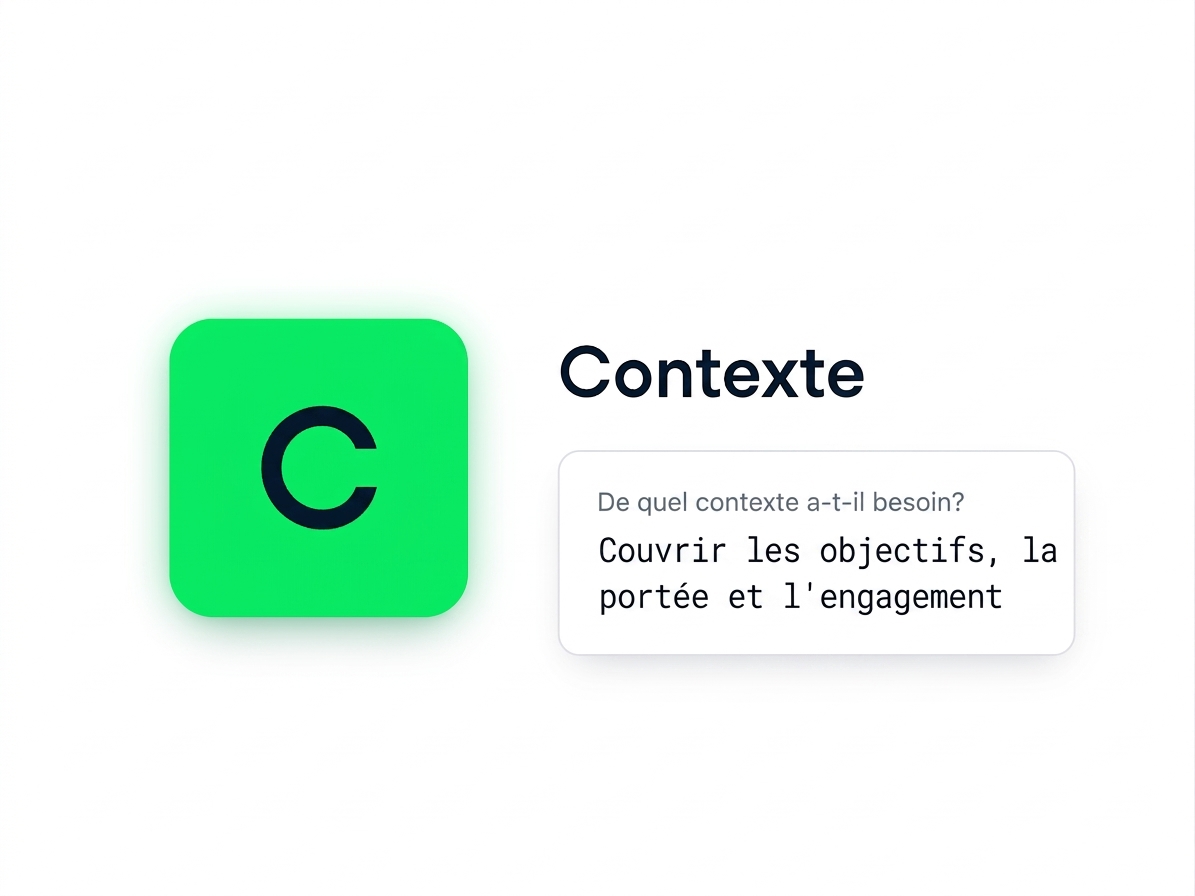
Image_of_context.png


La lettre C avec le texte Context à côté

  • Donnez le contexte pour que Copilot comprenne la tâche.
  • Un contexte clair améliore la précision.
    • Aide Copilot à adapter la réponse à votre situation
Travailler avec Microsoft Copilot


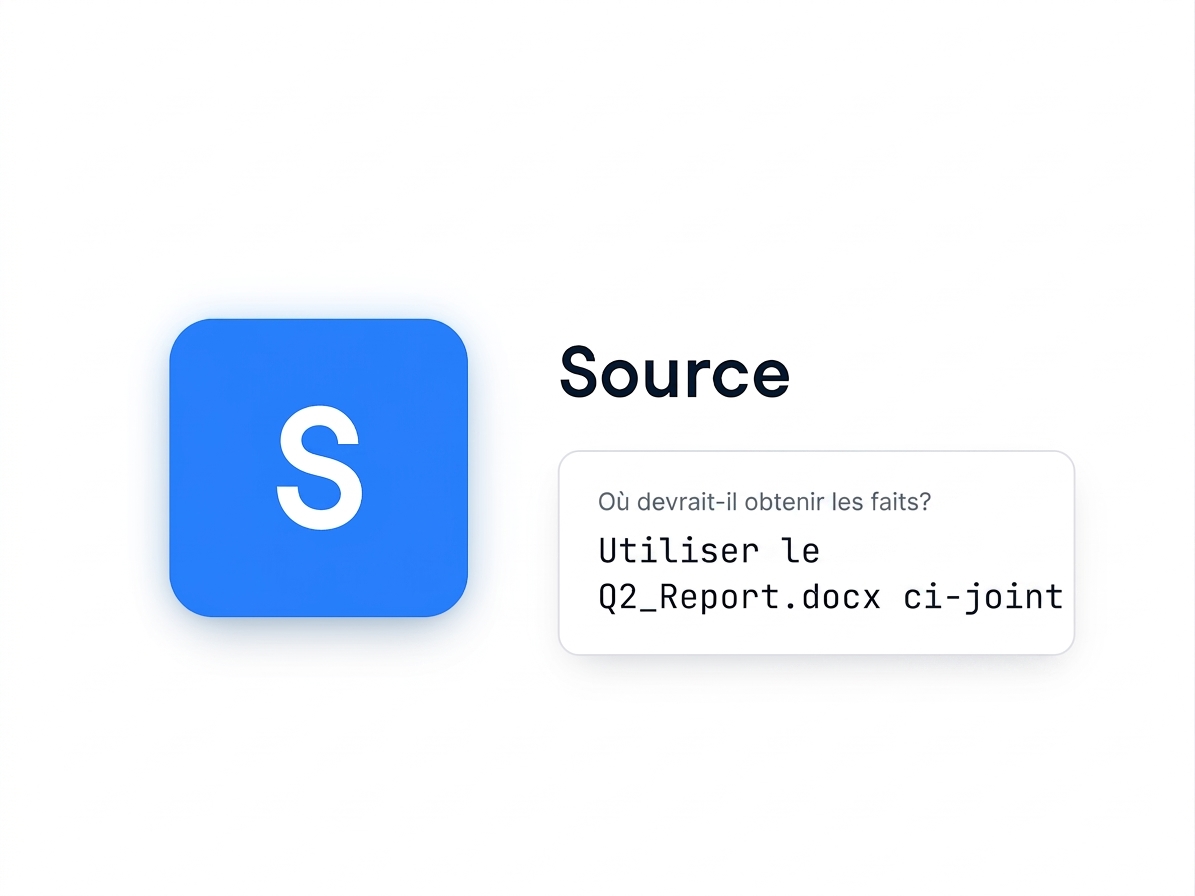
Image_of_source.png


La lettre S avec le texte Source à côté

  • Indiquez à Copilot où trouver l'info.
  • Évitez les manques ou les suppositions.
    • Ancre les réponses de Copilot dans des données réelles et réduit les erreurs
Travailler avec Microsoft Copilot


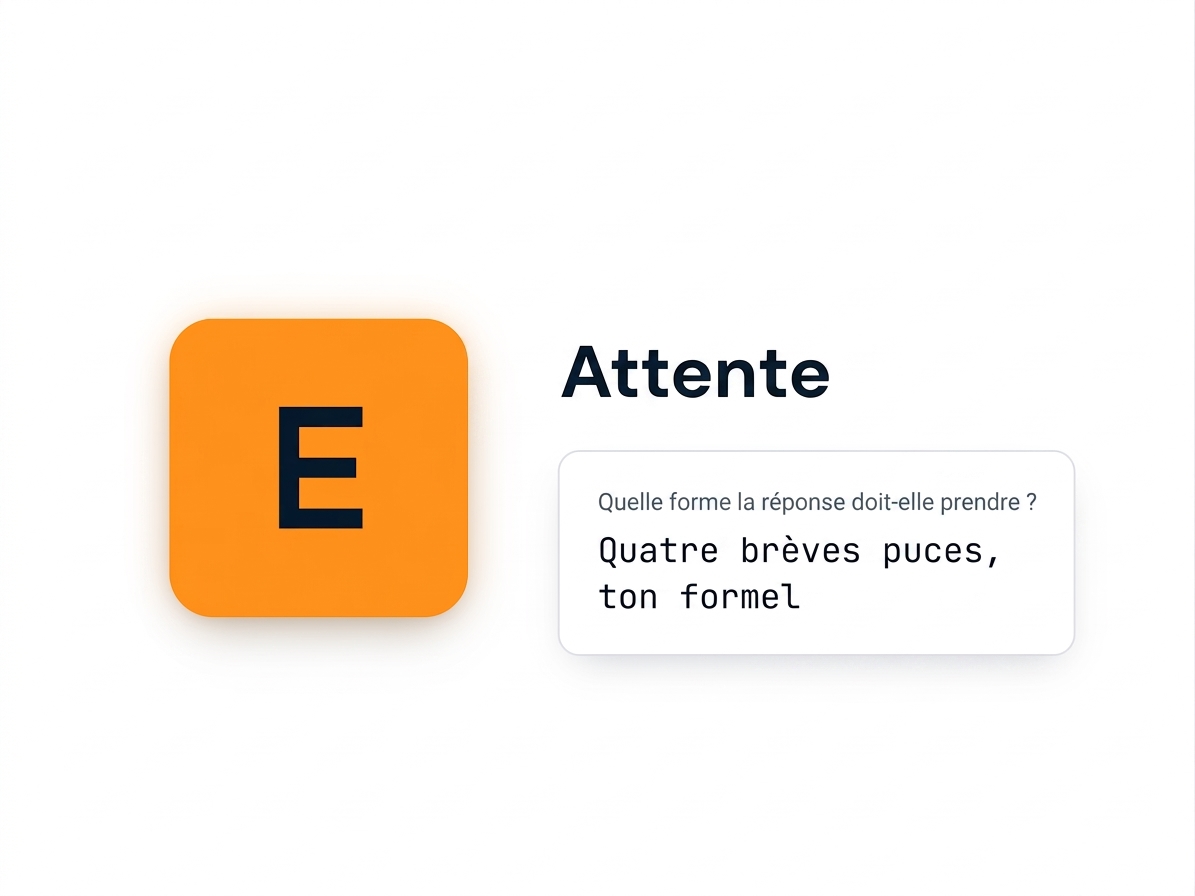
Image_of_expectation.png


La lettre E avec le texte Expectation à côté

  • Précisez la forme de la réponse voulue.
  • Fixez des attentes claires pour un résultat exploitable.
    • Assure que la réponse correspond à vos besoins et évite des retouches.
Travailler avec Microsoft Copilot

Tout rassembler

Capture d'écran où Copilot résume un rapport de stratégie de vente, avec l'instruction Goal surlignée en bleu

Travailler avec Microsoft Copilot

Tout rassembler

Capture d'écran où Copilot résume un rapport de ventes, avec l'instruction Context sur les types de campagnes mise en évidence

Travailler avec Microsoft Copilot

Tout rassembler

Capture d'écran où Copilot résume un rapport de ventes, avec l'instruction Source pour référencer le document Word mise en évidence

Travailler avec Microsoft Copilot

Tout rassembler

Capture d'écran où Copilot résume un rapport de ventes, avec l'instruction Expectation pour formater le résumé en puces mise en évidence

Travailler avec Microsoft Copilot

Passons à la pratique !

Travailler avec Microsoft Copilot

Preparing Video For Download...