Prompt in Word e PowerPoint

Lavorare con Microsoft Copilot

Susanth Sutheesh

Copilot Solution Engineer, Microsoft

Word e PowerPoint

 

L'attuale icona dell'app Microsoft Word

Word: abbozza e riassumi contenuti scritti

 

L'attuale icona dell'app Microsoft PowerPoint

PowerPoint: trasforma idee in diapositive strutturate

Lavorare con Microsoft Copilot

Cosa cambia in Word


  • Copilot scrive direttamente nel documento, non in una chat da copiare
  • Rielabora una selezione, così sistemi un paragrafo alla volta
  • Stili e formattazione restano dopo la modifica

$$

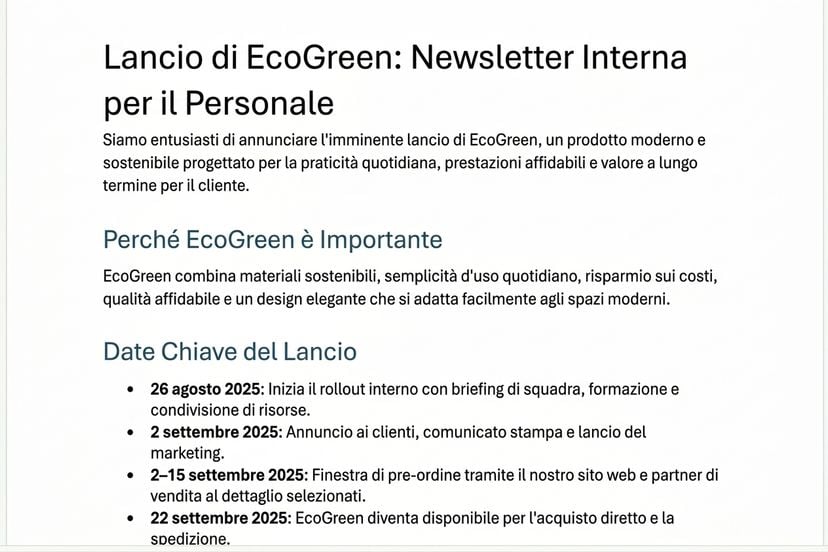
Stessa disciplina GCSE, un solo prompt: Draft a short EcoGreen launch newsletter from EcoGreen_ProjectNotes.docx: milestones, deadlines and a team spotlight. Friendly tone, clear headings.

Lavorare con Microsoft Copilot

$$

La newsletter EcoGreen che Copilot ha abbozzato in Word, con titoli chiari e sezioni brevi

Lavorare con Microsoft Copilot

Raffina un passo alla volta

Segui con un prompt breve e mirato

  • Copilot modifica in-place
  • Titoli, stili e struttura restano

$$

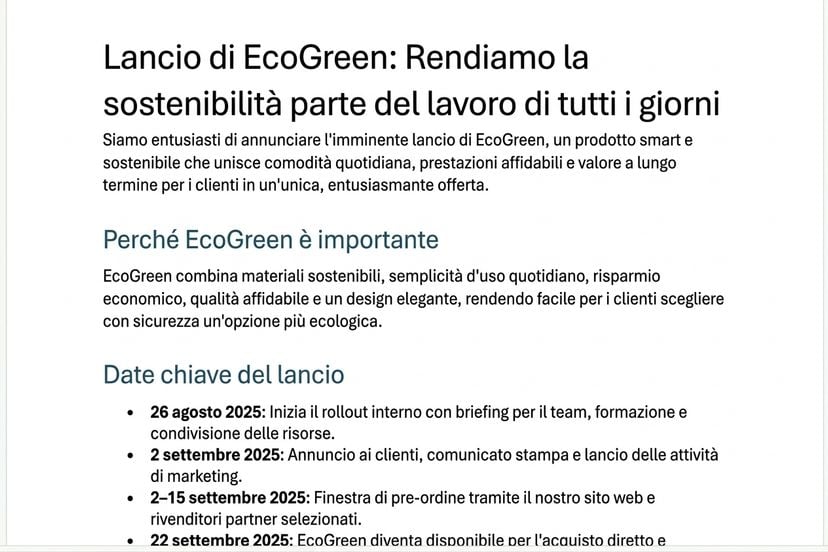
Add a motivating headline and keep the tone upbeat

$$

La stessa newsletter dopo il follow-up: aggiunto un titolo motivante e tono più energico, fatti invariati

Lavorare con Microsoft Copilot

PowerPoint: descrivi il deck che vuoi


Un prompt per Copilot in PowerPoint:

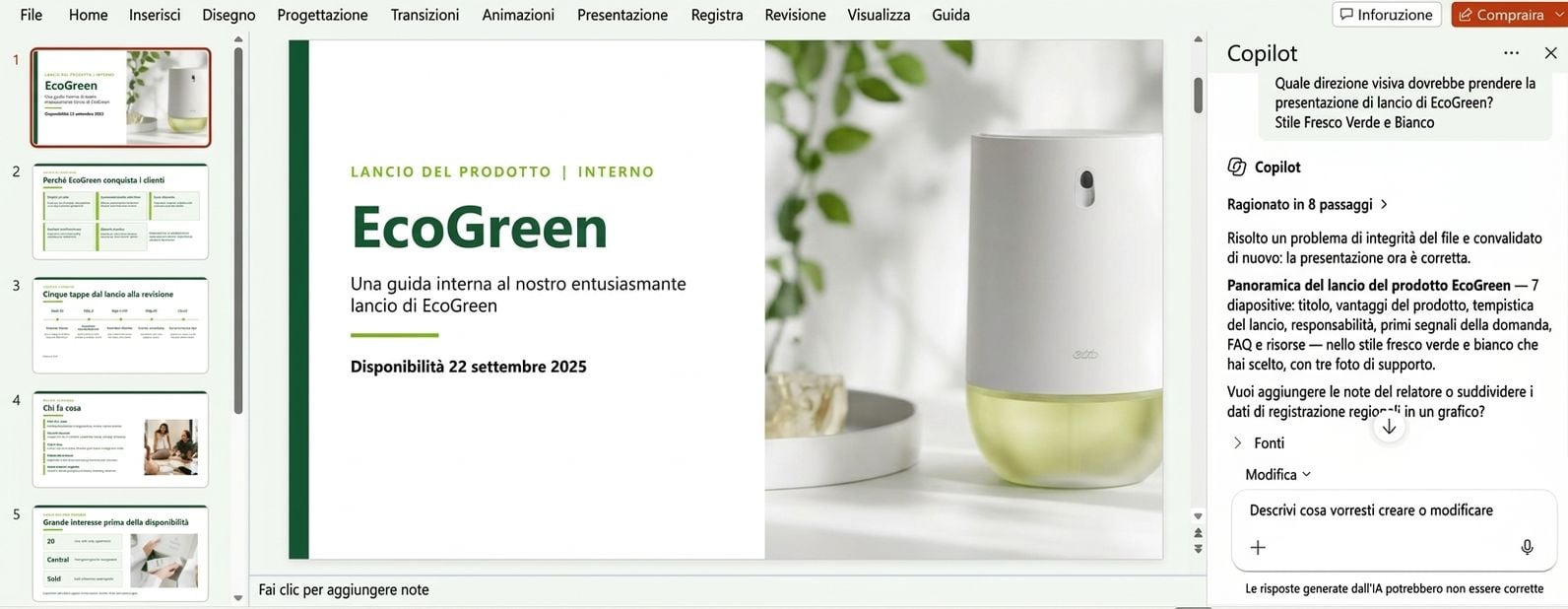
Create a presentation about the EcoGreen reusable water bottle launch, covering our sustainability goals, product benefits, and the team rollout plan.

Lavorare con Microsoft Copilot


Copilot che crea un deck EcoGreen multi-slide in PowerPoint: il riquadro del ragionamento accanto alla colonna delle miniature generate

Lavorare con Microsoft Copilot

Copilot può chiedere prima di creare

$$
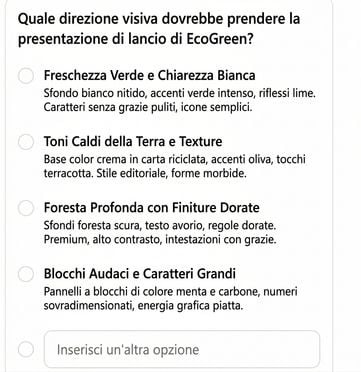
Copilot chiede quale direzione visiva dare al deck EcoGreen, offrendo quattro stili descritti tra cui scegliere


  • A volte Copilot fa domande di ritorno
  • Rispondere richiede secondi; ricostruire un deck richiede di più
  • Oppure scegli Skip e lascia decidere a Copilot
Lavorare con Microsoft Copilot

Raffina: aggiungi una slide di testimonial
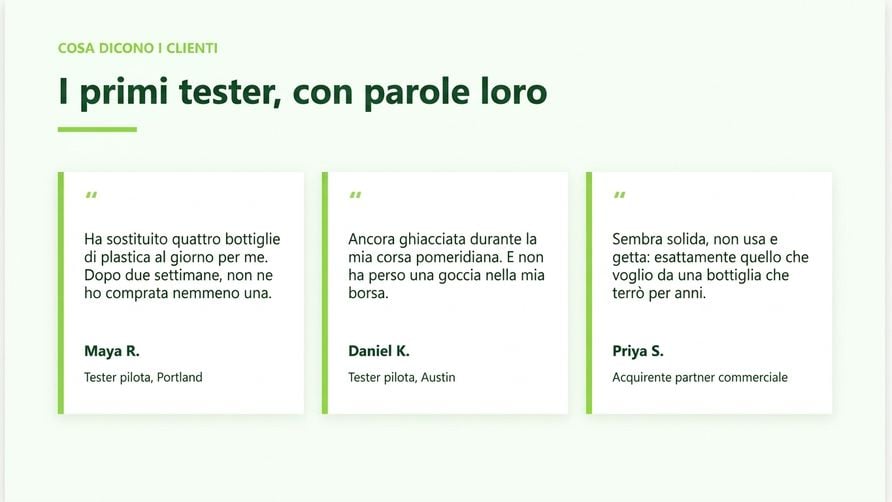
 

Chiedi una modifica mirata:

Add a slide with three customer testimonials


La slide con le testimonial aggiunta da Copilot, con tre quote card coerenti con il brand

Lavorare con Microsoft Copilot

Cosa ricordare


Un'icona bersaglio verde

Un'icona imbuto blu

Un'icona di scalini in salita viola

Un'icona di salvataggio arancione

Un'icona libro aperto blu scuro


  • Definisci un obiettivo chiaro che sfrutti i punti di forza di ogni app
  • Cita file o sezioni specifici come Source
  • Raffina in passi piccoli e mirati. Non sistemare tutto in una volta.
  • Salva i prompt che funzionano
  • Applica GCSE a ogni nuova slide, sezione o documento
Lavorare con Microsoft Copilot

Esercitiamoci!

Lavorare con Microsoft Copilot

Preparing Video For Download...