Dai dati agli insight

Lavorare con Microsoft Copilot

Susanth Sutheesh

Copilot Solution Engineer, Microsoft

Perché Excel e il ragionamento visivo?
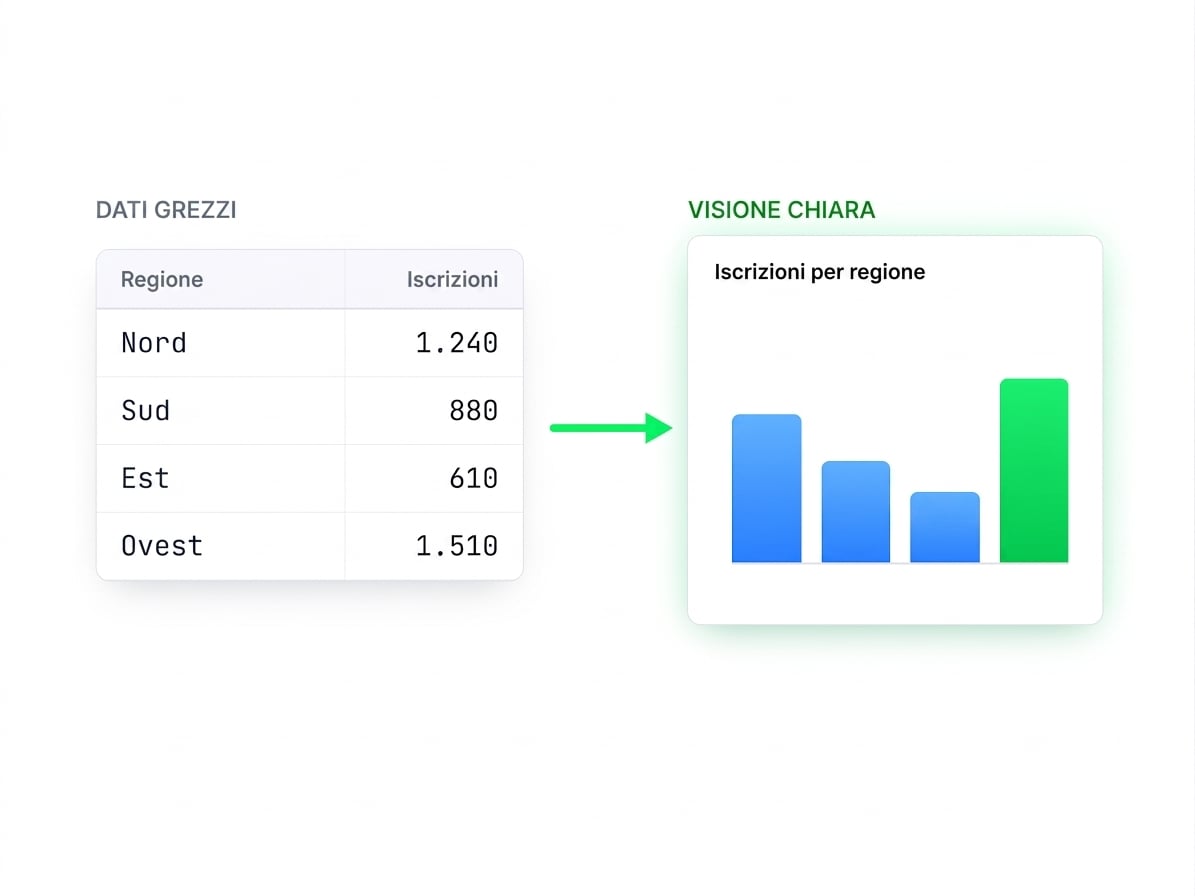
 

  • Ragionamento visivo: trasformare numeri in una tabella, un grafico o un riepilogo su cui ragionare
  • Copilot legge i dati ed esegue l'analisi
  • Scrive le formule e crea i grafici per te


Una tabella di numeri grezzi per area che diventa un grafico a barre pulito, mostrando come Copilot converte numeri in una visualizzazione chiara

Lavorare con Microsoft Copilot

Perché Excel e il ragionamento visivo?

 

Può anche:

  • Riassumere il contenuto effettivo di un foglio
  • Evidenziare trend, outlier e totali
  • Aggiungere una colonna con formula per il calcolo che descrivi
  • Creare un grafico e poi adattarlo su richiesta


Diagramma: il tuo foglio di calcolo alimenta un agente Analyst che restituisce un insight e un grafico

Lavorare con Microsoft Copilot

Dai dati a una tabella riepilogativa

  • App Copilot: allega e chiedi
  • Excel per il web: usa Copilot in modo nativo

$$

Nell'app Copilot, con il file allegato

Carica i dati e chiedi un riepilogo:

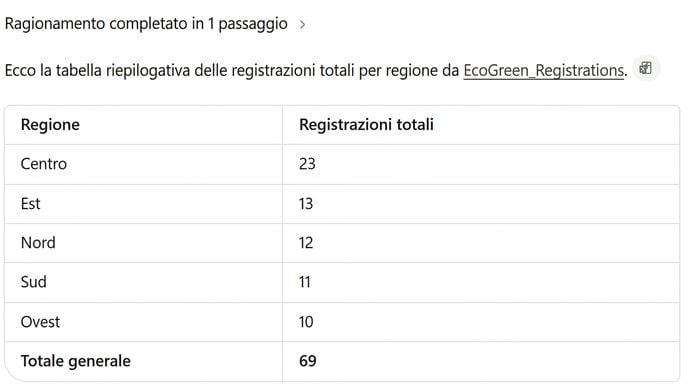
Using the attached file, show total registrations by region as a summary table


Tabella riepilogativa di Copilot delle registrazioni per area

Lavorare con Microsoft Copilot

Affinare le visualizzazioni


Affina la tabella in un grafico:

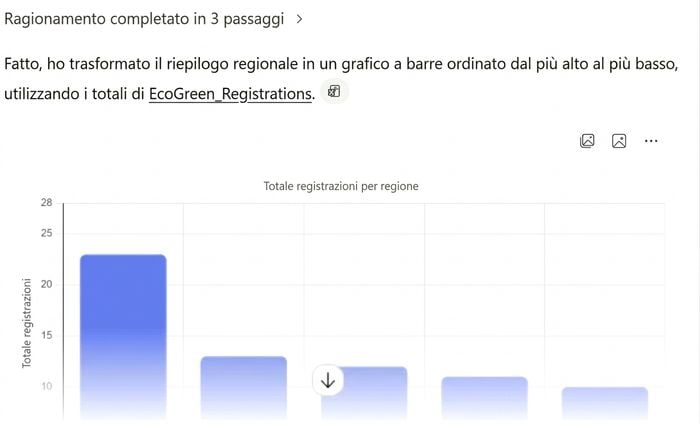
Now show that as a bar chart, sorted from highest to lowest


Grafico a barre ordinato di Copilot delle registrazioni per area

Lavorare con Microsoft Copilot

Ragionamento visivo oltre Excel


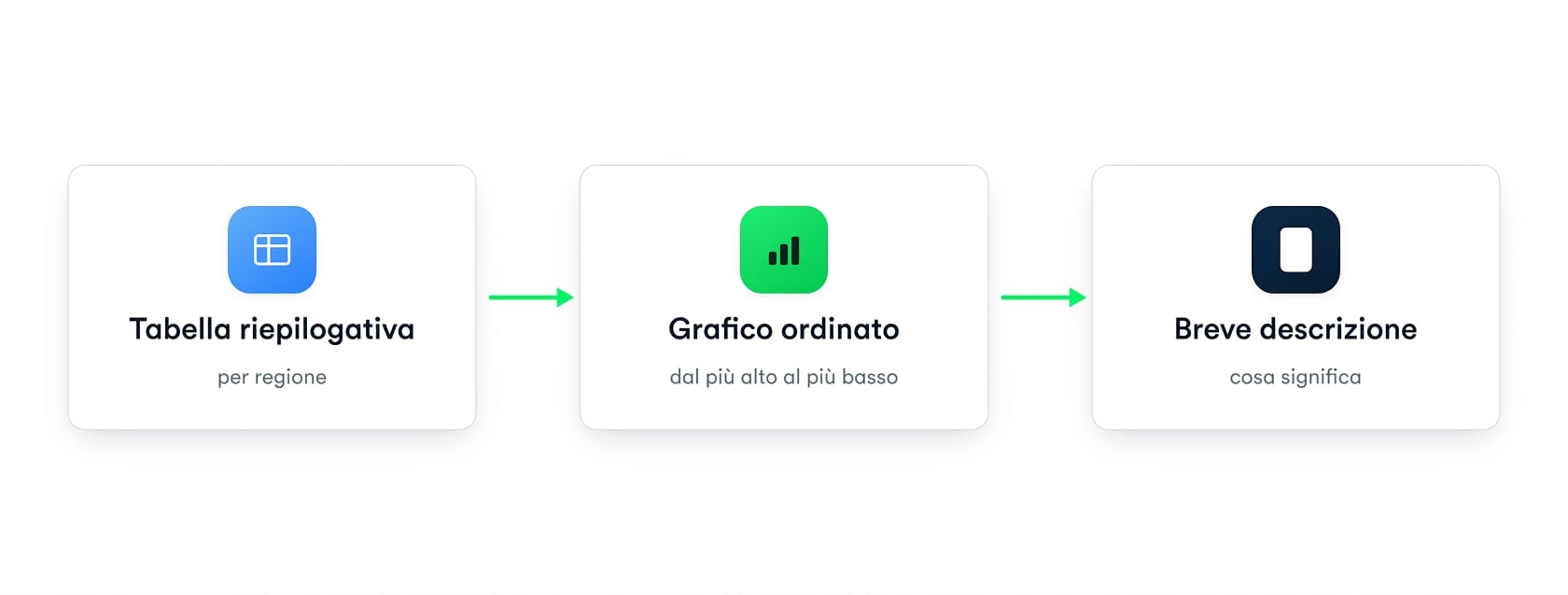
Progressione da una tabella riepilogativa a un grafico ordinato fino a una breve narrazione


  • In Word, Copilot trasforma il testo in tabelle
  • In PowerPoint, puoi creare grafici per le diapositive dai dati descritti
Lavorare con Microsoft Copilot

Ragionamento visivo oltre Excel

Confronto affiancato: Word e PowerPoint accettano istruzioni solo testuali, mentre Excel ti permette di indicare a Copilot una tabella o un intervallo

Lavorare con Microsoft Copilot

Buone pratiche in Excel con Copilot

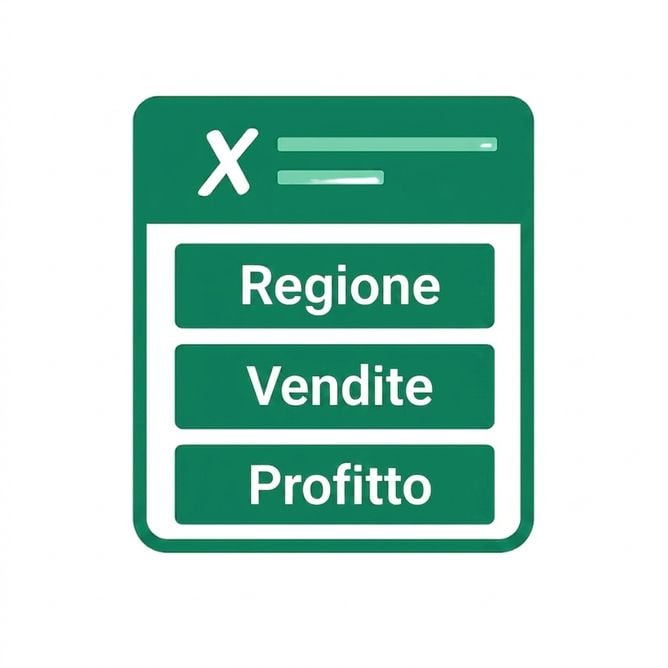
Illustrazione di un foglio Excel verde con colonne etichettate Region, Sales e Profit, a indicare un'organizzazione chiara dei dati

$$

  • Usa sempre nomi di colonna precisi quando ti riferisci ai dati
  • Specifica chiaramente tipi di grafico ed etichette degli assi
  • Affina passo dopo passo per mettere in evidenza ciò che conta
Lavorare con Microsoft Copilot

Esercitiamoci!

Lavorare con Microsoft Copilot

Preparing Video For Download...