在 Word 和 PowerPoint 中进行提示

使用 Microsoft Copilot 高效工作

Susanth Sutheesh

Copilot Solution Engineer, Microsoft

Word 与 PowerPoint

 

当前 Microsoft Word 应用图标

Word:起草与摘要文字内容


当前 Microsoft PowerPoint 应用图标

PowerPoint:将想法变成结构化幻灯片

使用 Microsoft Copilot 高效工作

Word 有何不同


  • Copilot 直接在文档内起草,而非聊天后再粘贴
  • 重写作用于所选内容,可单独修一段
  • 您的样式与格式在编辑后仍保留

$$

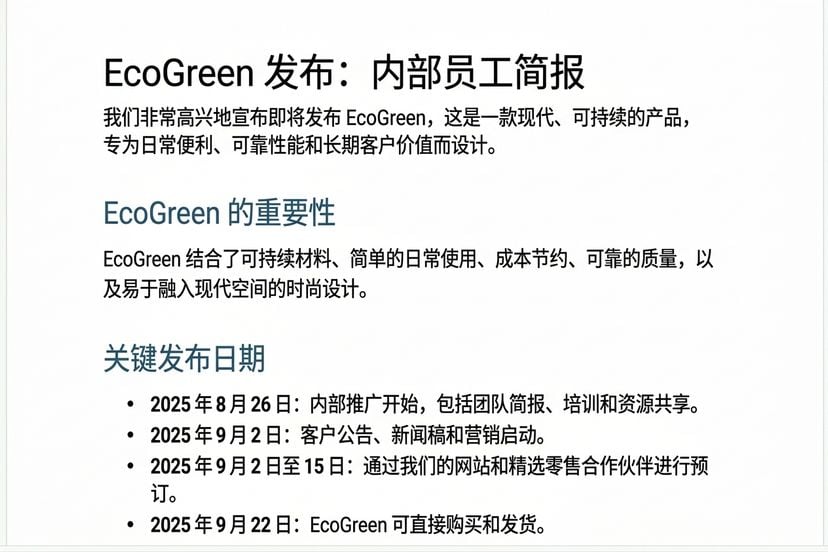
同样的 GCSE 规范,一条提示:Draft a short EcoGreen launch newsletter from EcoGreen_ProjectNotes.docx: milestones, deadlines and a team spotlight. Friendly tone, clear headings.

使用 Microsoft Copilot 高效工作

$$

Copilot 在 Word 中起草的 EcoGreen 简报,标题清晰、段落精短

使用 Microsoft Copilot 高效工作

逐步细化

用一条小而聚焦的提示跟进

  • Copilot 就地编辑
  • 标题、样式与结构保持不变

$$

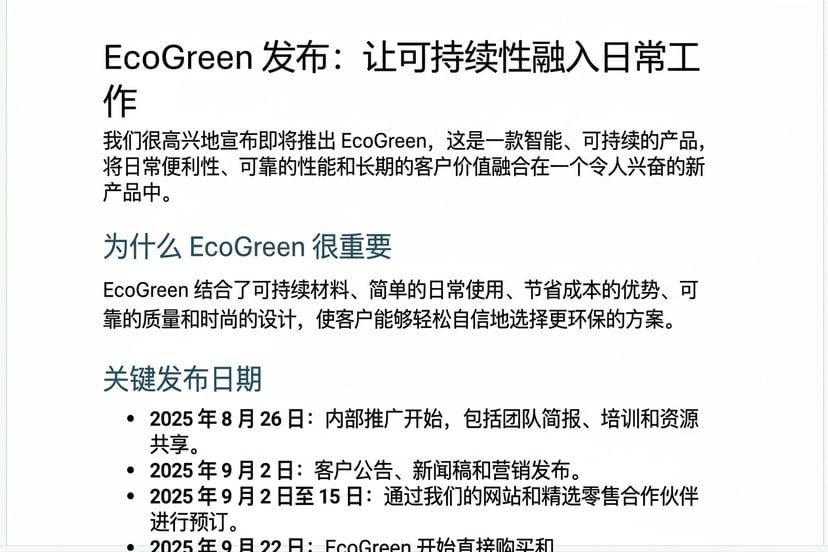
Add a motivating headline and keep the tone upbeat

$$

跟进后同一简报:已添加更具激励性的标题,语气更积极,事实未变

使用 Microsoft Copilot 高效工作

PowerPoint:描述您想要的演示文稿


给 PowerPoint 的一条提示:

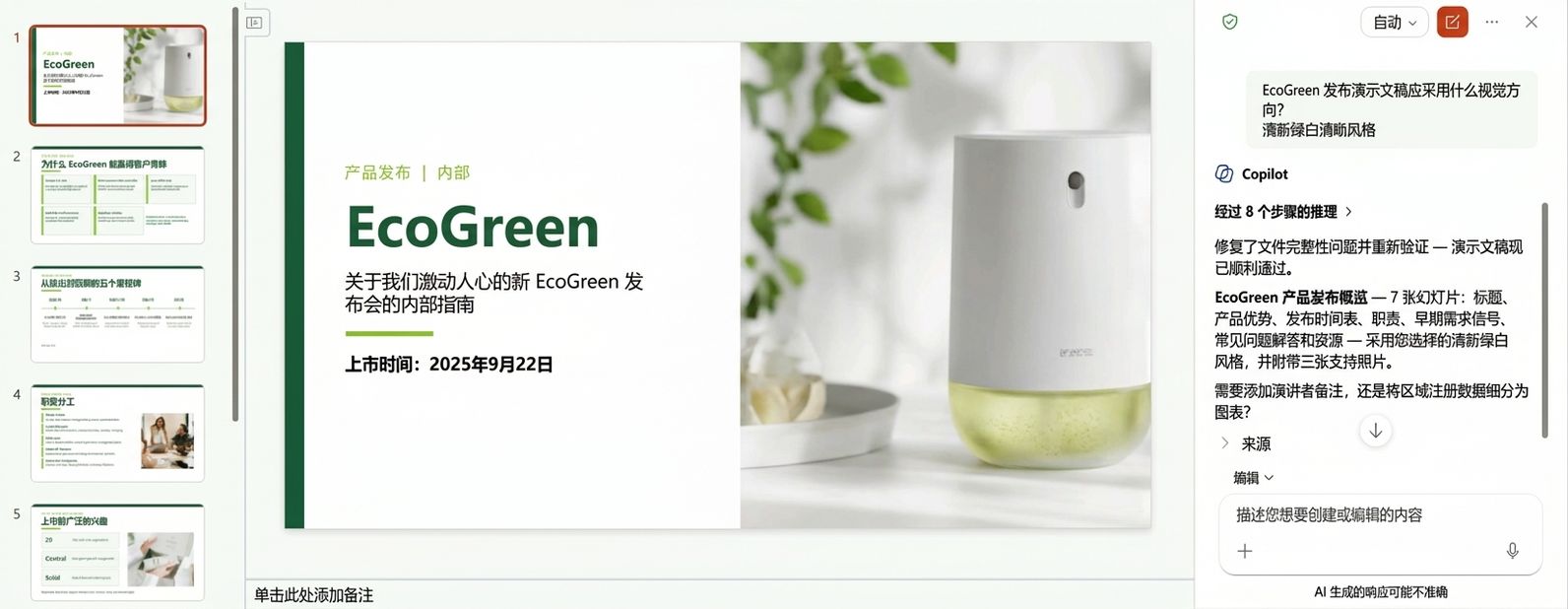
Create a presentation about the EcoGreen reusable water bottle launch, covering our sustainability goals, product benefits, and the team rollout plan.

使用 Microsoft Copilot 高效工作


Copilot 在 PowerPoint 中构建多页 EcoGreen 演示文稿:推理窗格在生成的幻灯片缩略图旁

使用 Microsoft Copilot 高效工作

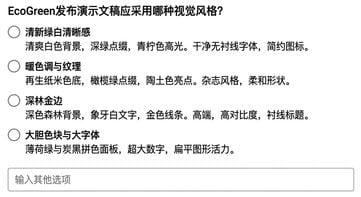
Copilot 可能先提问再构建

$$

Copilot 询问 EcoGreen 演示应采用何种视觉风格,并提供四种可选风格


  • Copilot 有时会反问
  • 回答只需数秒;重建整套更耗时
  • 或选择 Skip,让 Copilot 自行决定
使用 Microsoft Copilot 高效工作

细化:添加评价页


提出一个精准修改:

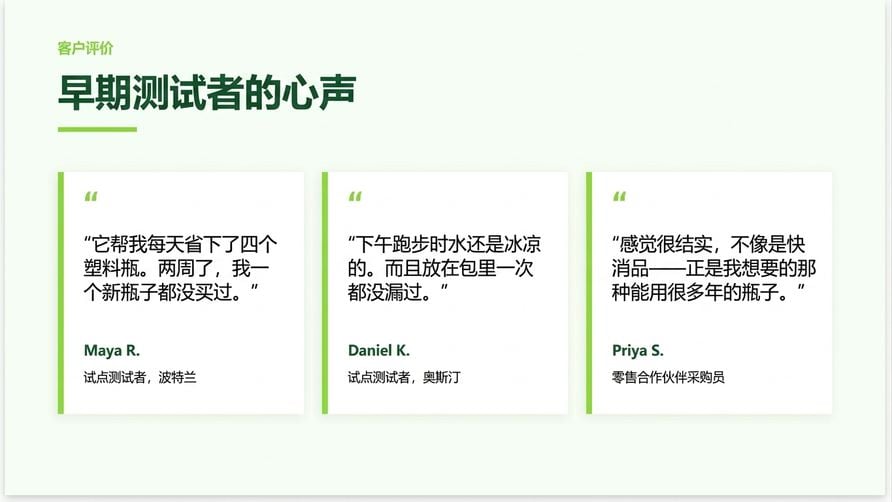
Add a slide with three customer testimonials


Copilot 新增的用户评价幻灯片,包含三张符合品牌的引言卡片

使用 Microsoft Copilot 高效工作

要点回顾


绿色目标图标

蓝色漏斗图标

紫色阶梯上升图标

橙色保存图标

海军蓝开卷书图标


  • 设定清晰目标,匹配各应用所长
  • 引用具体文件或段落作为来源
  • 小步聚焦细化,不要一次全改完
  • 保存有效的提示词
  • GCSE 用于每个新幻灯片、章节或文档
使用 Microsoft Copilot 高效工作

让我们一起练习吧!

使用 Microsoft Copilot 高效工作

Preparing Video For Download...