将数据转化为洞见

使用 Microsoft Copilot 高效工作

Susanth Sutheesh

Copilot Solution Engineer, Microsoft

为何选择 Excel 与可视化推理?
 

  • 可视化推理:把数字变成可思考的表格、图表或摘要
  • Copilot 读取您的数据并完成分析
  • 它为您编写公式并生成图表


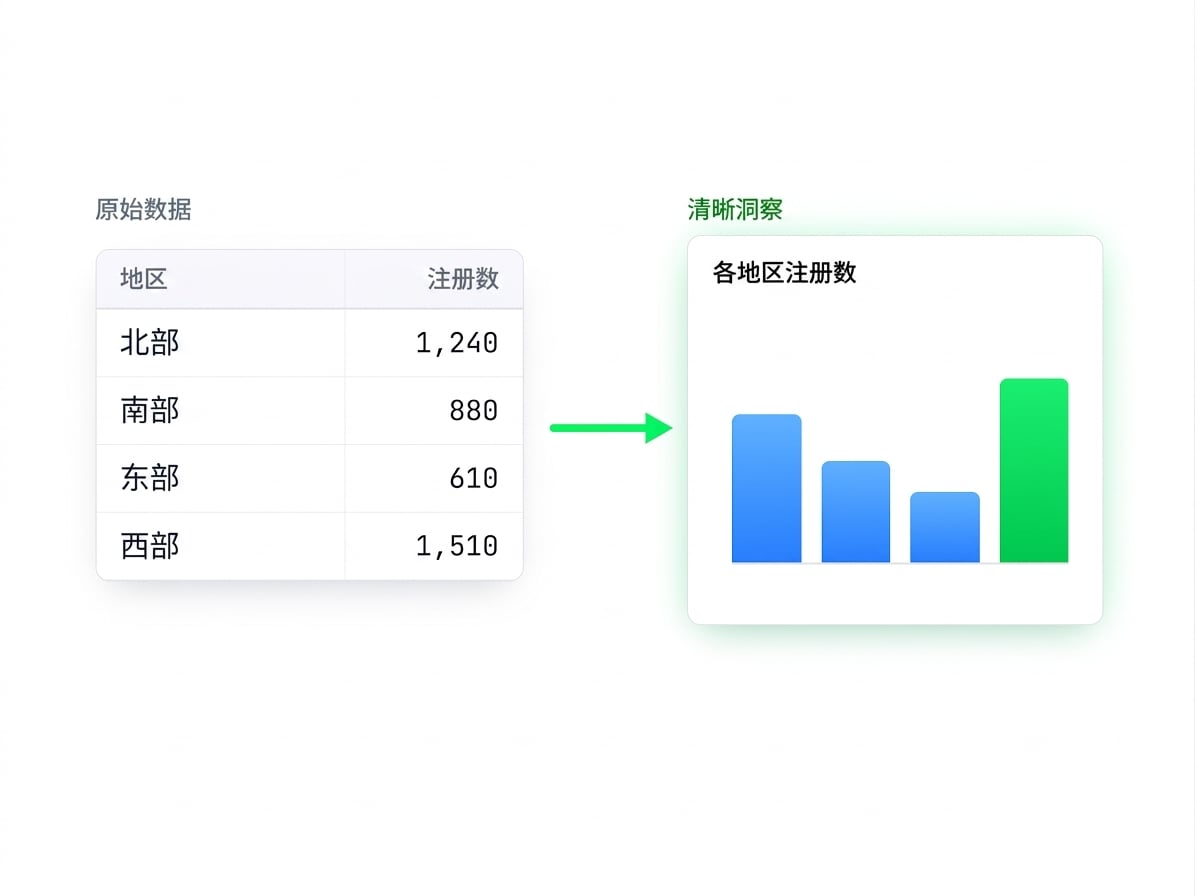
原始各地区报名数表格转为干净柱状图,展示 Copilot 如何将数字转为清晰可视化

使用 Microsoft Copilot 高效工作

为何选择 Excel 与可视化推理?


它还能:

  • 概括工作表的实际内容
  • 揭示趋势、离群点与合计
  • 按您的描述添加计算用公式列
  • 构建图表,并按需调整样式


示意图:您的电子表格馈送给分析代理,返回洞见与图表

使用 Microsoft Copilot 高效工作

从数据到汇总表

  • Copilot App——附加文件并提问
  • 网页版 Excel——原生使用 Copilot

$$

在 Copilot 应用中,已附加文件

上传数据后,请求摘要:

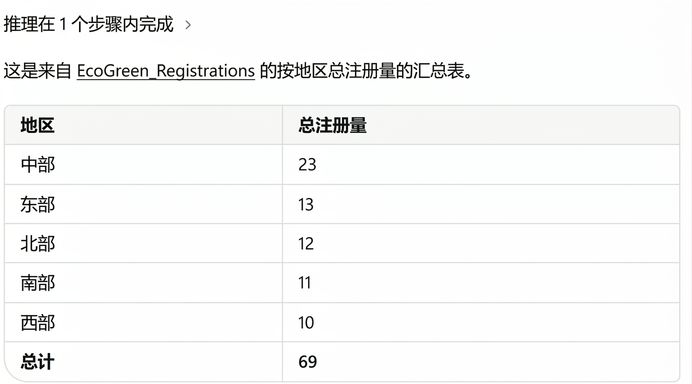
Using the attached file, show total registrations by region as a summary table


Copilot 生成的各地区报名数汇总表

使用 Microsoft Copilot 高效工作

优化可视化呈现


将表格优化为图表:

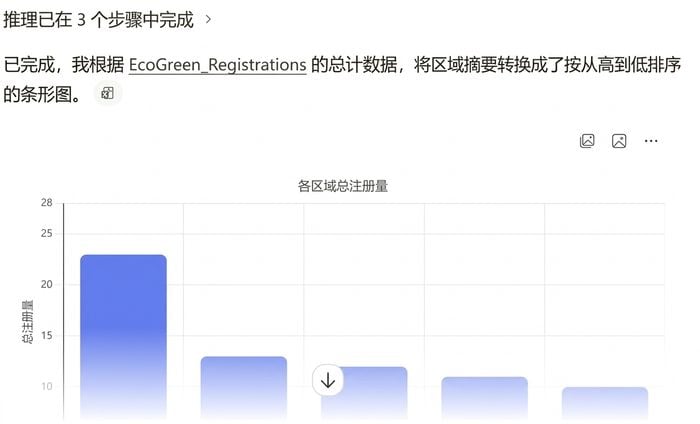
Now show that as a bar chart, sorted from highest to lowest


Copilot 生成的按值降序的各地区报名柱状图

使用 Microsoft Copilot 高效工作

Excel 之外的可视化推理


从汇总表到排序图表再到简短解读的演进


  • 在 Word 中,Copilot 可将文本转为表格
  • 在 PowerPoint 中,您可据描述数据生成幻灯片图表
使用 Microsoft Copilot 高效工作

Excel 之外的可视化推理

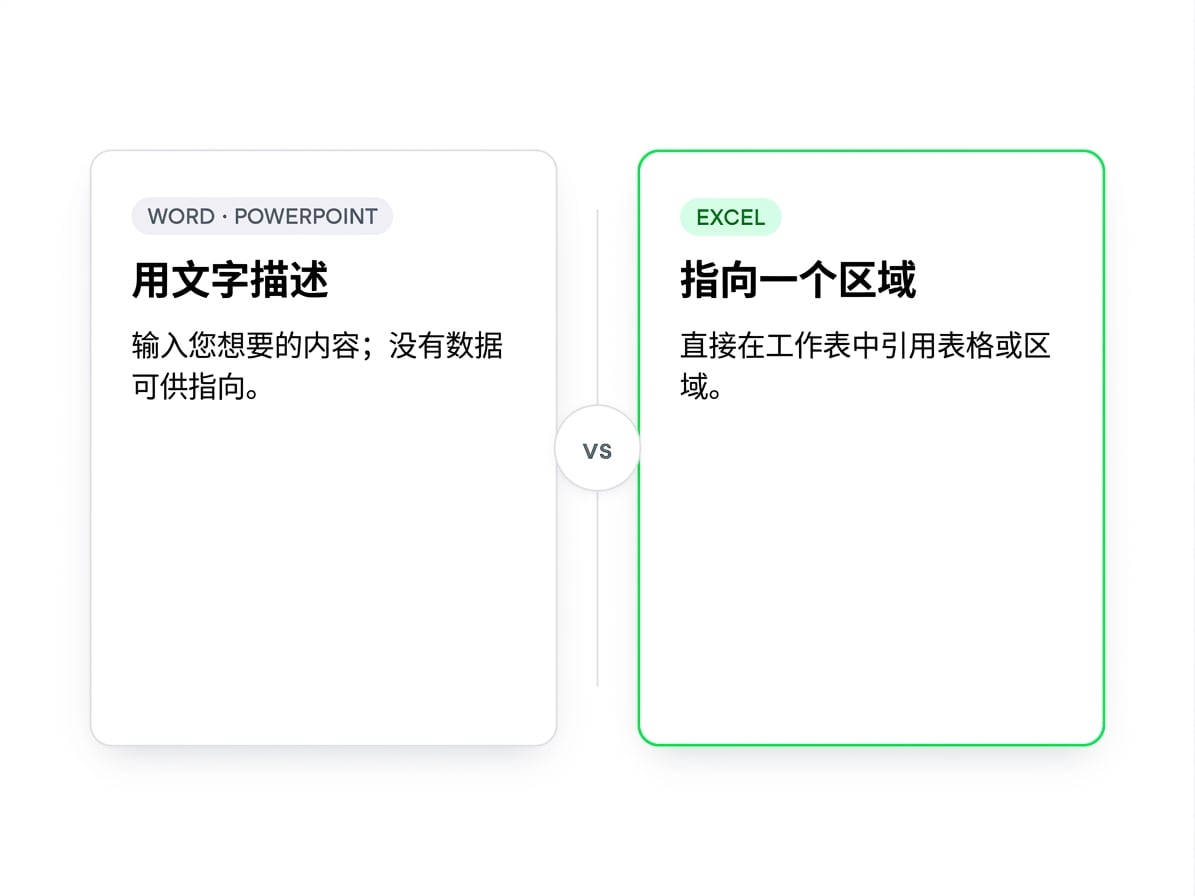
并排对比:Word 与 PowerPoint 接受纯文本指令,Excel 可让您将 Copilot 指向表格或区域

使用 Microsoft Copilot 高效工作

在 Excel 中使用 Copilot 的最佳实践

绿色 Excel 表展示带标签的 Region、Sales、Profit 列,象征清晰的数据组织

$$

  • 引用数据时务必使用准确的列名
  • 明确说明图表类型与坐标轴标签
  • 逐步细化,突出最重要的信息
使用 Microsoft Copilot 高效工作

让我们一起练习吧!

使用 Microsoft Copilot 高效工作

Preparing Video For Download...