データをインサイトに変える

Microsoft Copilot の活用

Susanth Sutheesh

Copilot Solution Engineer, Microsoft

Excel とビジュアル推論を使う理由
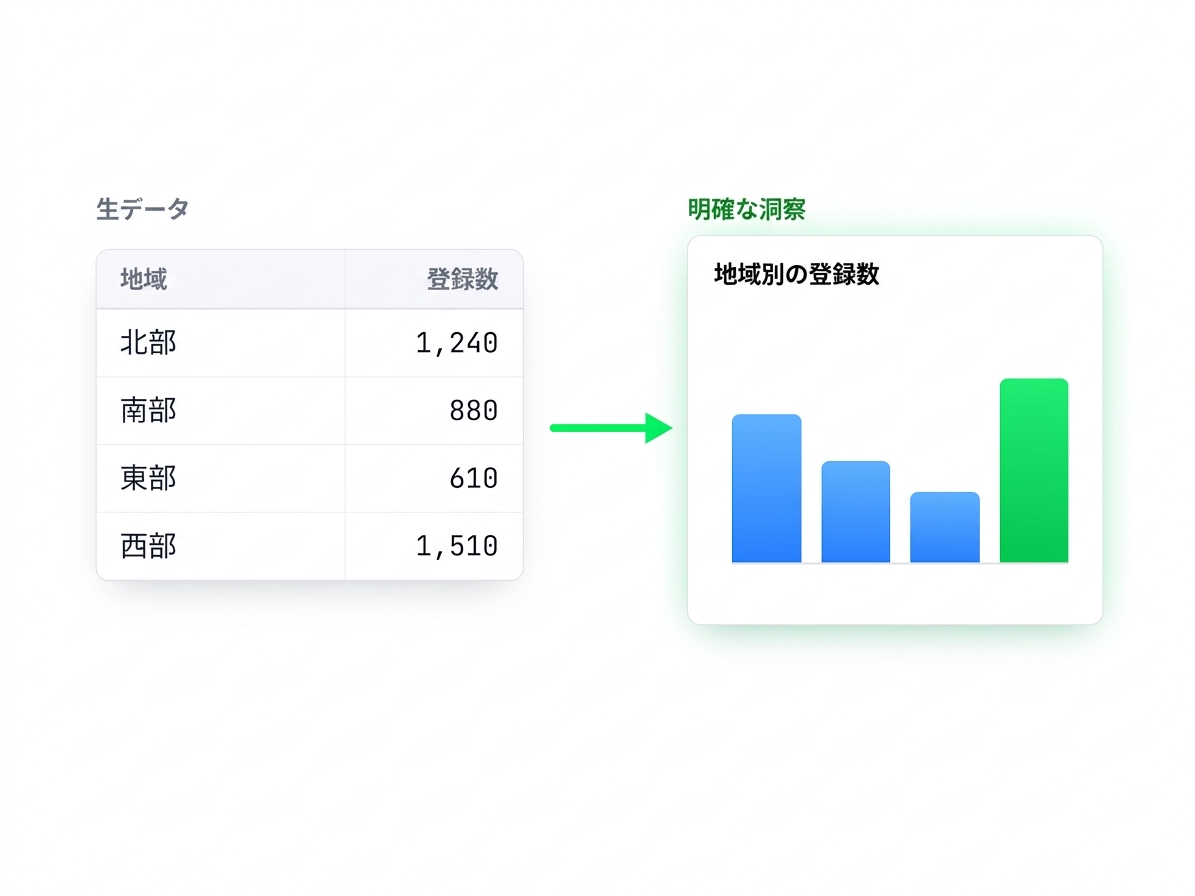
 

  • ビジュアル推論: 数値を考えるための表、グラフ、要約に変換します
  • Copilot がデータを読み取り、分析を行います
  • 数式を作成し、グラフも作ってくれます


地域別の登録者数の生データがすっきりした棒グラフに変わる様子。Copilot が数値を明確なビジュアルに変換する例

Microsoft Copilot の活用

Excel とビジュアル推論を使う理由


次のようなこともできます:

  • シートの内容を要約する
  • 傾向、外れ値、合計を見つけ出す
  • 指定した計算用の数式列を追加する
  • グラフを作成し、要望に応じて調整する


図: スプレッドシートのデータを Analyst エージェントに渡すと、インサイトとグラフが返される

Microsoft Copilot の活用

データから要約テーブルへ

  • Copilot アプリ - 添付して質問する
  • Excel for the web - Copilot をネイティブに使う

$$

Copilot アプリでファイルを添付した場合

データをアップロードし、要約を依頼します:

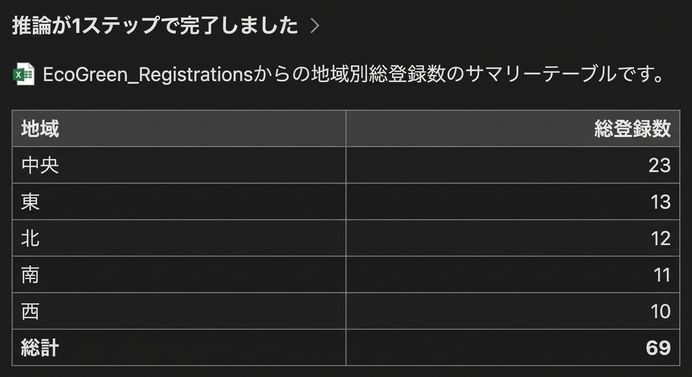
Using the attached file, show total registrations by region as a summary table


地域別登録者数を示す Copilot の要約テーブル

Microsoft Copilot の活用

ビジュアルを調整する


テーブルをグラフに変換します:

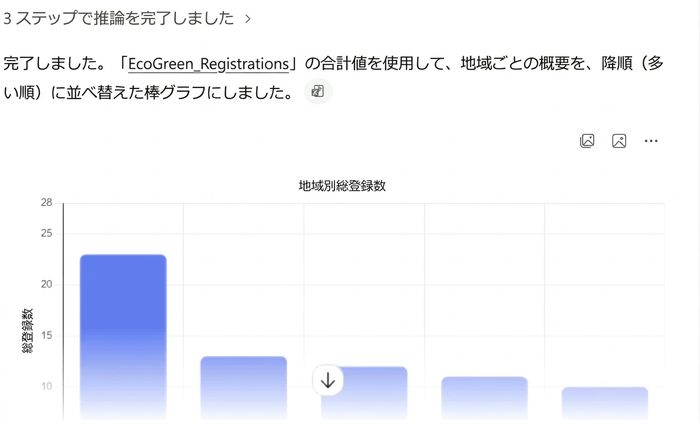
Now show that as a bar chart, sorted from highest to lowest


地域別登録者数を降順に並べた Copilot の棒グラフ

Microsoft Copilot の活用

Excel を超えるビジュアル推論


要約テーブルから並べ替えたグラフ、そして短い説明文へと進む流れ


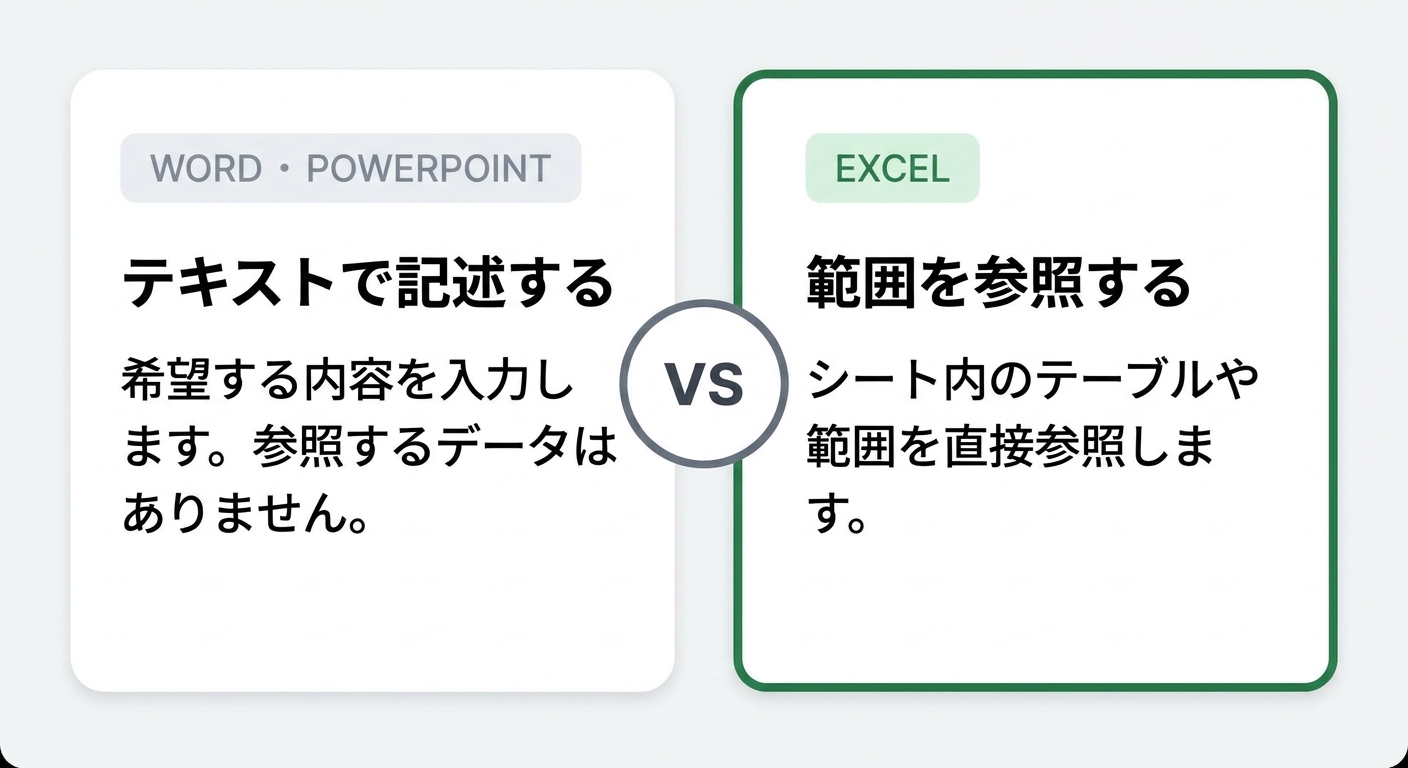
  • Word では、Copilot がテキストを表に変換します
  • PowerPoint では、説明したデータからスライド用のグラフを作成できます
Microsoft Copilot の活用

Excel を超えるビジュアル推論

比較図: Word と PowerPoint はテキストのみの指示を受け付けるのに対し、Excel では Copilot に表や範囲を直接指定できる

Microsoft Copilot の活用

Excel で Copilot を使う際の最善の方法

Region、Sales、Profit の列ラベルが示された緑色の Excel シートのイラスト。明確なデータ整理を表す

$$

  • データを参照する際は正確な列名を使用します
  • グラフの種類と軸ラベルを明確に指定します
  • 段階的に調整し、重要な点を際立たせます
Microsoft Copilot の活用

練習しましょう!

Microsoft Copilot の活用

Preparing Video For Download...