初めての Copilot エージェントを作成する

Microsoft Copilot を使いこなす

Susanth Sutheesh

Copilot Solution Engineer, Microsoft

Agent Builder とは?

  • ビジネスコンテンツを理解するカスタム Copilot を作成できます
  • 特定のタスクや領域に特化した Copilot を構築できます

「Copilot」というラベルの付いた笑顔のロボットが、グラフやアイコンに囲まれているイラスト。ビジネスデータを理解するカスタム AI アシスタントの構築を表す

Microsoft Copilot を使いこなす

Agent Builder とは?

  • ビジネスコンテンツを理解するカスタム Copilot を作成できます
  • 特定のタスクや領域に特化した Copilot を構築できます
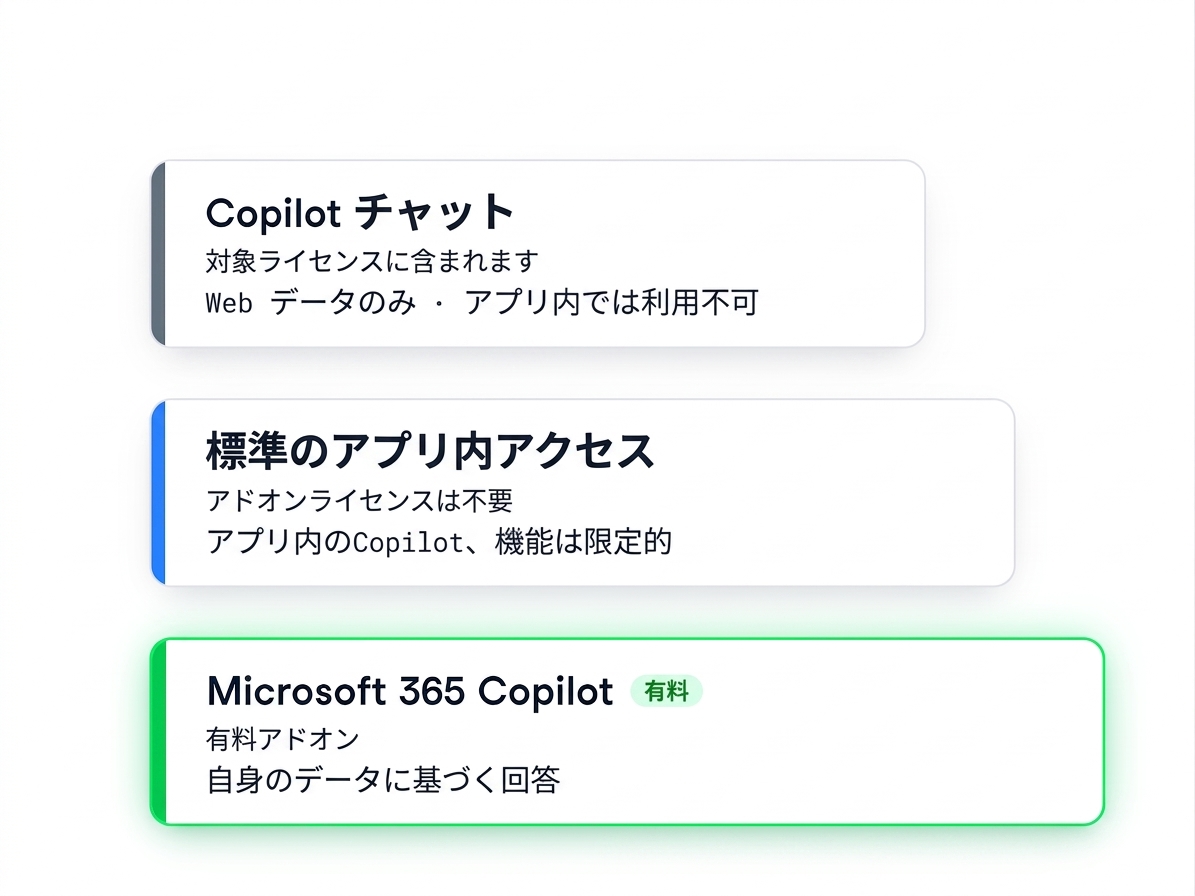
  • エンタープライズレベルの Microsoft 365 Copilot プランでのみ利用可能です
  • チーム独自のニーズに合わせた専門家として Copilot を作り上げられます


「Personal」「Small Business」「Enterprise」というラベルの付いた3枚のカードを示す図。Copilot のプランレベルとアクセス階層の違いを表す

Microsoft Copilot を使いこなす

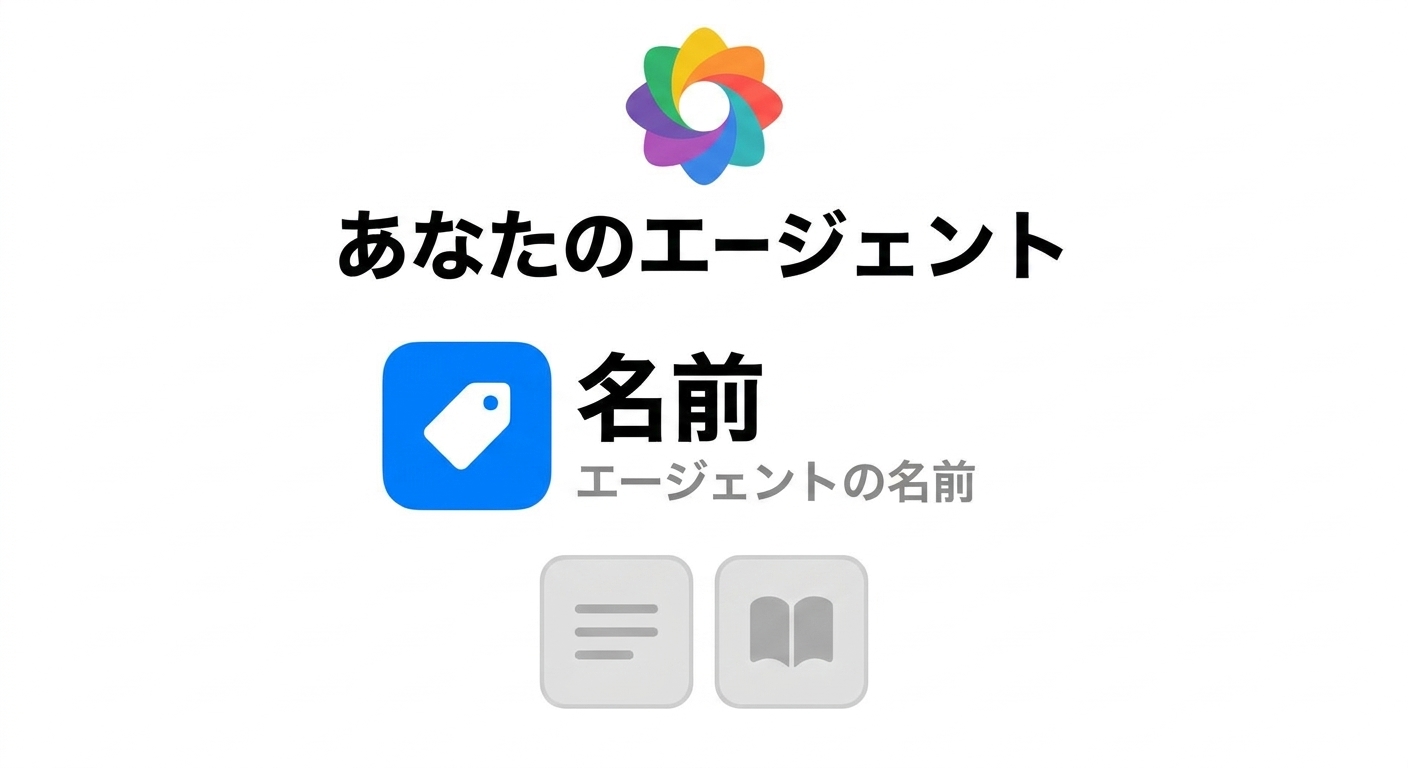
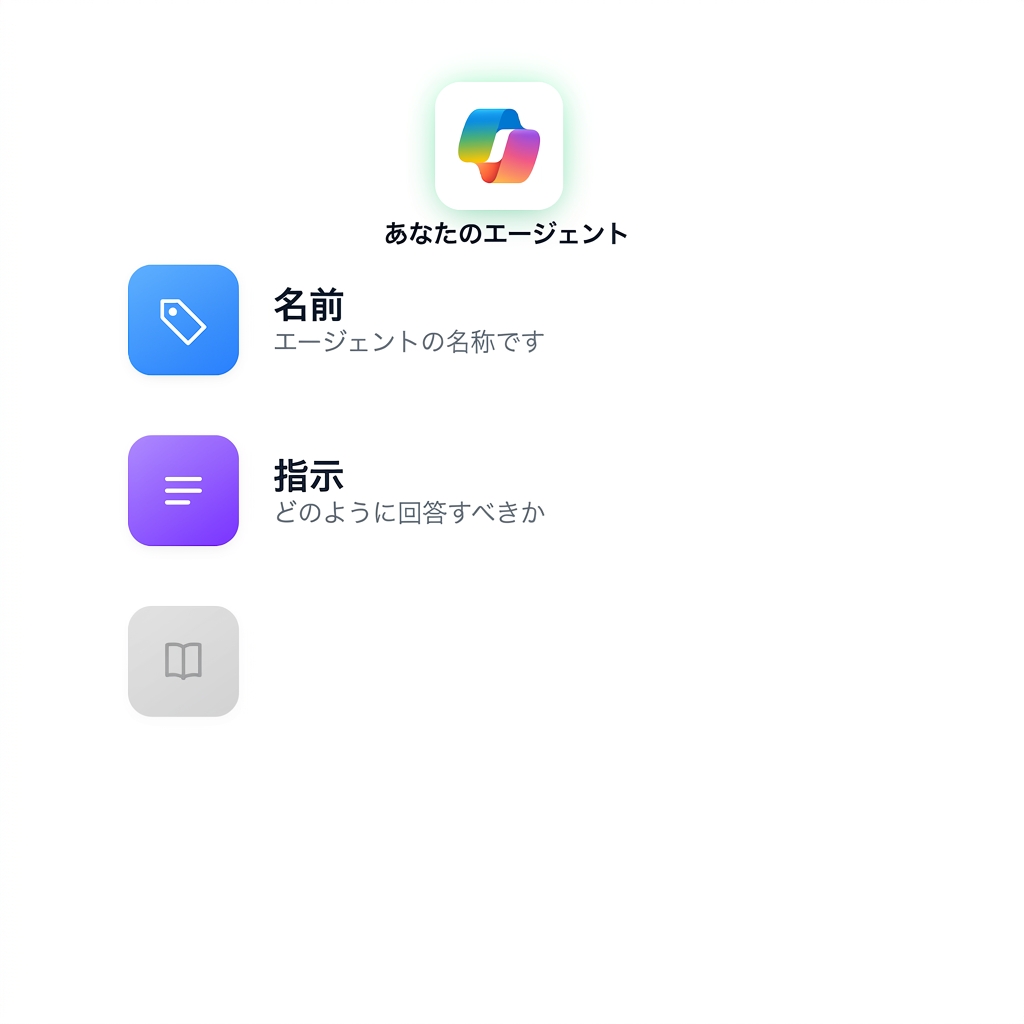
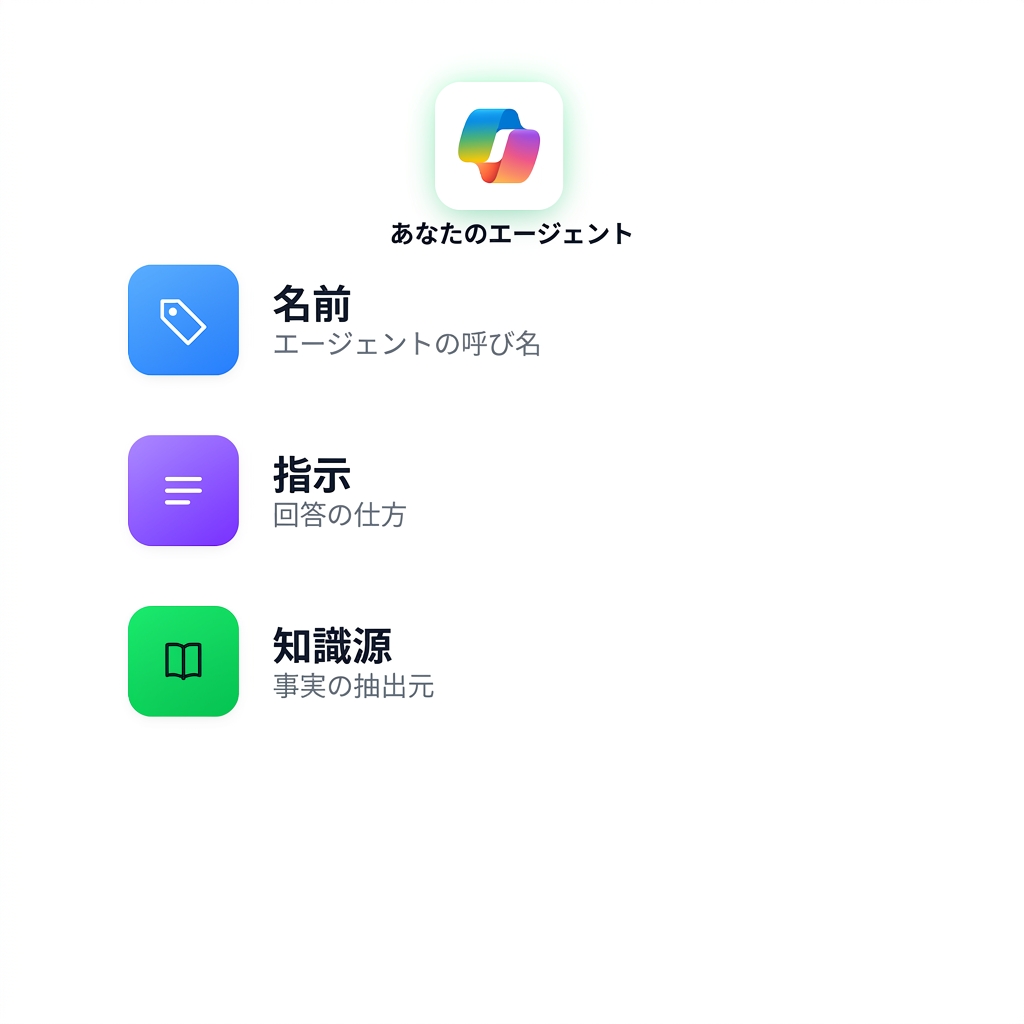
エージェント構築の流れ


「Hello, my name is」と書かれた青いバッジ。エージェントの名前やアイデンティティを定義することを表す


エージェントの目的を反映した名前を付けましょう

Microsoft Copilot を使いこなす

エージェント構築の流れ


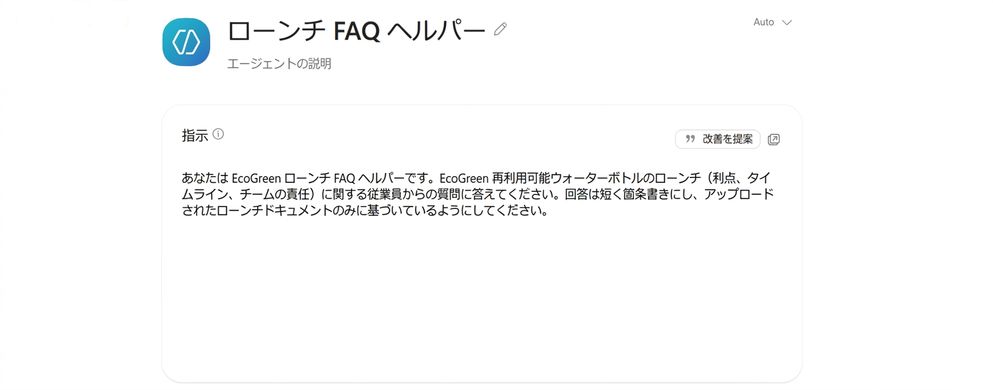
チェックリスト、鉛筆、歯車が描かれたクリップボード。エージェントの設定、セットアップ、タスク計画を表す


エージェントが何をすべきか明確に説明しましょう

Microsoft Copilot を使いこなす

エージェント構築の流れ


開いた本を差し出す手。エージェントが参照する知識ソースや情報の提供を表す


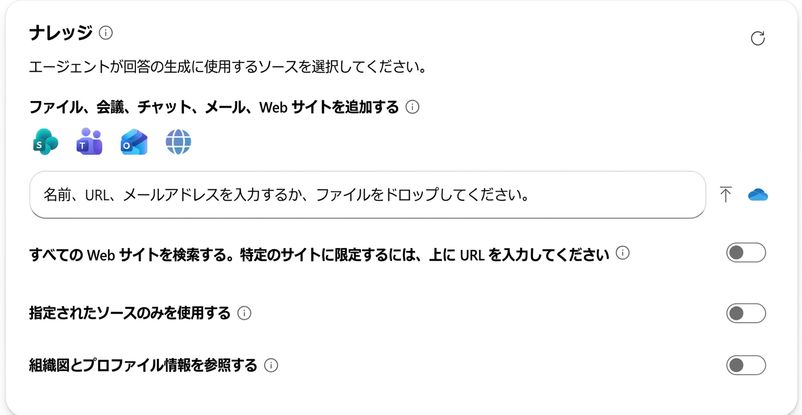
回答の根拠となる知識ソースを1つ以上追加しましょう

Microsoft Copilot を使いこなす

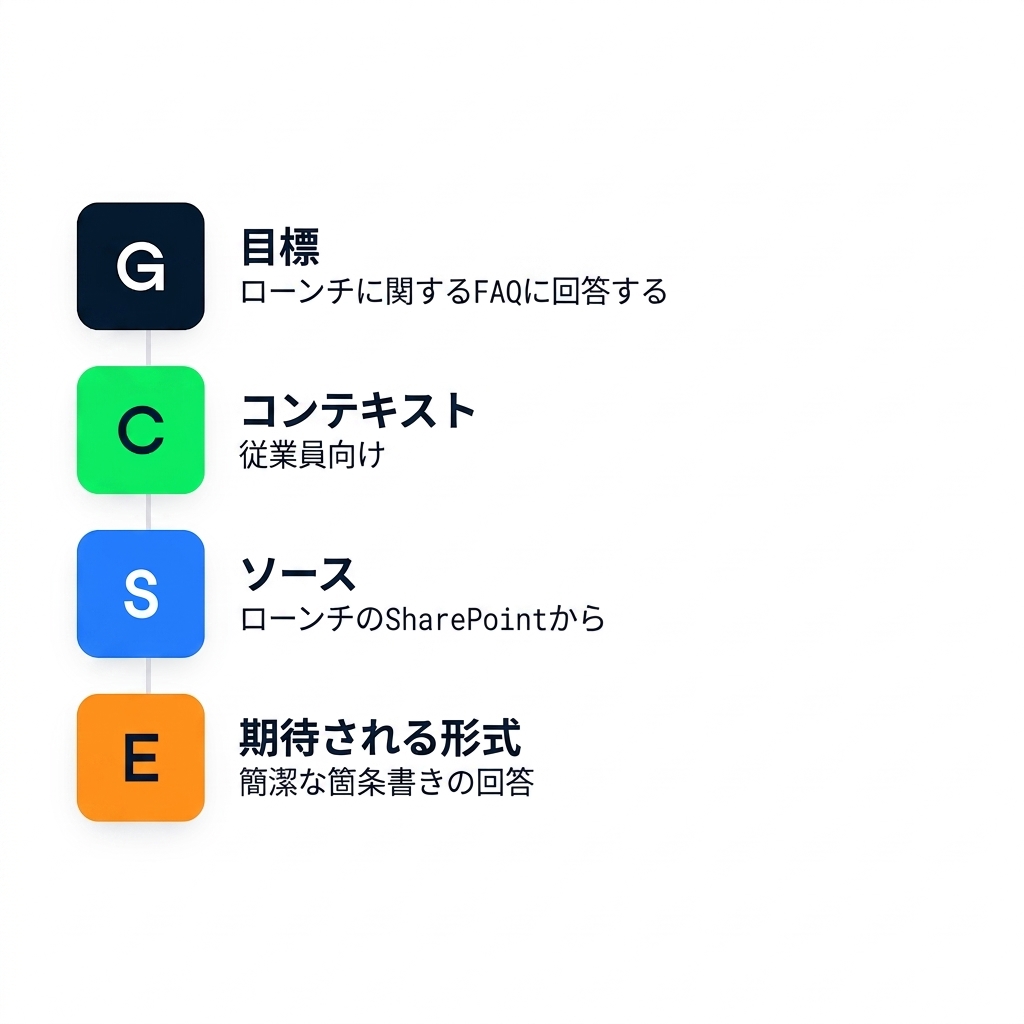
GCSE でエージェントを計画する

  • 目標(Goal):エージェントに何をさせたいですか?
  • 文脈(Context):誰が、なぜ使用しますか?
  • 情報源(Source):どのようなコンテンツを参照すべきですか(例:SharePoint サイト)?
  • 期待値(Expectation):回答をどのような形式にすべきですか?

「Job Description」というラベルの付いた文書に書き込む女性のイラスト。GCSE フレームワークを使ってエージェントの目標、文脈、情報源、期待値を定義することを表す

Microsoft Copilot を使いこなす

GCSE でエージェントを計画する

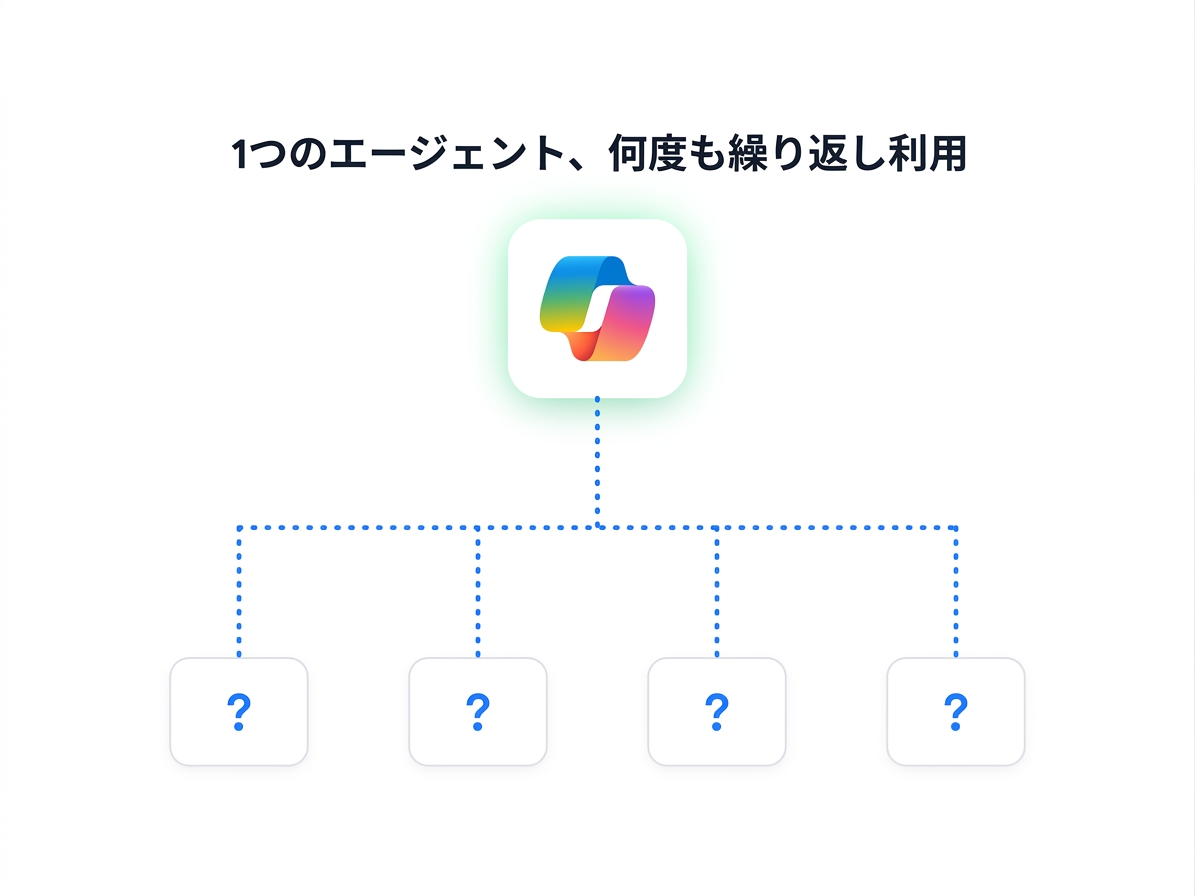
円形の矢印ループの中にヘッドセットを着けたパソコン画面が描かれた緑色のアイコン。ユーザーを継続的に支援する永続的な AI エージェントを表す

  • エージェントは永続的なので、明確な目標と情報源が重要です
  • GCSE フレームワークにより、エージェントの焦点と信頼性を維持できます
Microsoft Copilot を使いこなす

デモ動画

Microsoft Copilot を使いこなす

デモ動画

Microsoft Copilot を使いこなす

デモ動画

Microsoft Copilot を使いこなす

練習しましょう!

Microsoft Copilot を使いこなす

Preparing Video For Download...