Word와 PowerPoint에서 프롬프트 작성하기

Microsoft Copilot 활용하기

Susanth Sutheesh

Copilot Solution Engineer, Microsoft

Word와 PowerPoint

 

현재 Microsoft Word 앱 아이콘

Word: 문서 작성과 요약


현재 Microsoft PowerPoint 앱 아이콘

PowerPoint: 아이디어를 구조화된 슬라이드로 전환

Microsoft Copilot 활용하기

Word에서 달라지는 점


  • Copilot은 복사해야 하는 채팅창이 아니라 문서 안에 직접 초안을 작성합니다
  • 다시 쓰기는 선택한 부분에만 적용되므로 한 문단씩 수정할 수 있습니다
  • 편집 후에도 스타일과 서식은 그대로 유지됩니다

$$

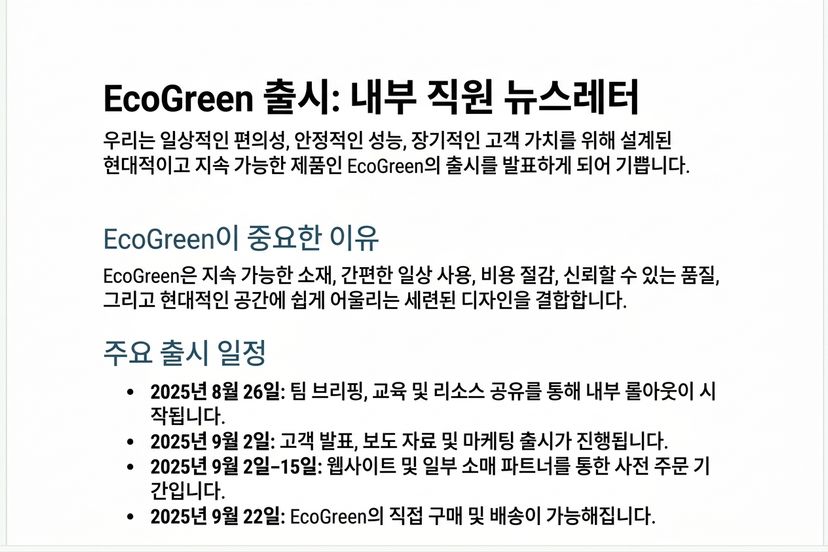
동일한 GCSE 원칙, 하나의 프롬프트: Draft a short EcoGreen launch newsletter from EcoGreen_ProjectNotes.docx: milestones, deadlines and a team spotlight. Friendly tone, clear headings.

Microsoft Copilot 활용하기

$$

Copilot이 Word에서 작성한 EcoGreen 뉴스레터. 명확한 제목과 짧은 단락으로 구성됨

Microsoft Copilot 활용하기

한 단계씩 다듬기

작고 구체적인 프롬프트로 후속 요청하기

  • Copilot이 그 자리에서 바로 수정합니다
  • 제목, 스타일, 구조는 그대로 유지됩니다

$$

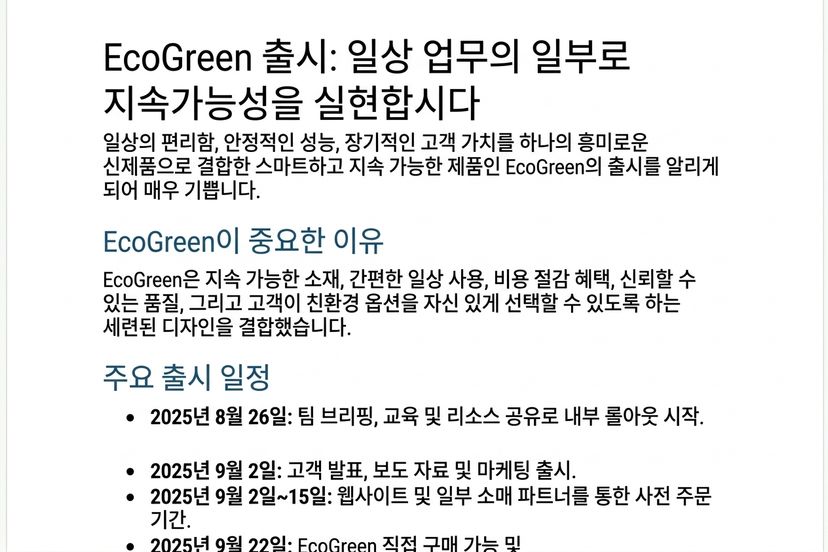
Add a motivating headline and keep the tone upbeat

$$

후속 요청 후 동일한 뉴스레터: 동기를 부여하는 제목이 추가되고 분위기는 밝아졌지만 사실 정보는 그대로임

Microsoft Copilot 활용하기

PowerPoint: 원하는 프레젠테이션 설명하기


PowerPoint에서 Copilot에게 보내는 하나의 프롬프트:

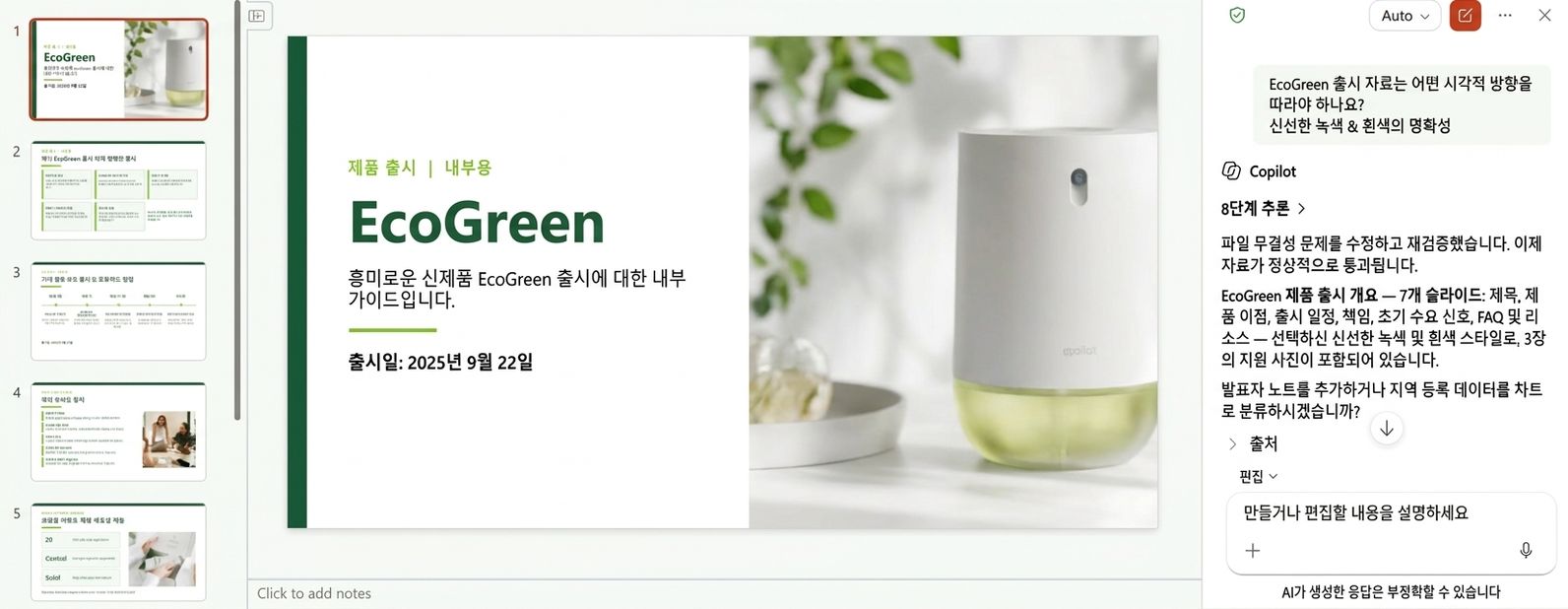
Create a presentation about the EcoGreen reusable water bottle launch, covering our sustainability goals, product benefits, and the team rollout plan.

Microsoft Copilot 활용하기


PowerPoint에서 여러 슬라이드로 구성된 EcoGreen 프레젠테이션을 생성하는 Copilot: 추론 패널 옆에 생성된 슬라이드의 미리보기 목록이 표시됨

Microsoft Copilot 활용하기

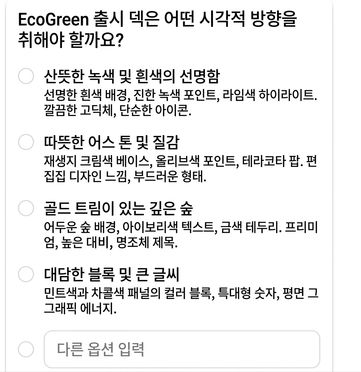
Copilot은 생성 전에 질문할 수 있습니다

$$

EcoGreen 프레젠테이션의 시각적 방향을 묻는 Copilot: 선택할 수 있는 4가지 스타일을 제시함


  • Copilot이 가끔 되묻는 질문을 합니다
  • 답변은 몇 초면 충분하지만, 프레젠테이션을 다시 만드는 데는 더 오래 걸립니다
  • 또는 건너뛰기를 선택해 Copilot이 결정하도록 할 수 있습니다
Microsoft Copilot 활용하기

다듬기: 고객 후기 슬라이드 추가하기


한 가지 구체적인 변경 요청하기:

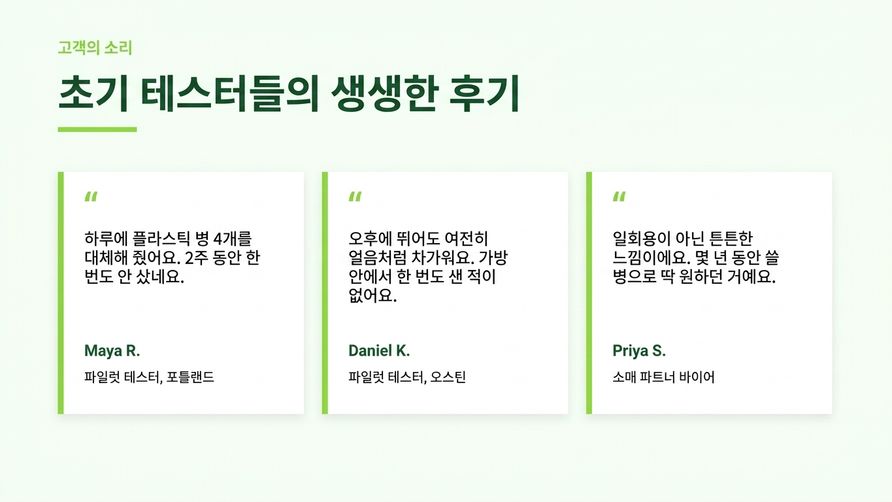
Add a slide with three customer testimonials


Copilot이 추가한 고객 후기 슬라이드: 브랜드에 맞는 인용 카드 3개 포함

Microsoft Copilot 활용하기

핵심 요약


녹색 과녁 아이콘

파란색 깔때기 아이콘

보라색 상승 계단 아이콘

주황색 저장 아이콘

남색 펼쳐진 책 아이콘


  • 각 앱의 강점에 맞는 명확한 목표를 설정하세요
  • 특정 파일이나 섹션을 소스로 참조하세요
  • 작고 집중된 단계로 다듬어 나가세요. 한 번에 모든 것을 고치려 하지 마세요.
  • 효과적인 프롬프트는 저장해 두세요
  • 새로운 슬라이드, 섹션, 문서마다 GCSE를 적용하세요
Microsoft Copilot 활용하기

연습해 봅시다!

Microsoft Copilot 활용하기

Preparing Video For Download...