데이터를 인사이트로 바꾸기

Microsoft Copilot 활용하기

Susanth Sutheesh

Copilot Solution Engineer, Microsoft

Excel과 시각적 추론을 사용하는 이유
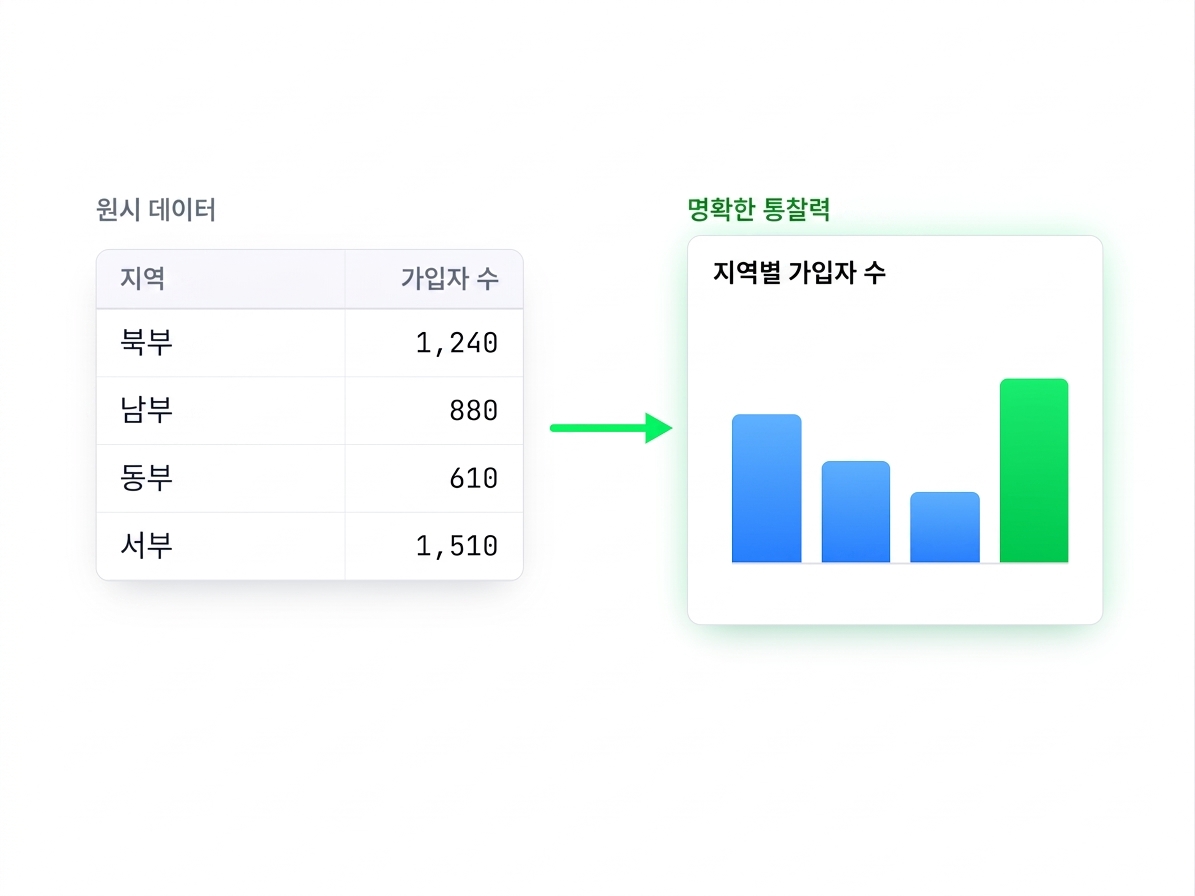
 

  • 시각적 추론(Visual Reasoning): 숫자를 표, 차트, 요약으로 바꿔 생각할 수 있게 해줍니다
  • Copilot이 데이터를 읽고 분석을 수행합니다
  • 수식을 작성하고 차트를 만들어줍니다


지역별 가입자 수 원시 데이터 표가 깔끔한 막대 차트로 바뀌는 모습. Copilot이 숫자를 명확한 시각 자료로 변환하는 과정을 보여줍니다

Microsoft Copilot 활용하기

Excel과 시각적 추론을 사용하는 이유


다음과 같은 작업도 가능합니다:

  • 시트에 담긴 내용을 요약합니다
  • 추세, 이상치, 합계를 찾아냅니다
  • 설명한 계산식에 맞춰 수식 열을 추가합니다
  • 차트를 만들고 요청에 따라 재구성합니다


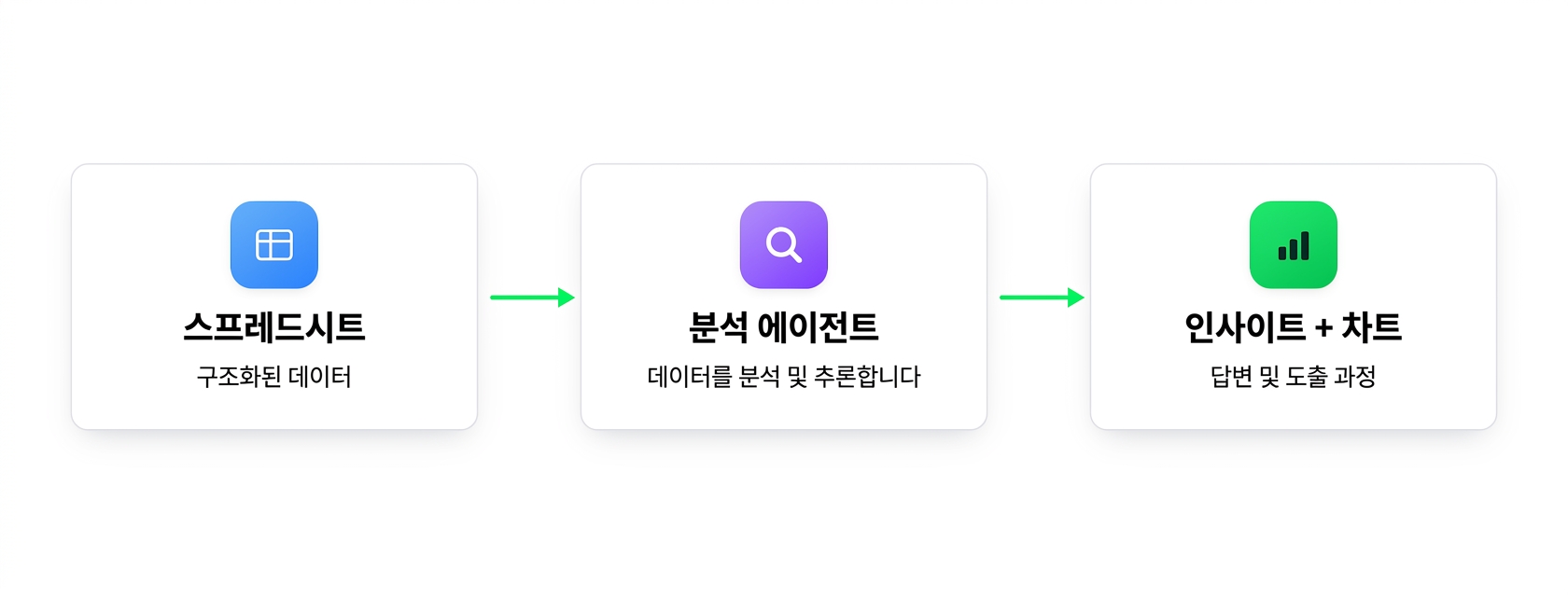
다이어그램: 스프레드시트 데이터를 분석 에이전트에 전달하면 인사이트와 차트를 반환합니다

Microsoft Copilot 활용하기

데이터에서 요약 표로

  • Copilot 앱 - 파일을 첨부하고 질문하기
  • 웹용 Excel - Copilot을 기본으로 사용하기

$$

Copilot 앱에서 파일을 첨부한 상태로

데이터를 업로드하고 요약을 요청하세요:

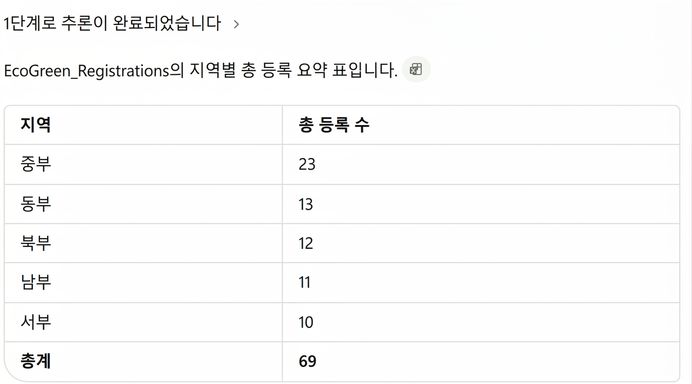
Using the attached file, show total registrations by region as a summary table


Copilot이 생성한 지역별 등록 건수 요약 표

Microsoft Copilot 활용하기

시각 자료 다듬기


표를 차트로 다듬기:

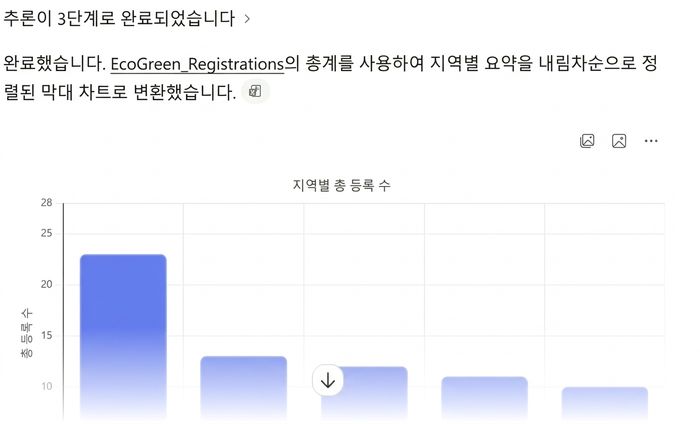
Now show that as a bar chart, sorted from highest to lowest


Copilot이 생성한 지역별 등록 건수 정렬 막대 차트

Microsoft Copilot 활용하기

Excel을 넘어서는 시각적 추론


요약 표에서 정렬된 차트, 짧은 설명글로 이어지는 과정


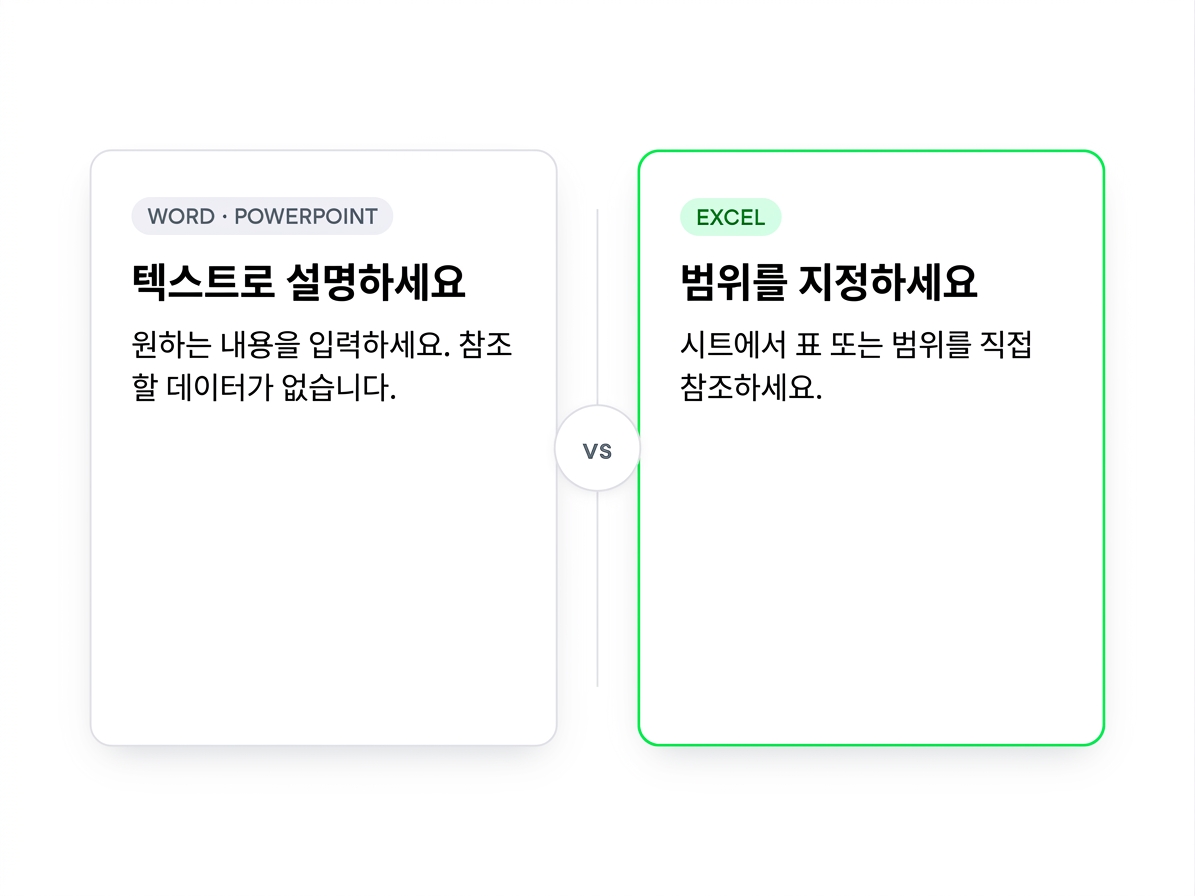
  • Word에서는 Copilot이 텍스트를 표로 변환합니다
  • PowerPoint에서는 설명한 데이터로 슬라이드용 차트를 만들 수 있습니다
Microsoft Copilot 활용하기

Excel을 넘어서는 시각적 추론

나란히 비교: Word와 PowerPoint는 텍스트 지침만 받지만, Excel에서는 Copilot에게 표나 범위를 직접 지정할 수 있습니다

Microsoft Copilot 활용하기

Excel에서 Copilot을 활용하는 모범 사례

지역, 매출, 수익 열에 레이블이 붙은 녹색 Excel 시트 그림으로 명확한 데이터 구성을 상징합니다

$$

  • 데이터를 참조할 때는 항상 정확한 열 이름을 사용하세요
  • 차트 유형과 축 레이블을 명확히 지정하세요
  • 중요한 부분이 돋보이도록 단계별로 다듬으세요
Microsoft Copilot 활용하기

연습해 봅시다!

Microsoft Copilot 활용하기

Preparing Video For Download...