การเขียนพรอมต์ใน Word และ PowerPoint

การทำงานร่วมกับ Microsoft Copilot

Susanth Sutheesh

Copilot Solution Engineer, Microsoft

Word และ PowerPoint

 

ไอคอนแอป Microsoft Word ปัจจุบัน

Word: ร่างและสรุปเนื้อหาข้อความ


ไอคอนแอป Microsoft PowerPoint ปัจจุบัน

PowerPoint: เปลี่ยนไอเดียให้เป็นสไลด์ที่มีโครงสร้าง

การทำงานร่วมกับ Microsoft Copilot

มีอะไรต่างออกไปใน Word


  • Copilot ร่างเนื้อหาลงในเอกสารของคุณโดยตรง ไม่ใช่ในแชทที่ต้องคัดลอกมา
  • Rewrite ทำงานกับข้อความที่เลือก จึงแก้ไขได้ทีละย่อหน้า
  • สไตล์และการจัดรูปแบบยังคงอยู่หลังแก้ไข

$$

หลัก GCSE เดิม ในพรอมต์เดียว: Draft a short EcoGreen launch newsletter from EcoGreen_ProjectNotes.docx: milestones, deadlines and a team spotlight. Friendly tone, clear headings.

การทำงานร่วมกับ Microsoft Copilot

$$

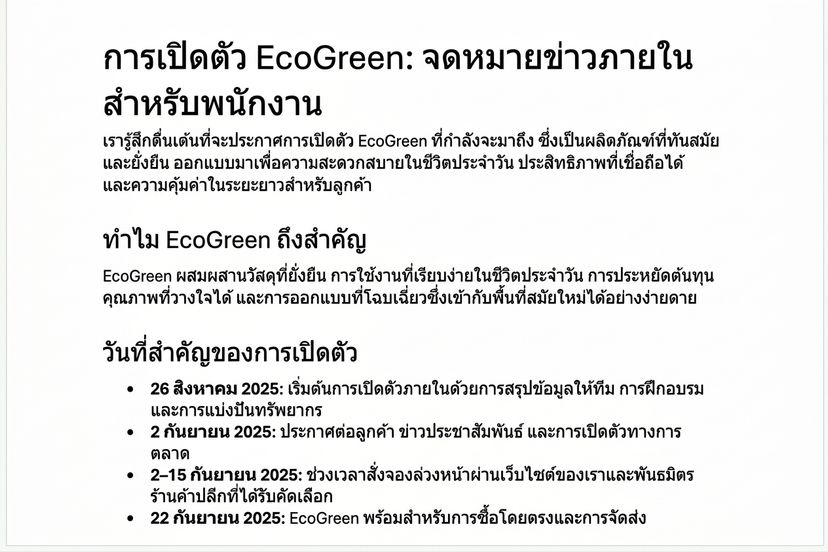
จดหมายข่าว EcoGreen ที่ Copilot ร่างใน Word มีหัวข้อชัดเจนและเนื้อหาสั้นกระชับ

การทำงานร่วมกับ Microsoft Copilot

ปรับแก้ทีละขั้นตอน

ตามด้วยพรอมต์เล็กๆ ที่เจาะจง

  • Copilot แก้ไขในที่เดิม
  • หัวข้อ สไตล์ และโครงสร้างยังคงอยู่

$$

Add a motivating headline and keep the tone upbeat

$$

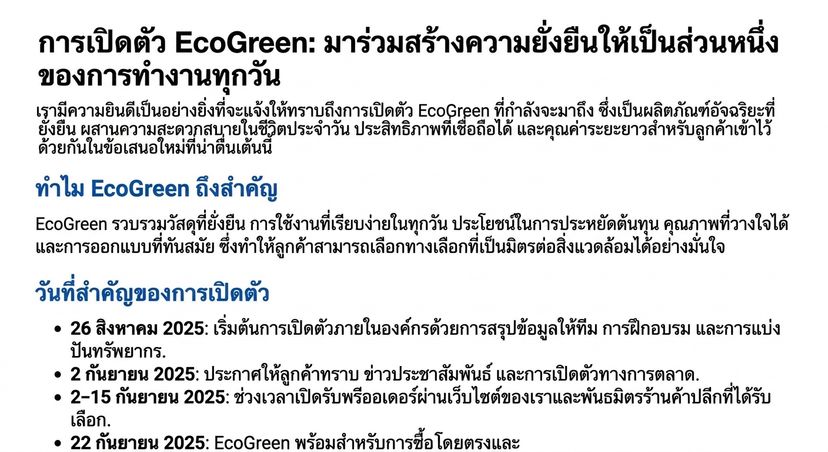
จดหมายข่าวฉบับเดิมหลังปรับแก้: เพิ่มพาดหัวที่สร้างแรงบันดาลใจและปรับโทนให้สดใสขึ้น โดยข้อมูลยังคงเดิม

การทำงานร่วมกับ Microsoft Copilot

PowerPoint: อธิบายสไลด์ที่ต้องการ


พรอมต์เดียวถึง Copilot ใน PowerPoint:

Create a presentation about the EcoGreen reusable water bottle launch, covering our sustainability goals, product benefits, and the team rollout plan.

การทำงานร่วมกับ Microsoft Copilot


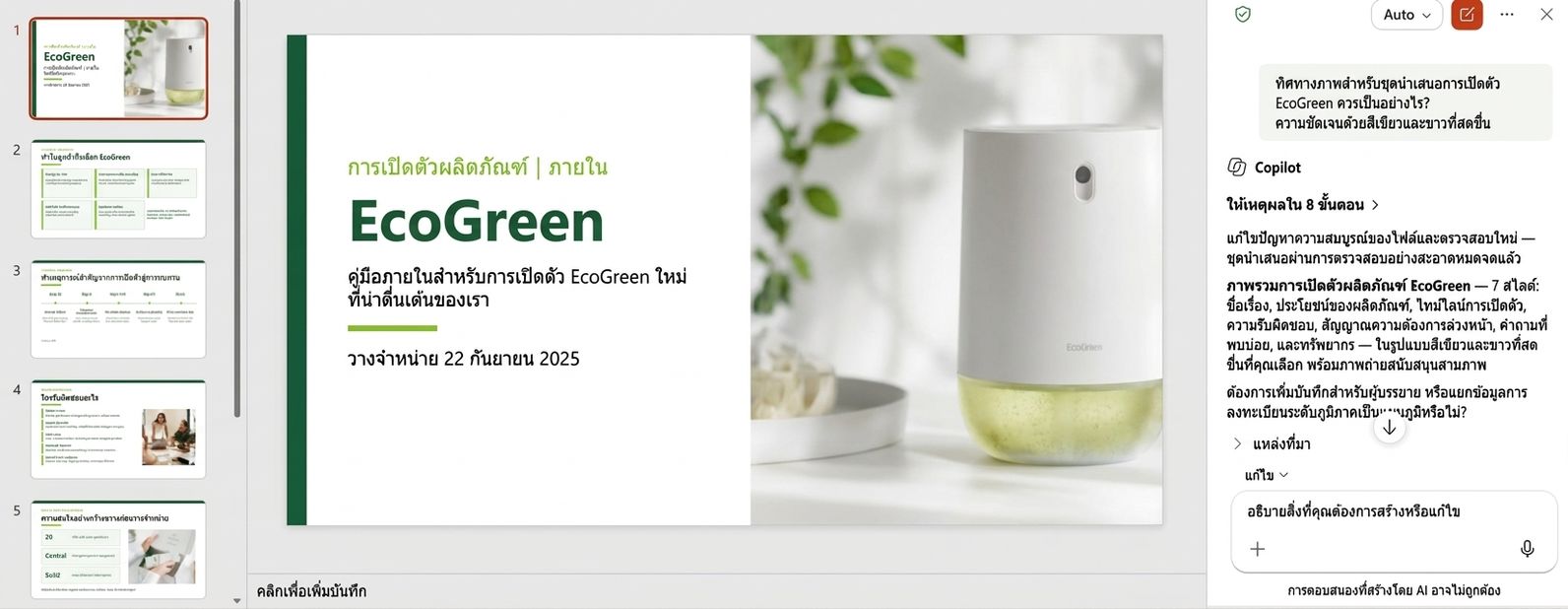
Copilot กำลังสร้างสไลด์ EcoGreen หลายหน้าใน PowerPoint: แผงแสดงเหตุผลอยู่ข้างแถบภาพย่อของสไลด์ที่สร้างขึ้น

การทำงานร่วมกับ Microsoft Copilot

Copilot อาจถามก่อนเริ่มสร้าง

$$

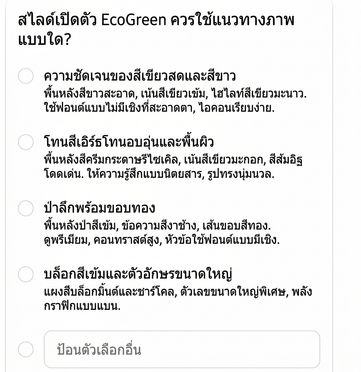
Copilot ถามว่าสไลด์ EcoGreen ควรไปในทิศทางภาพแบบใด พร้อมเสนอสไตล์ให้เลือก 4 แบบ


  • Copilot บางครั้งถามกลับ
  • การตอบใช้เวลาไม่กี่วินาที แต่การสร้างสไลด์ใหม่ใช้เวลานานกว่า
  • หรือเลือก Skip แล้วให้ Copilot ตัดสินใจเอง
การทำงานร่วมกับ Microsoft Copilot

ปรับแก้: เพิ่มสไลด์รีวิวลูกค้า


ขอการเปลี่ยนแปลงที่เจาะจงหนึ่งอย่าง:

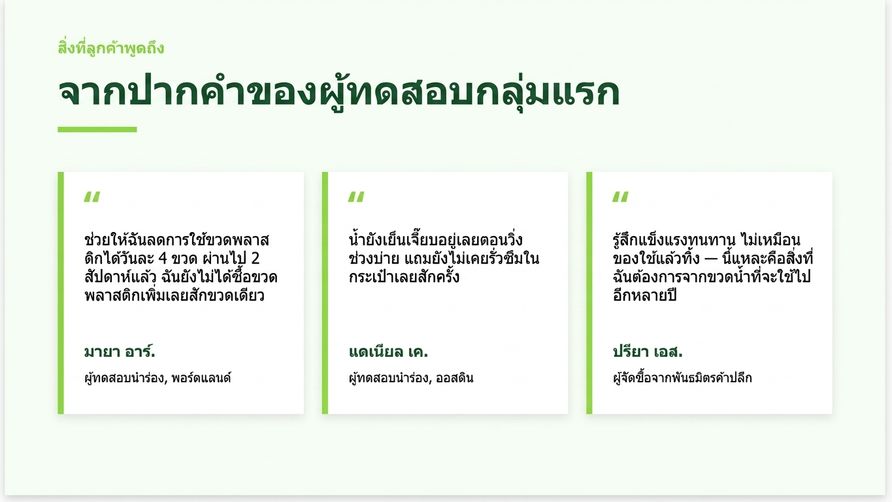
Add a slide with three customer testimonials


สไลด์รีวิวลูกค้าที่ Copilot เพิ่มเข้ามา พร้อมการ์ดคำพูด 3 ใบที่ตรงกับแบรนด์

การทำงานร่วมกับ Microsoft Copilot

สรุปประเด็นสำคัญ


ไอคอนเป้าหมายสีเขียว

ไอคอนกรวยสีฟ้า

ไอคอนขั้นบันไดไล่ระดับสีม่วง

ไอคอนบันทึกสีส้ม

ไอคอนหนังสือเปิดสีกรมท่า


  • ตั้งเป้าหมายที่ชัดเจนให้เหมาะกับจุดแข็งของแต่ละแอป
  • อ้างอิงไฟล์หรือส่วนที่เจาะจงเป็น Source
  • ปรับแก้แบบทีละขั้นตอนเล็กๆ ที่เจาะจง อย่าพยายามแก้ทุกอย่างในครั้งเดียว
  • บันทึกพรอมต์ที่ใช้ได้ผล
  • ใช้หลัก GCSE กับทุกสไลด์ ส่วน หรือเอกสารใหม่
การทำงานร่วมกับ Microsoft Copilot

มาฝึกกันเถอะ!

การทำงานร่วมกับ Microsoft Copilot

Preparing Video For Download...