Från data till insikter

Att arbeta med Microsoft Copilot

Susanth Sutheesh

Copilot Solution Engineer, Microsoft

Varför Excel och visuellt resonemang?
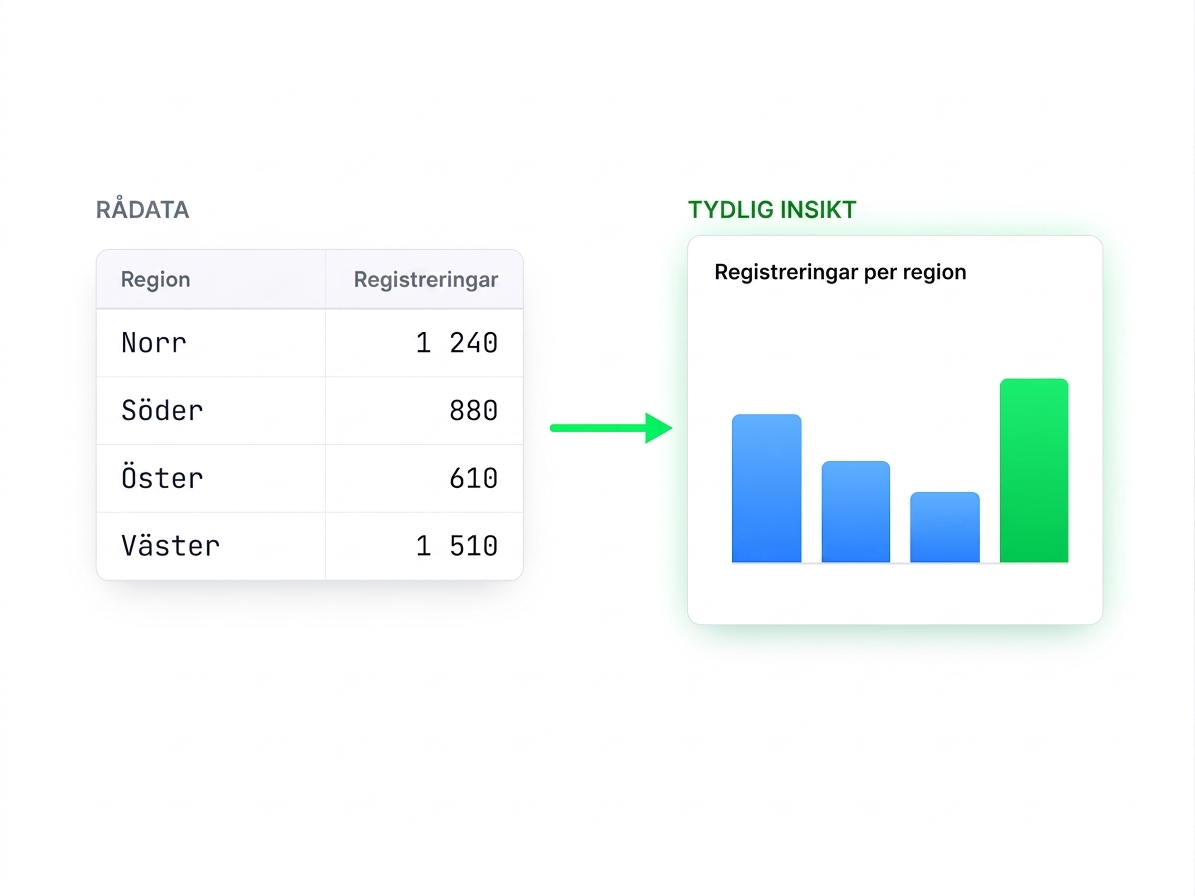
 

  • Visuellt resonemang: omvandlar siffror till en tabell, ett diagram eller en sammanfattning du kan resonera kring
  • Copilot läser din data och utför analysen
  • Det skriver formlerna och bygger diagrammen åt dig


En tabell med rådata över regionala registreringar som omvandlas till ett tydligt stapeldiagram, som visar hur Copilot omvandlar siffror till en tydlig visualisering

Att arbeta med Microsoft Copilot

Varför Excel och visuellt resonemang?
 

Det kan också:

  • Sammanfatta vad ett blad faktiskt innehåller
  • Synliggöra trender, avvikelser och totaler
  • Lägga till en formelkolumn för en beräkning du beskriver
  • Skapa ett diagram och sedan ändra det på begäran


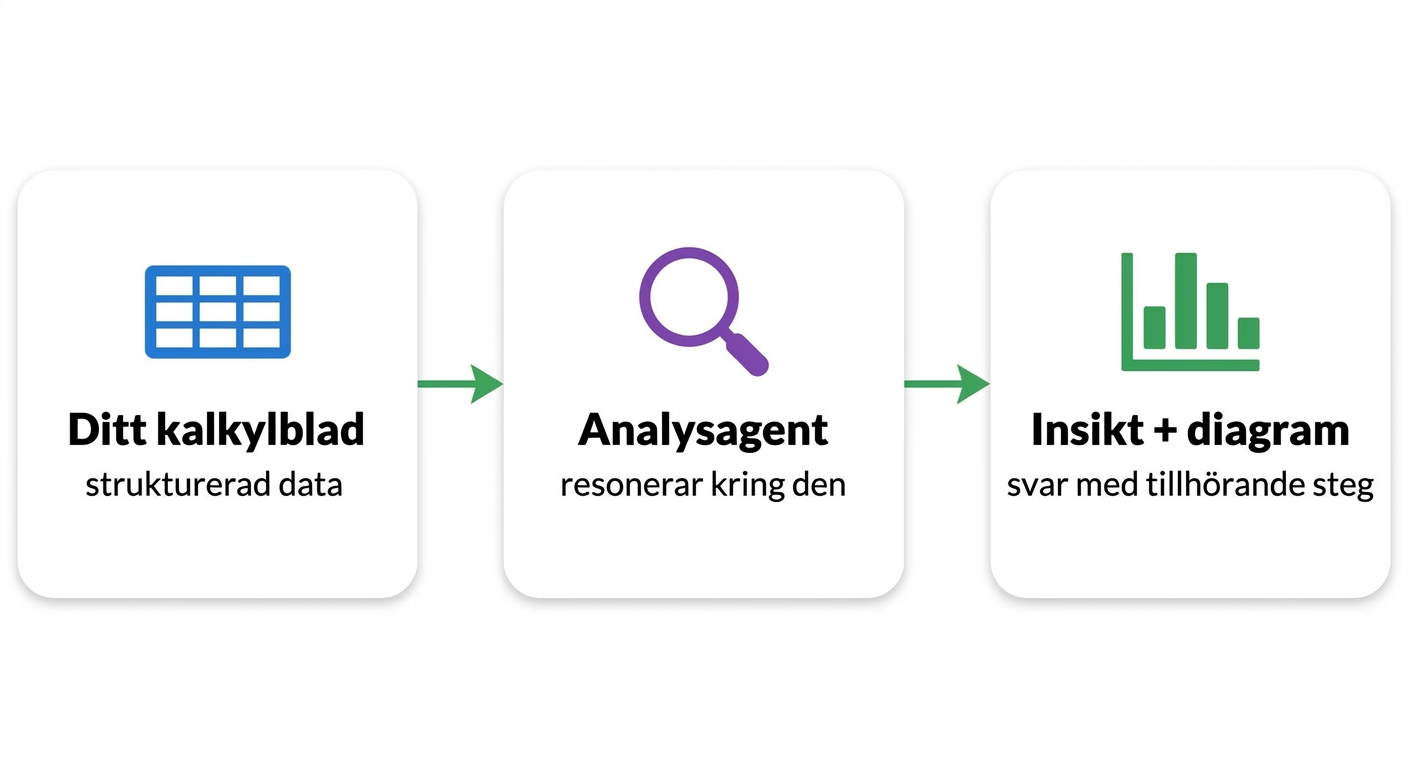
Diagram: ditt kalkylblad matar en analysagent som returnerar en insikt och ett diagram

Att arbeta med Microsoft Copilot

Från data till en sammanfattningstabell
  • Copilot-appen – bifoga och fråga
  • Excel på webben – använd Copilot direkt

$$

I Copilot-appen, med filen bifogad

Ladda upp din data och be om en sammanfattning:

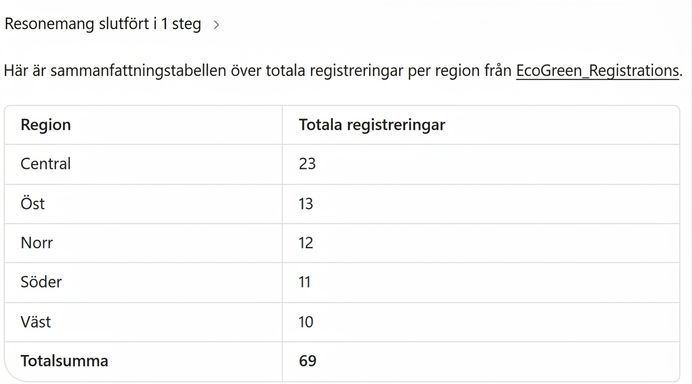
Using the attached file, show total registrations by region as a summary table


Copilots sammanfattningstabell över registreringar per region

Att arbeta med Microsoft Copilot

Förfina för visualisering


Omvandla tabellen till ett diagram:

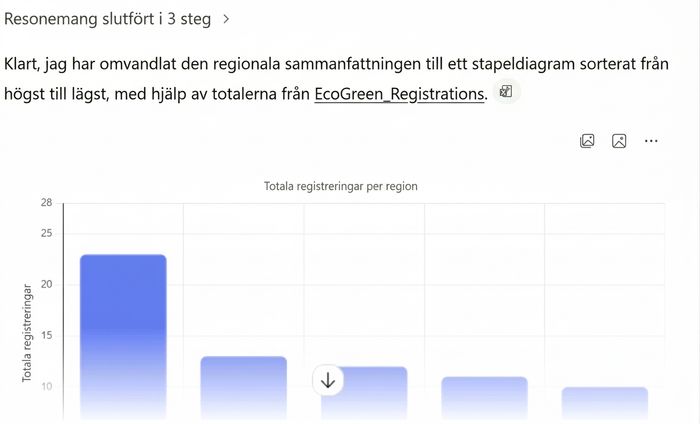
Now show that as a bar chart, sorted from highest to lowest


Copilots sorterade stapeldiagram över registreringar per region

Att arbeta med Microsoft Copilot

Visuellt resonemang bortom Excel


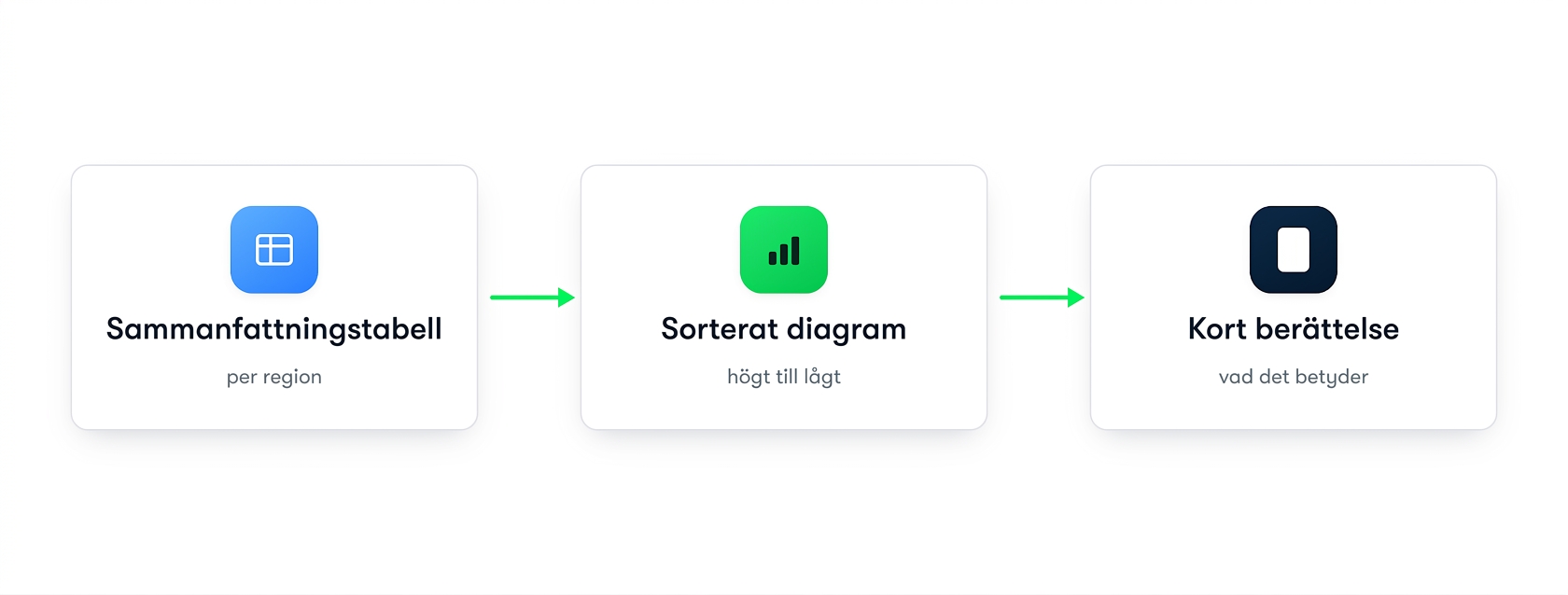
En utveckling från en sammanfattningstabell till ett sorterat diagram till en kort sammanfattande text


  • I Word omvandlar Copilot text till tabeller
  • I PowerPoint kan du skapa diagram för bilder utifrån beskriven data
Att arbeta med Microsoft Copilot

Visuellt resonemang bortom Excel

En jämförelse sida vid sida: Word och PowerPoint tar endast textinstruktioner, medan Excel låter dig peka Copilot mot en tabell eller ett intervall

Att arbeta med Microsoft Copilot

Bästa praxis i Excel med Copilot

Illustration av ett grönt Excel-ark med märkta kolumner för Region, Sales och Profit, som symboliserar tydlig dataorganisation

$$

  • Använd alltid exakta kolumnnamn när du hänvisar till data
  • Ange tydligt diagramtyp och axeletiketter
  • Förfina stegvis för att lyfta fram det viktigaste
Att arbeta med Microsoft Copilot

Nu kör vi en övning!

Att arbeta med Microsoft Copilot

Preparing Video For Download...