Travailler avec les relations

Modélisation de données intermédiaire dans Power BI

Sara Billen

Curriculum Manager at DataCamp

Filtrage croisé

Filtrage croisé : sélectionner une valeur dans un visuel restreint les données visibles dans les autres visuels
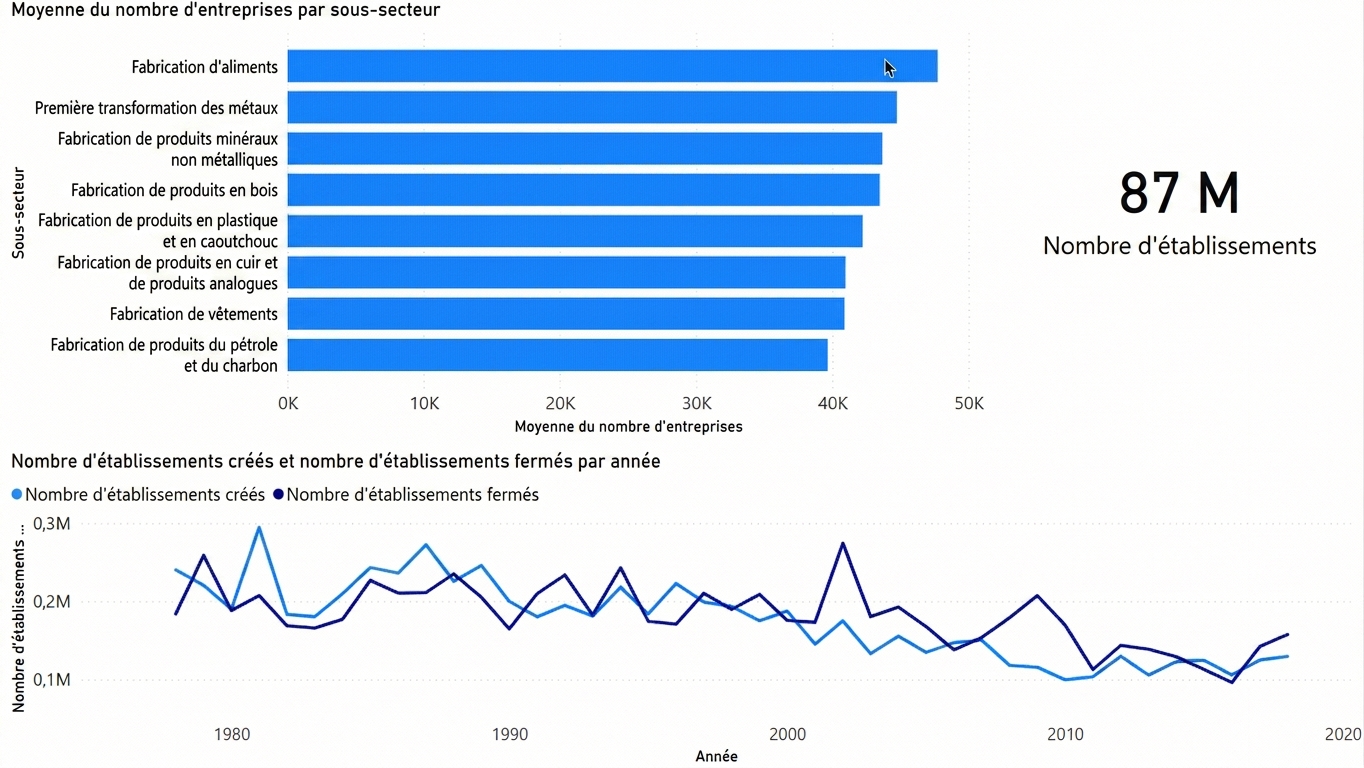
Gif montrant comment un visuel est filtré selon une sélection dans un autre visuel.

Modélisation de données intermédiaire dans Power BI

Sens de filtrage

  • Toutes les relations ont un sens de filtrage croisé
  • Détermine le sens de propagation des filtres
  • Exemple :
    • Géographie -> Ventes
    • Article de vêtement -> Ventes
  • De la dimension vers la fait

Modèle de données avec des filtres croisés à sens unique allant des deux dimensions vers la table de faits.

Modélisation de données intermédiaire dans Power BI

Sens de filtrage

Modèle de données : Modèle de données avec des filtres croisés à sens unique allant des deux dimensions vers la table de faits.
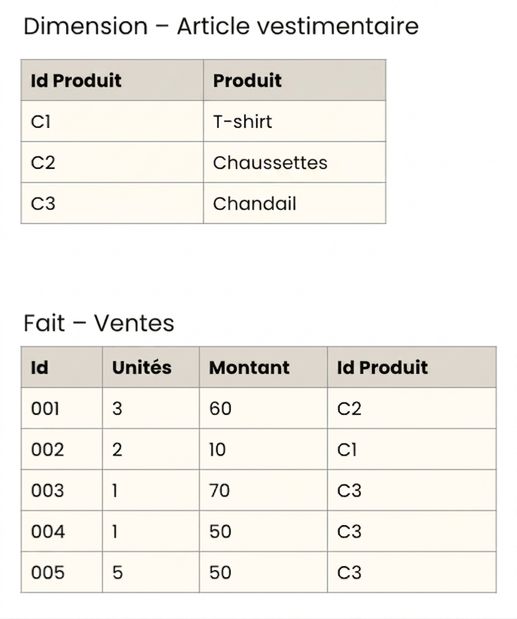
Vue détaillée des tables de faits et de la dimension Article de vêtement.

Modélisation de données intermédiaire dans Power BI

Sens de filtrage

Modèle de données : Modèle de données avec des filtres croisés à sens unique allant des deux dimensions vers la table de faits.
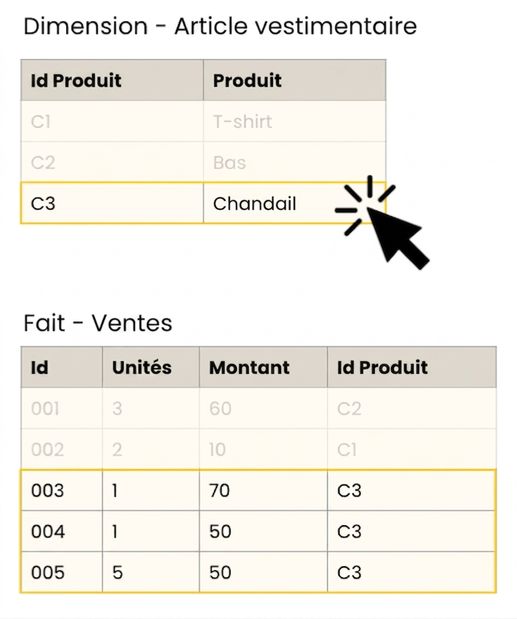
Vue détaillée des tables de faits et de la dimension Article de vêtement.

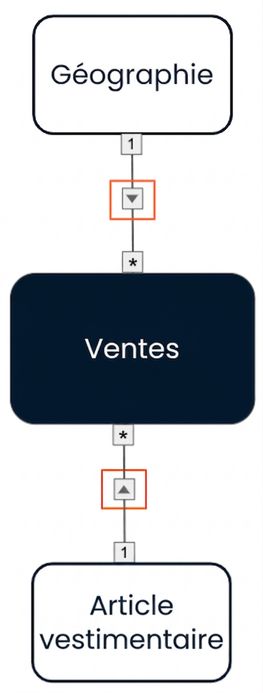
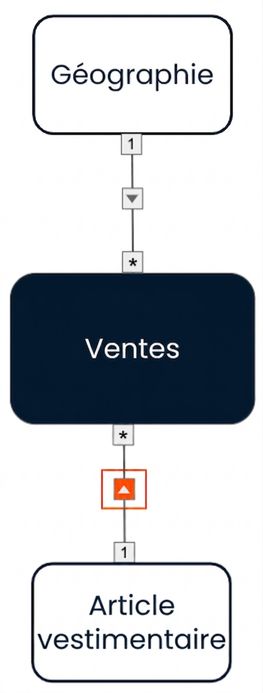
Modélisation de données intermédiaire dans Power BI

Options de sens de filtrage

Sens unique

Filtre dans un seul sens

Capture d'écran du symbole de filtrage croisé à sens unique.

Bidirectionnel

Filtre dans les deux sens

Capture d'écran du symbole de filtrage croisé bidirectionnel.

Modélisation de données intermédiaire dans Power BI

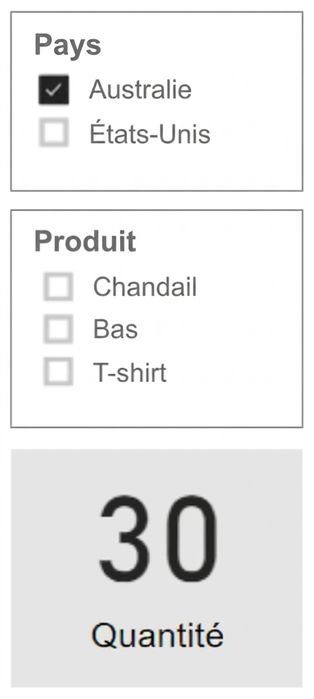
Filtrage bidirectionnel : cas d'usage

Afficher seulement les entrées de segment pertinentes

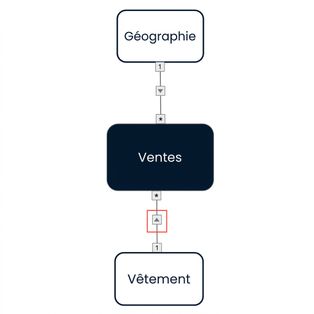
Modèle de données : Modèle de données avec des filtres croisés à sens unique allant des deux dimensions vers la table de faits.
$$

Vue du rapport :

Vue du rapport avec un segment « Country », un segment « Product » et une carte montrant la quantité. Le segment Product affiche tous les produits possibles.

Modélisation de données intermédiaire dans Power BI

Filtrage bidirectionnel : cas d'usage

Seuls des chandails ont été vendus en Australie
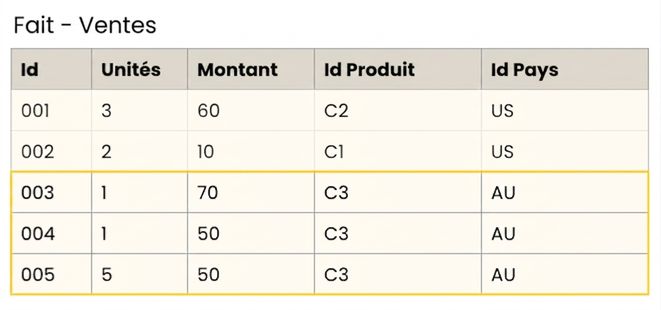
Vue détaillée du tableau des ventes (faits).

*Product Id : C3 = Sweater, Country Id : AU = Australia

Modélisation de données intermédiaire dans Power BI

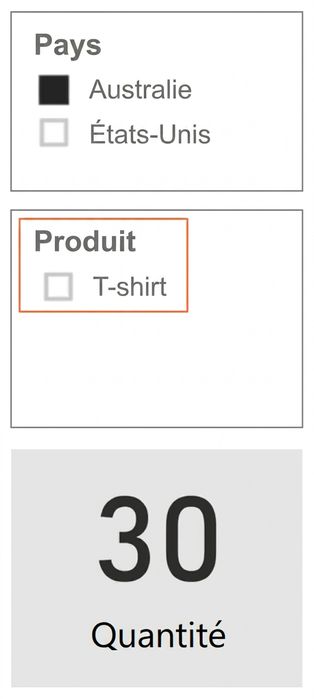
Filtrage bidirectionnel : cas d'usage

Afficher seulement les entrées de segment pertinentes

Modèle de données : Modèle de données avec un filtre croisé à sens unique de la dimension Géographie vers la table de faits et un filtre bidirectionnel entre la dimension Article de vêtement et la table de faits.
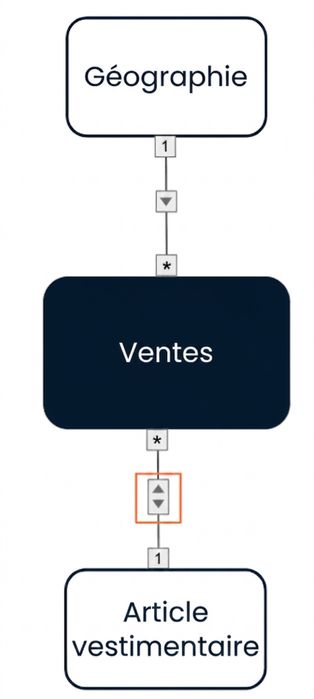
$$

Vue du rapport : Vue du rapport avec un segment « Country », un segment « Product » et une carte montrant la quantité. Le segment Product n'affiche que les options pertinentes (pour l'Australie).

Modélisation de données intermédiaire dans Power BI

Filtrage bidirectionnel et chemins

Les filtres bidirectionnels ne peuvent pas permettre deux chemins distincts entre deux tables
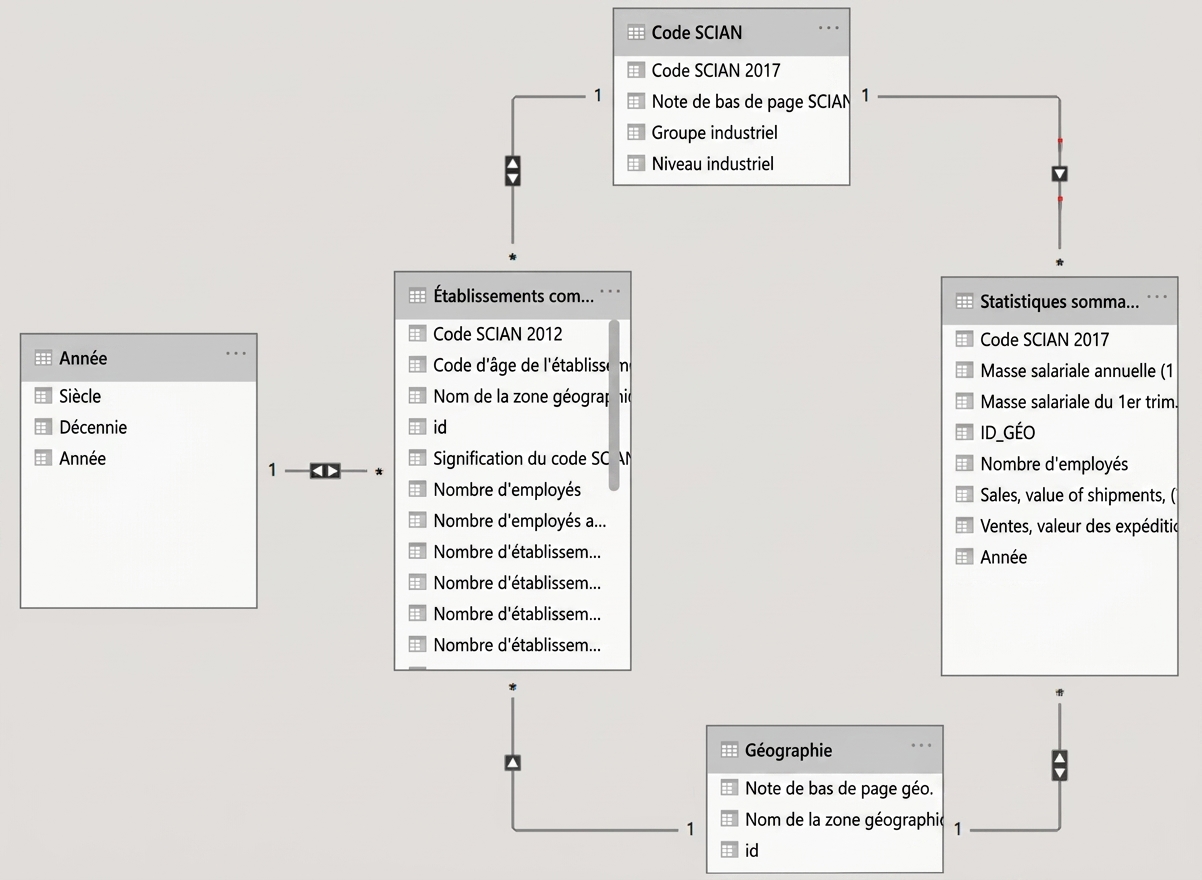
Modèle de données dans Power BI.

Modélisation de données intermédiaire dans Power BI

Filtrage bidirectionnel et chemins

Les filtres bidirectionnels ne peuvent pas permettre deux chemins distincts entre deux tables
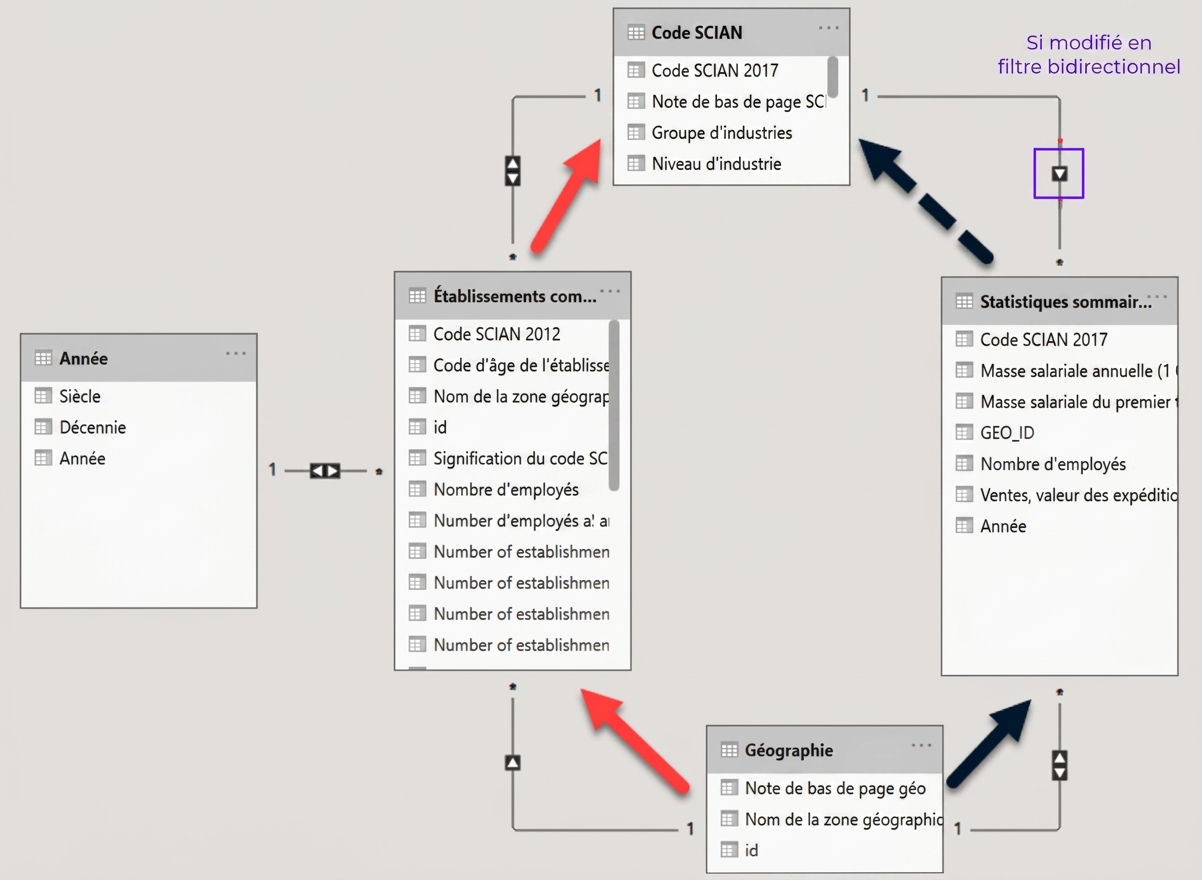
Modèle de données dans Power BI montrant deux chemins distincts entre deux tables.

Modélisation de données intermédiaire dans Power BI

Dimensions à rôles multiples

  • Il faut parfois créer plusieurs relations entre des tables
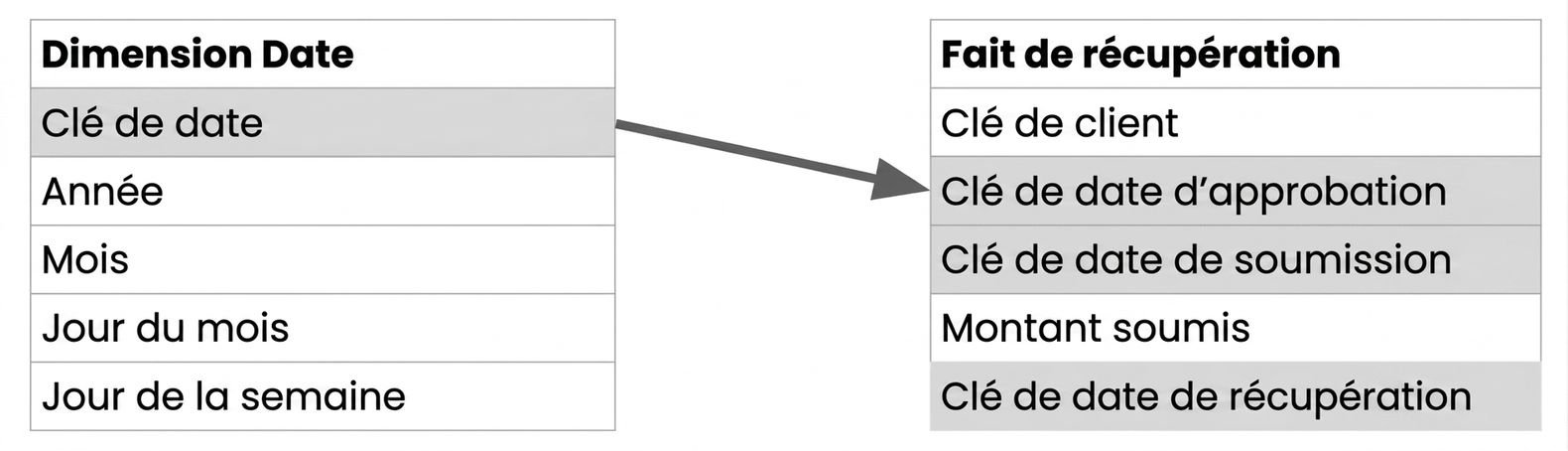
Deux tables avec les champs de date en surbrillance.

Modélisation de données intermédiaire dans Power BI

Dimensions à rôles multiples

  • Modèle Kimball
  • Dimension à rôles multiples :
    • Dimension pouvant filtrer différemment les faits liés
  • Généralement mise en œuvre comme des vues de la dimension Date
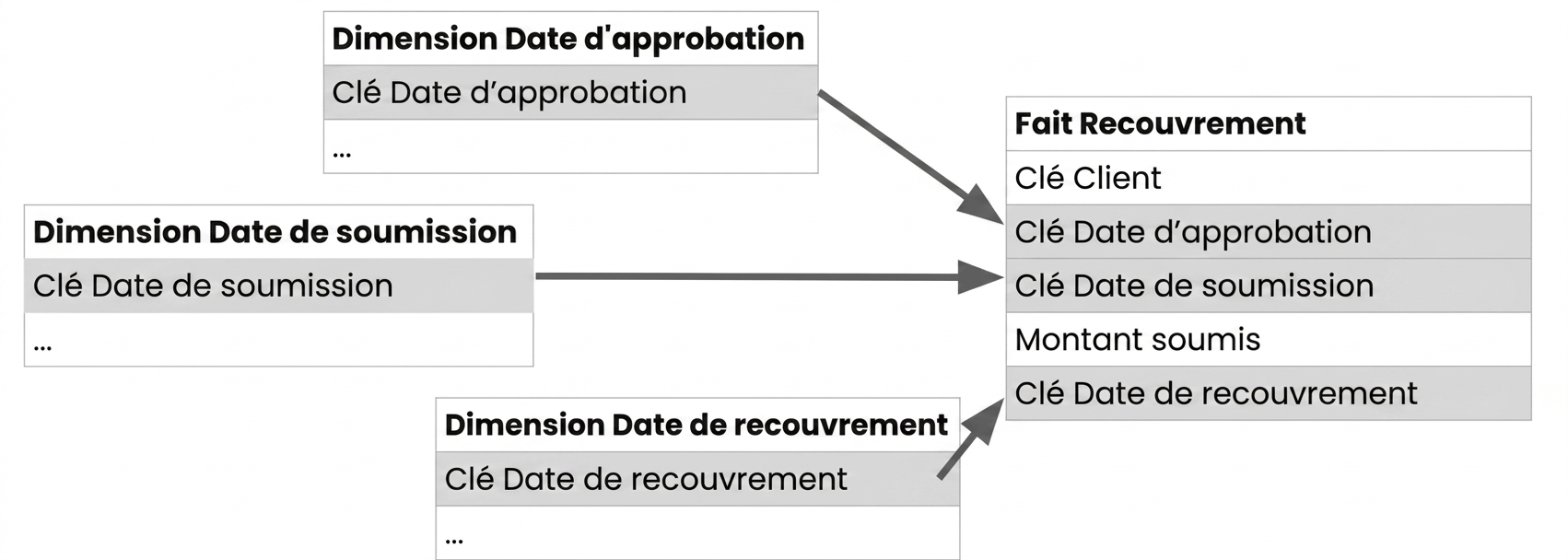
Trois tables de dimensions avec leurs clés de date respectives, toutes reliées à une table de faits.

Modélisation de données intermédiaire dans Power BI

Dimensions à rôles multiples dans Power BI

  • Créez plusieurs relations sur une dimension, mais une seule est active
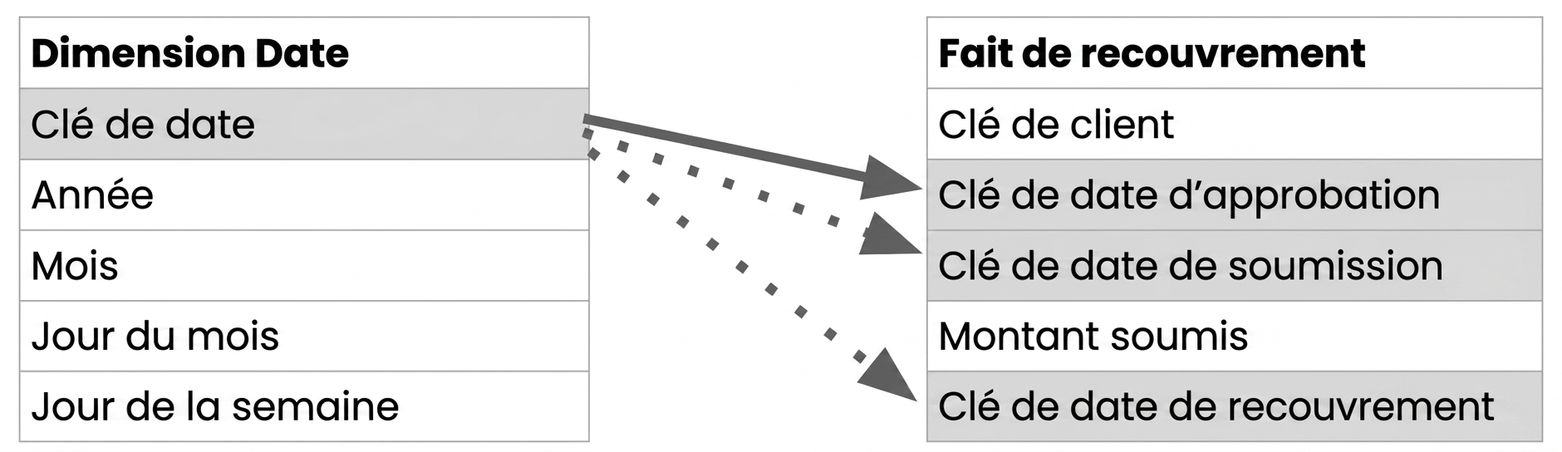
Une dimension Date avec une relation active et deux inactives vers la table de faits.

  • Utilisez USERELATIONSHIP() dans DAX pour préciser la relation à utiliser :
Measure Name = CALCULATE(<Measurement function>,
                         USERELATIONSHIP(<Dimension Key Column>, <Fact Key Column>)
Modélisation de données intermédiaire dans Power BI

Passons à la pratique !

Modélisation de données intermédiaire dans Power BI

Preparing Video For Download...