Méthodes pour créer des mesures DAX

Fonctions DAX dans Power BI

Carl Rosseel

Curriculum Manager

Mesures implicites vs explicites

Implicites

  • Créées automatiquement par Power BI
  • Proviennent directement de la base de données
  • P. ex. : si vous faites glisser Sales dans les valeurs d'un tableau, Power BI l'additionne automatiquement
  • À l'aide d'un menu déroulant, vous pouvez définir l'agrégation : somme, moyenne, compte, …

Explicites

  • Écrire des mesures de façon explicite
  • P. ex. : Total Sales = SUM(Orders[Sales])
  • Offrent plus de flexibilité
Fonctions DAX dans Power BI

Pourquoi privilégier les mesures explicites

  • Réduisent la confusion sur ce qu'est une mesure ou ce qu'elle fait
    • Total Sales = SUM(Orders[Sales])
    • Total Sales est plus clair que Sales (SUM, AVG, MIN, … ?)
  • Réutilisables dans d'autres mesures
    • Total Sales East = CALCULATE([Total Sales],Orders[Region] = 'East')
  • Peuvent recevoir un nom personnalisé pour expliquer leur fonction
  • Rendent l'entretien de modèles complexes plus durable
Fonctions DAX dans Power BI

Bonnes pratiques

  • Groupez les mesures DAX :
    • Les mesures peuvent être déplacées vers n'importe quelle table
    • Contrairement aux colonnes calculées, qui appartiennent à une table précise
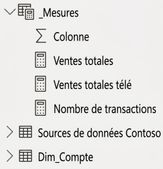
Capture d'écran 2021-07-22 à 11.22.15.png

  • Formatez et commentez en DAX :
    • Utilisez l'indentation pour faciliter la compréhension
      • Maj+Entrée pour passer à la ligne
      • Tab pour indenter
    • Ajoutez des commentaires après //
Fonctions DAX dans Power BI

Utilisez des variables pour améliorer vos formules

  • Stocke le résultat d'une expression dans une variable nommée
  • Peut être utilisée comme argument dans d'autres expressions de mesure

  • Quatre avantages majeurs :

    • Améliore la performance
    • Améliore la lisibilité
    • Simplifie le débogage
    • Réduit la complexité

Syntaxe :

  • VAR <name> = <expression>
    • Name = Nom de la variable
    • Une expression DAX qui renvoie une valeur scalaire ou un tableau
    • Suivie d'une instruction RETURN
Fonctions DAX dans Power BI

Utilisez des variables pour améliorer vos formules – exemple

  • Calculez les ventes de l'an dernier et stockez-les dans une variable
VAR 
SALESPRIORYEAR = CALCULATE([SALES],SAMEPERIODLASTYEAR('DATE'))
RETURN
  • Utilisez la variable dans une formule
Sales growth = [Sales] - SALESPRIORYEAR
Fonctions DAX dans Power BI

Utilisez des variables pour améliorer vos formules – exemple

  • Au final, cela ressemble à ceci :
Sales growth = 

VAR 
SALESPRIORYEAR = CALCULATE([SALES],SAMEPERIODLASTYEAR('DATE'))
RETURN

Sales growth = [Sales] - SALESPRIORYEAR
Fonctions DAX dans Power BI

Passons à la pratique !

Fonctions DAX dans Power BI

Preparing Video For Download...