Personnaliser l'apparence

Rapports dans Power BI

Maarten Van den Broeck

Content Developer at DataCamp

États et styles des boutons
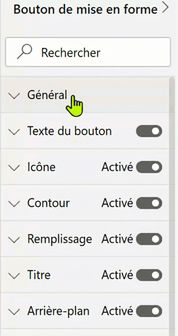
  • Quatre états pour les boutons : par défaut, au survol, enfoncé, désactivé
  • Selon l'état, on peut styliser le texte, l'icône, le contour et le remplissage
  • L'état n'a pas d'effet sur des éléments comme l'en-tête visuel et l'action

Les boutons peuvent avoir quatre états

Rapports dans Power BI

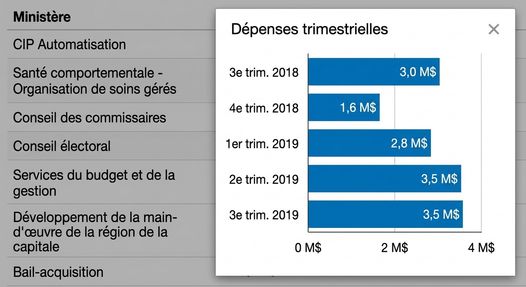
Info-bulles personnalisées

Exemple d'info-bulle personnalisée

  • Page Power BI affichée au survol de la souris
  • Deux types : info-bulle sur l'élément ou info-bulle d'aide
  • NON interactive
Rapports dans Power BI

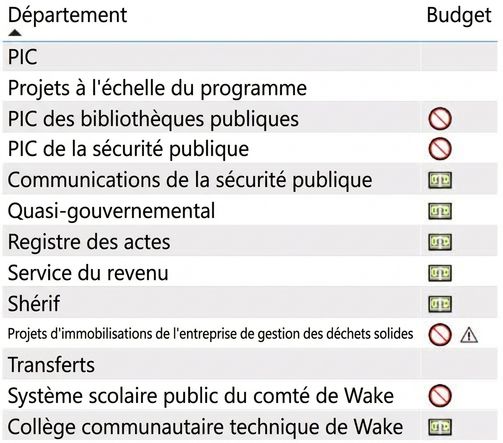
Symboles Unicode et émojis

Chaque service a des icônes budgétaires associées

Rapports dans Power BI

Mise en forme conditionnelle des tableaux
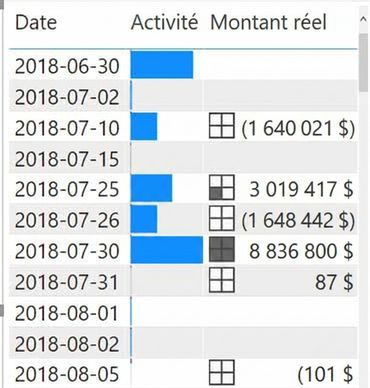
Options de mise en forme conditionnelle :

  • Couleur d'arrière-plan
  • Couleur de police
  • Barres de données
  • Icônes
  • URL Web

Mise en forme conditionnelle d'un tableau

Rapports dans Power BI

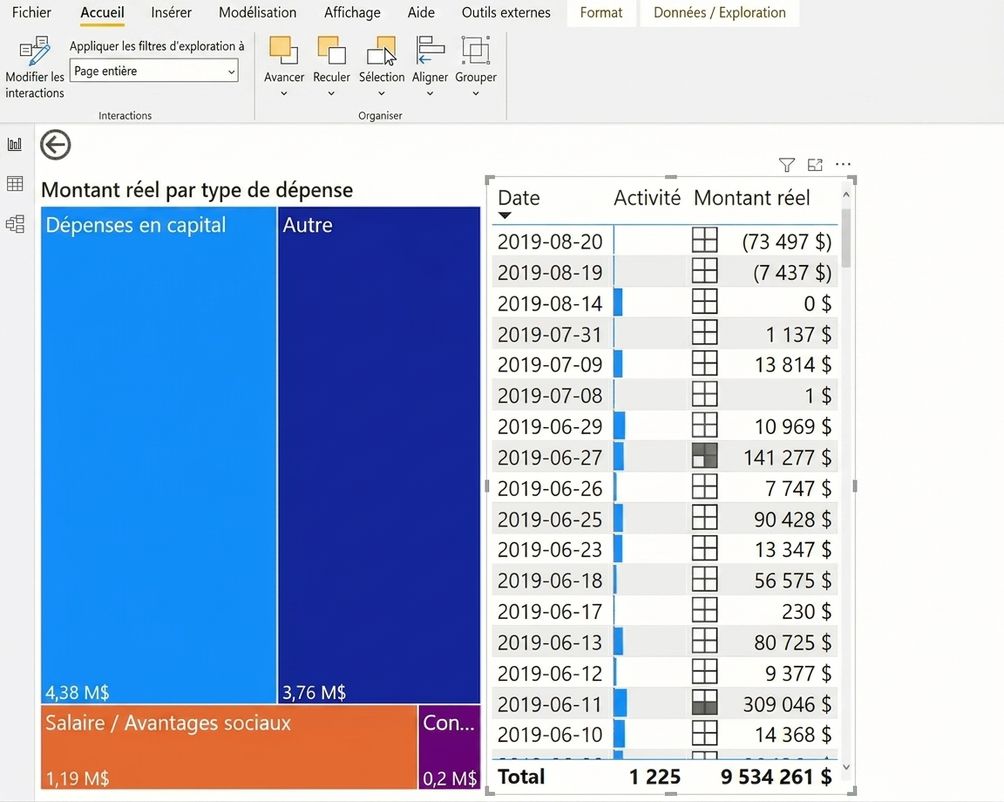
Modifier les interactions

Modifier les interactions entre visuels
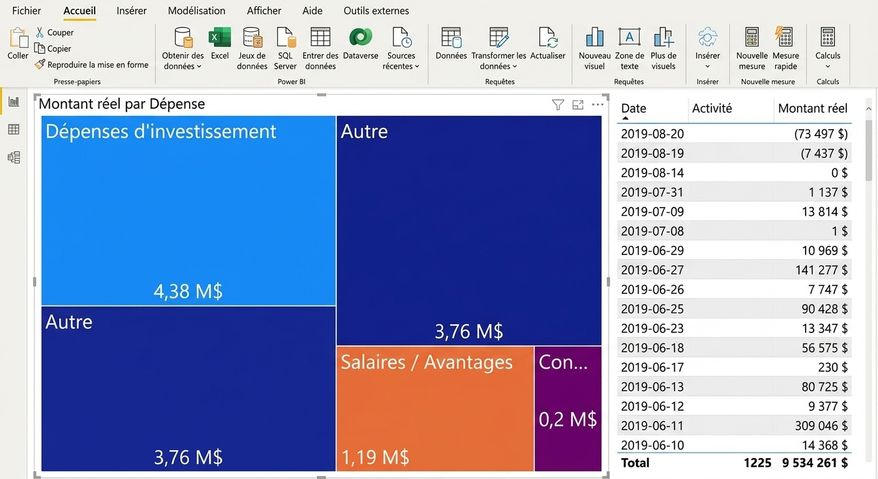
  • Activer ou désactiver le filtrage croisé entre des visuels précis
  • Filtrer ou mettre en surbrillance certains visuels
Rapports dans Power BI

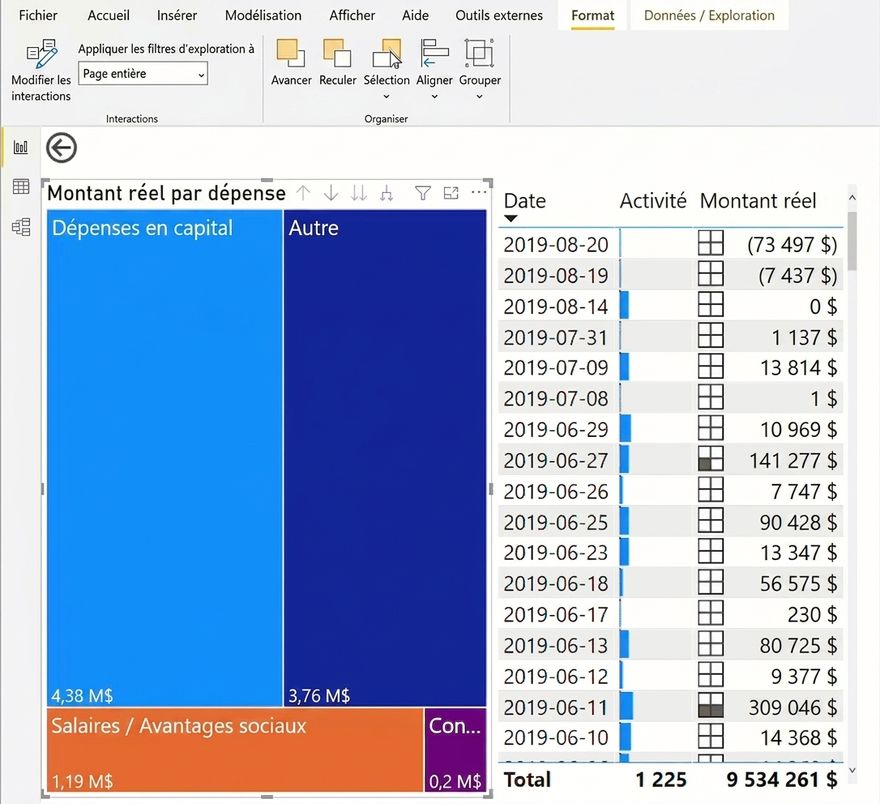
Modifier les interactions

Déterminer si une arborescence filtre d'autres visuels

  • Permettre à une arborescence d'explorer la page entière ou seulement son visuel
  • Empêcher les cartes « totaux » de se mettre à jour à cause de trancheurs ou de filtres croisés
Rapports dans Power BI

Filtrer ou mettre en surbrillance ?

Choisir entre filtrer et mettre en surbrillance

Rapports dans Power BI

Passons à la pratique !

Rapports dans Power BI

Preparing Video For Download...