Conception pour appareils mobiles

Conception de rapports dans Power BI

Jess Ahmet

Content Developer at DataCamp

L'importance de la disposition mobile
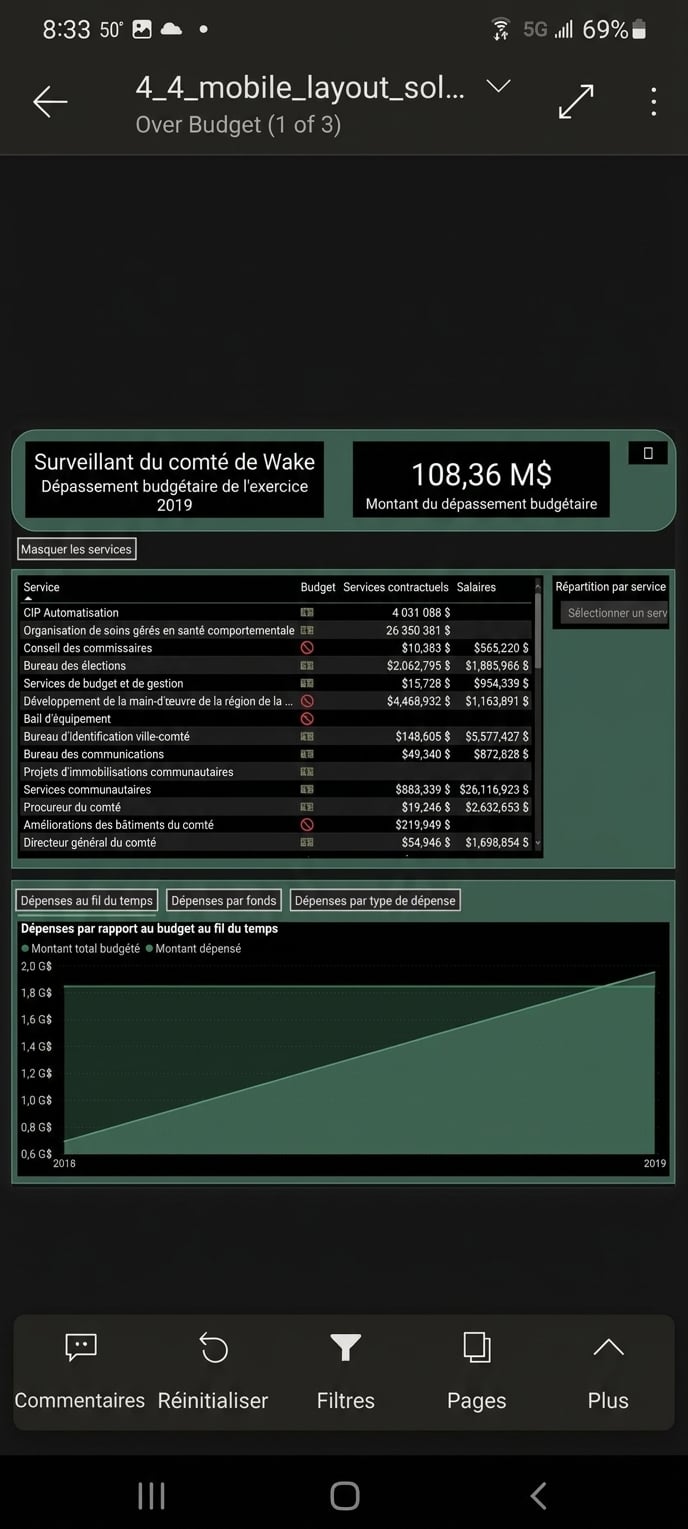
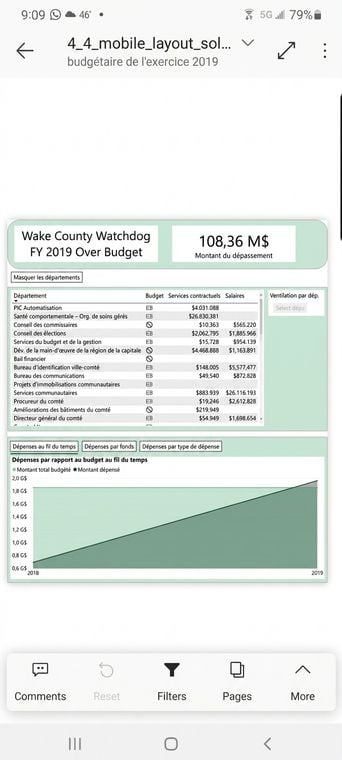
Une page de rapport ordinaire dans l'appli mobile Power BI.

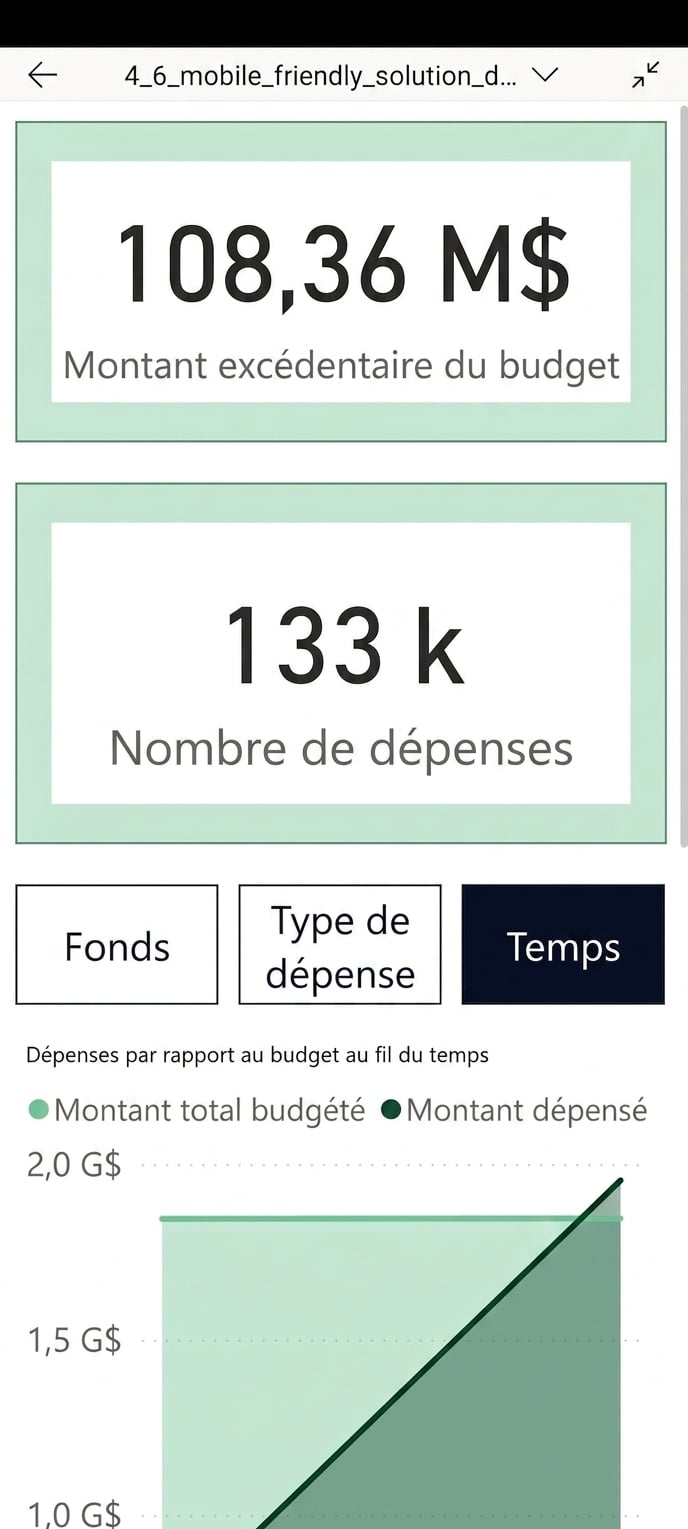
Un rapport optimisé pour mobile dans l'appli mobile Power BI.

Conception de rapports dans Power BI

La disposition mobile

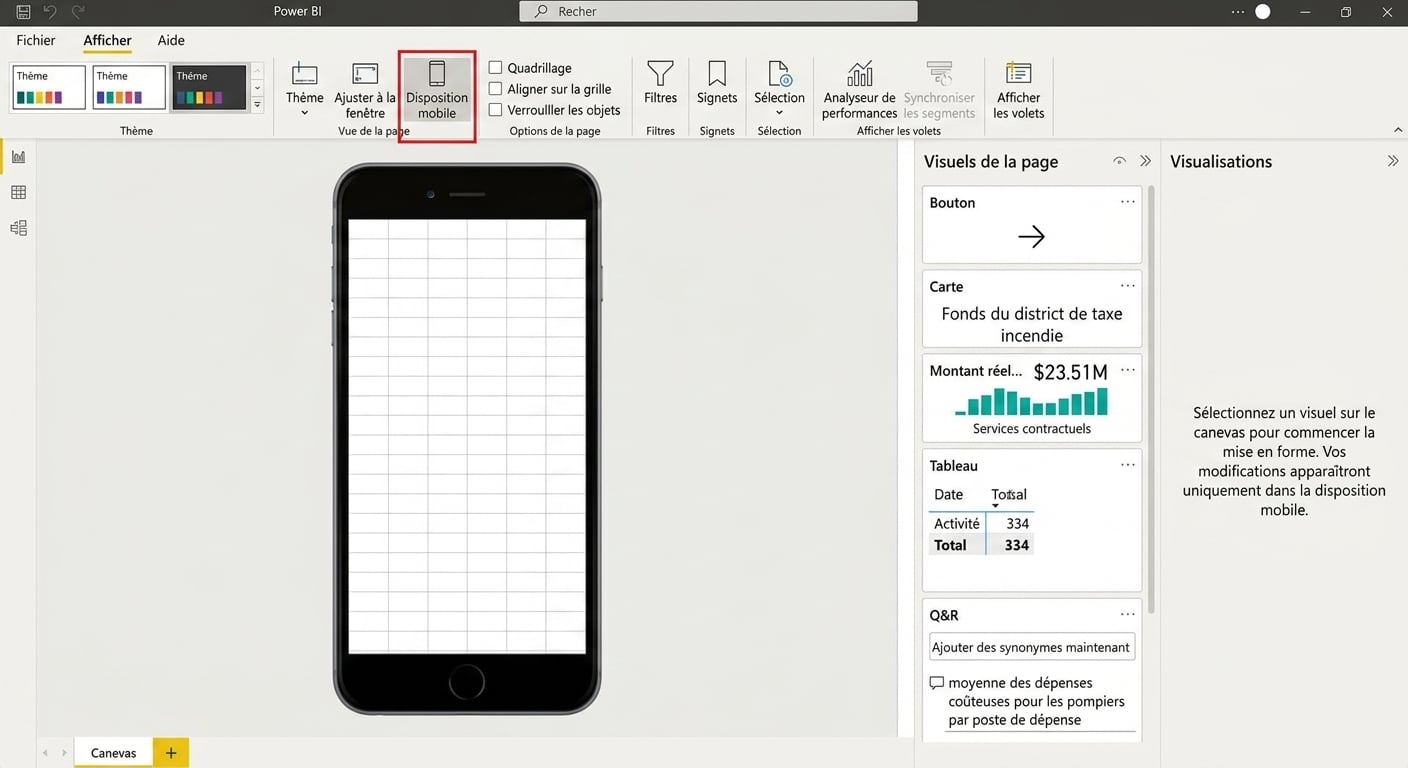
La disposition mobile dans Power BI Desktop
Conception de rapports dans Power BI

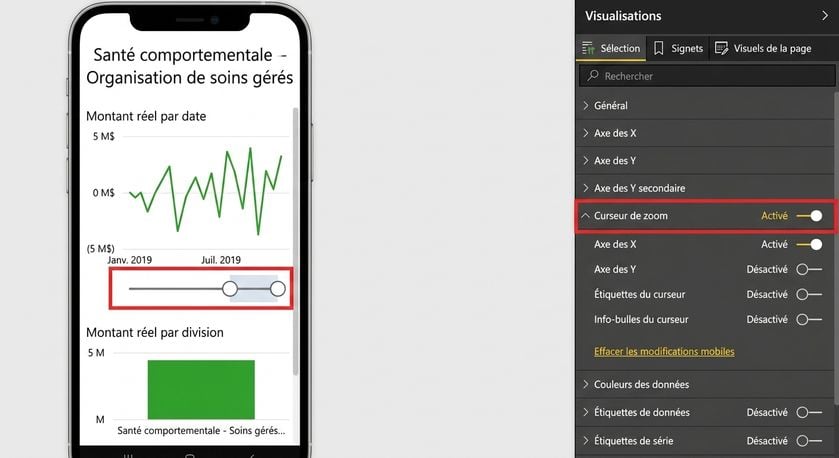
Curseurs de zoom

Curseurs de zoom

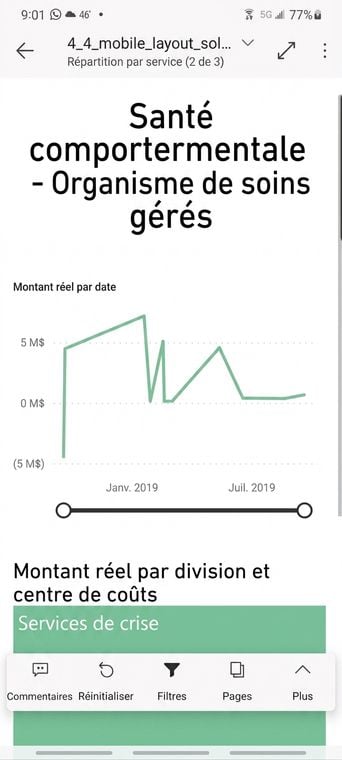
Curseurs de zoom en action

Conception de rapports dans Power BI

Exploration approfondie sur mobile

Exemple d'exploration approfondie sur mobile

Conception de rapports dans Power BI

Fonctionnalités de la disposition mobile

Ce que vous POUVEZ faire

  • Choisir les visuels à afficher lors de la création de la disposition mobile
  • Explorer en profondeur une autre page du rapport
  • Segmenter les données et filtrer des visuels en croisé

Ce que vous NE POUVEZ PAS faire

  • Interagir avec la vue de disposition mobile
  • Ajouter de nouveaux visuels ou formes
  • Afficher des visuels masqués dans la vue de bureau
Conception de rapports dans Power BI

Navigateur de signets

Le navigateur de signets en action

  • Afficher les signets sous forme de boutons « chiclet »
  • Afficher tous les signets ou seulement un groupe
  • Créer des groupes dans l'onglet Signets
Conception de rapports dans Power BI

Pratiques exemplaires pour la conception mobile

1. Prioriser d'abord les indicateurs clés

  • Évitez d'en mettre plus de quatre
  • Résumez les unités d'affichage pour gagner de l'espace
  • Abrégez les noms de mesures

2. Guider le regard

  • Utilisez la disposition en Z

3. Penser à l'orientation

  • Tous les visuels ne rendent pas bien en mobile et sur le Web dans la même orientation
Conception de rapports dans Power BI

Passons à la pratique !

Conception de rapports dans Power BI

Preparing Video For Download...