การแสดงภาพข้อมูลแบบละเอียดด้วย PivotCharts
การสร้างภาพข้อมูลใน Excel

Agata Bak-Geerinck
Senior Data Analyst, Telenet
ข้อมูลแบบรวม vs. แบบละเอียด

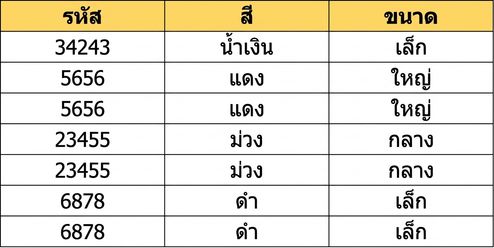
ข้อมูลแบบละเอียด (แต่ละรายการแยกกัน)

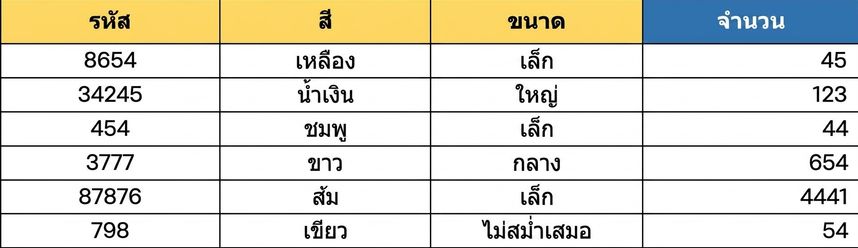
ข้อมูลแบบรวม (นับตามสีและขนาด)
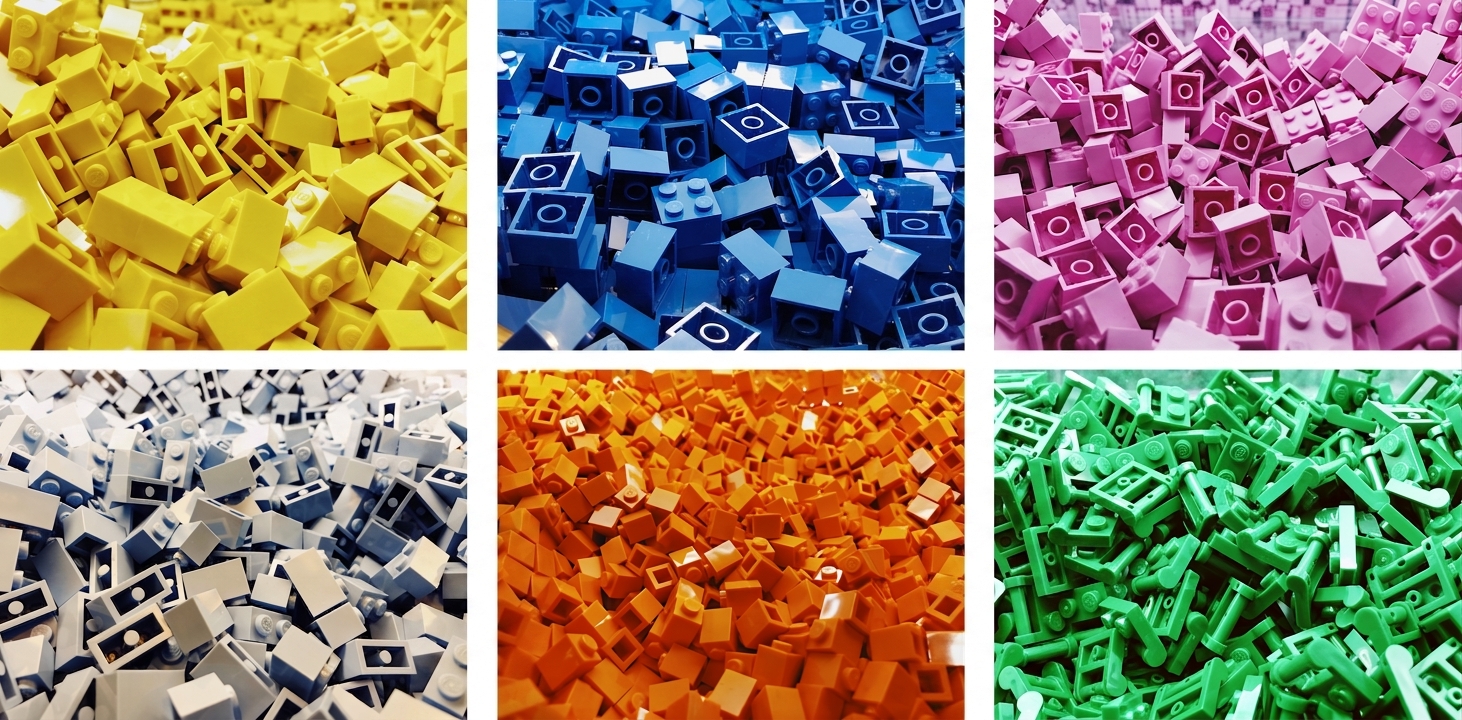
ข้อมูลแบบรวม vs. แบบละเอียด
ข้อมูลแบบรวม
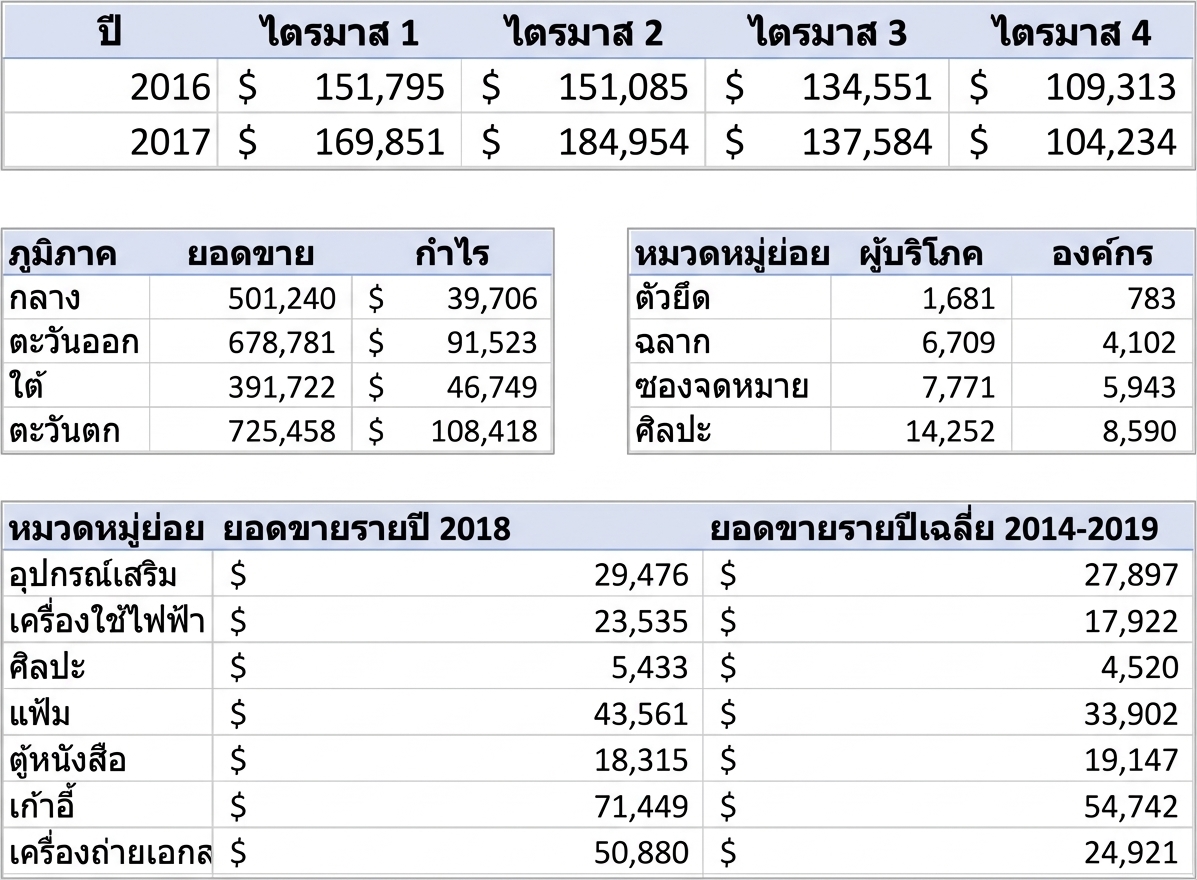
- ข้อมูลแบบรวม = ข้อมูลที่ สรุปแล้ว
- เช่น ยอดขายตามภูมิภาค กำไรตามผลิตภัณฑ์
ข้อมูลแบบละเอียด
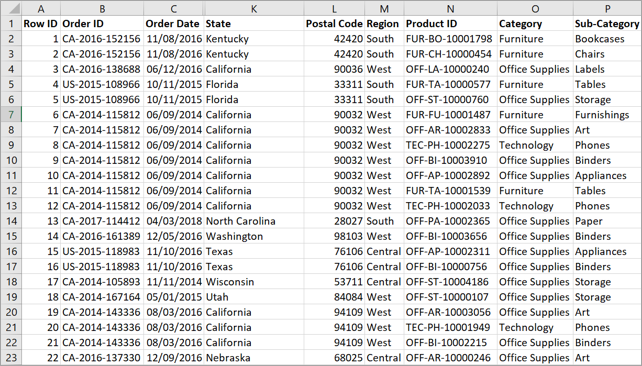
- ข้อมูลแบบละเอียด = ข้อมูลดิบ ที่ยังไม่ได้สรุป
- ข้อมูลธุรกรรม: 1 แถว = 1 เหตุการณ์
จากตารางและแผนภูมิสู่ PivotTables และ PivotCharts
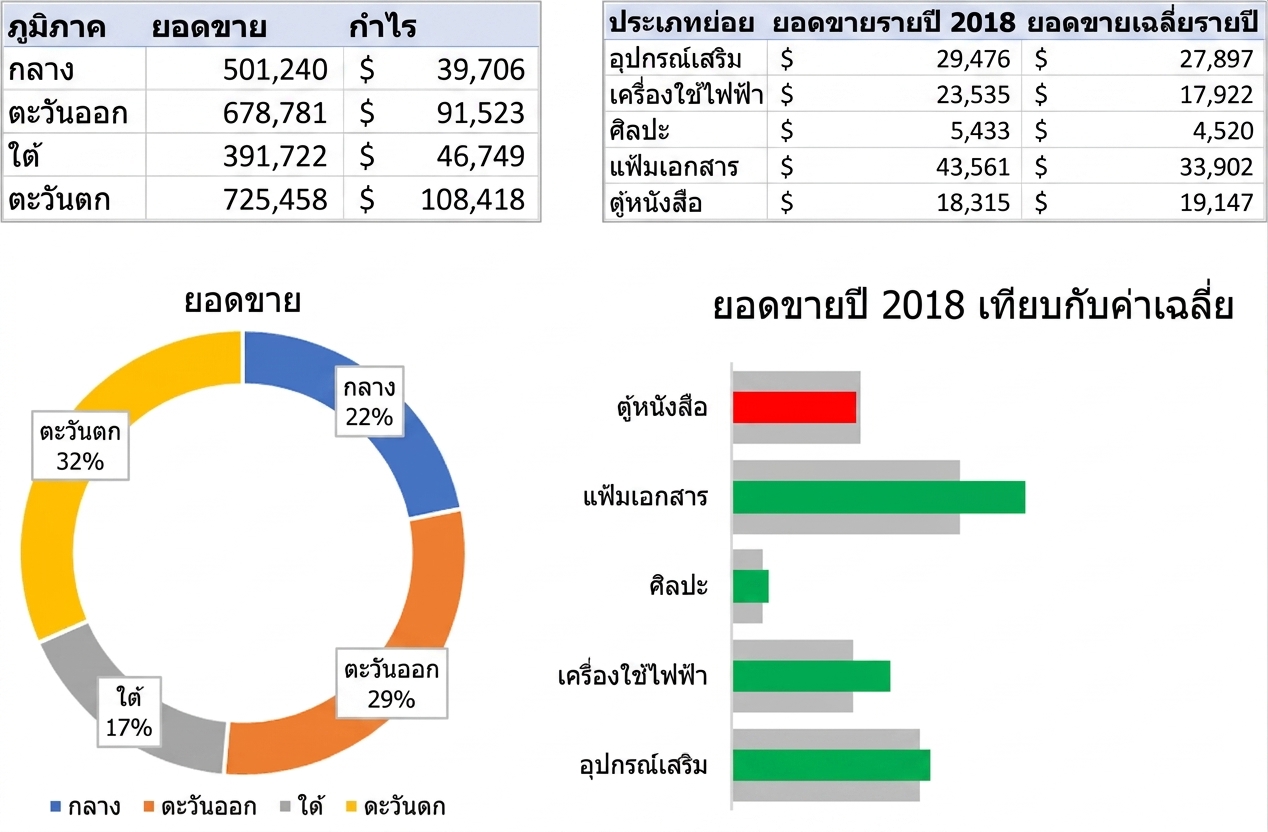
การแสดงภาพข้อมูลแบบรวม
การแสดงภาพข้อมูลแบบละเอียด
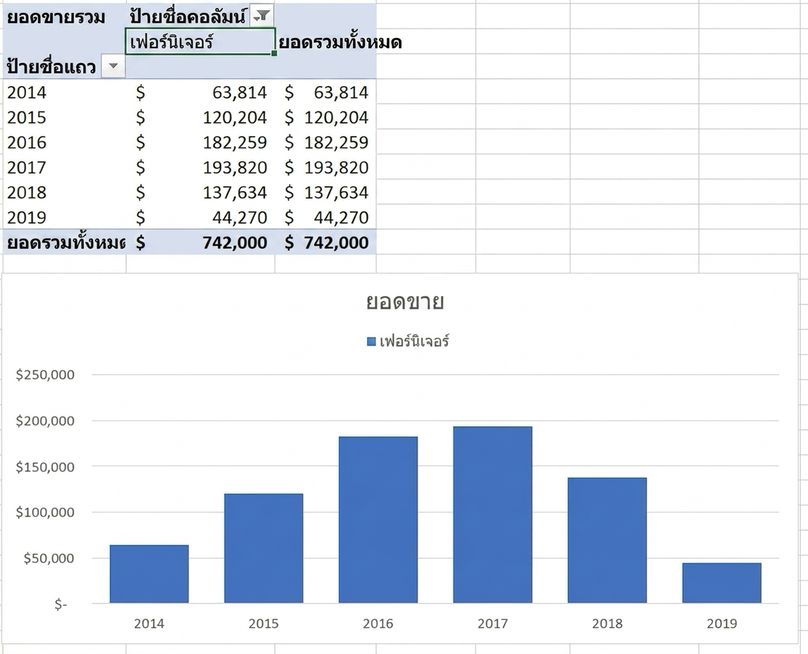
สำรวจชุดข้อมูลขนาดใหญ่ได้อย่างมีประสิทธิภาพ
ชุดข้อมูลเดียว = สำรวจข้อมูลได้ง่าย
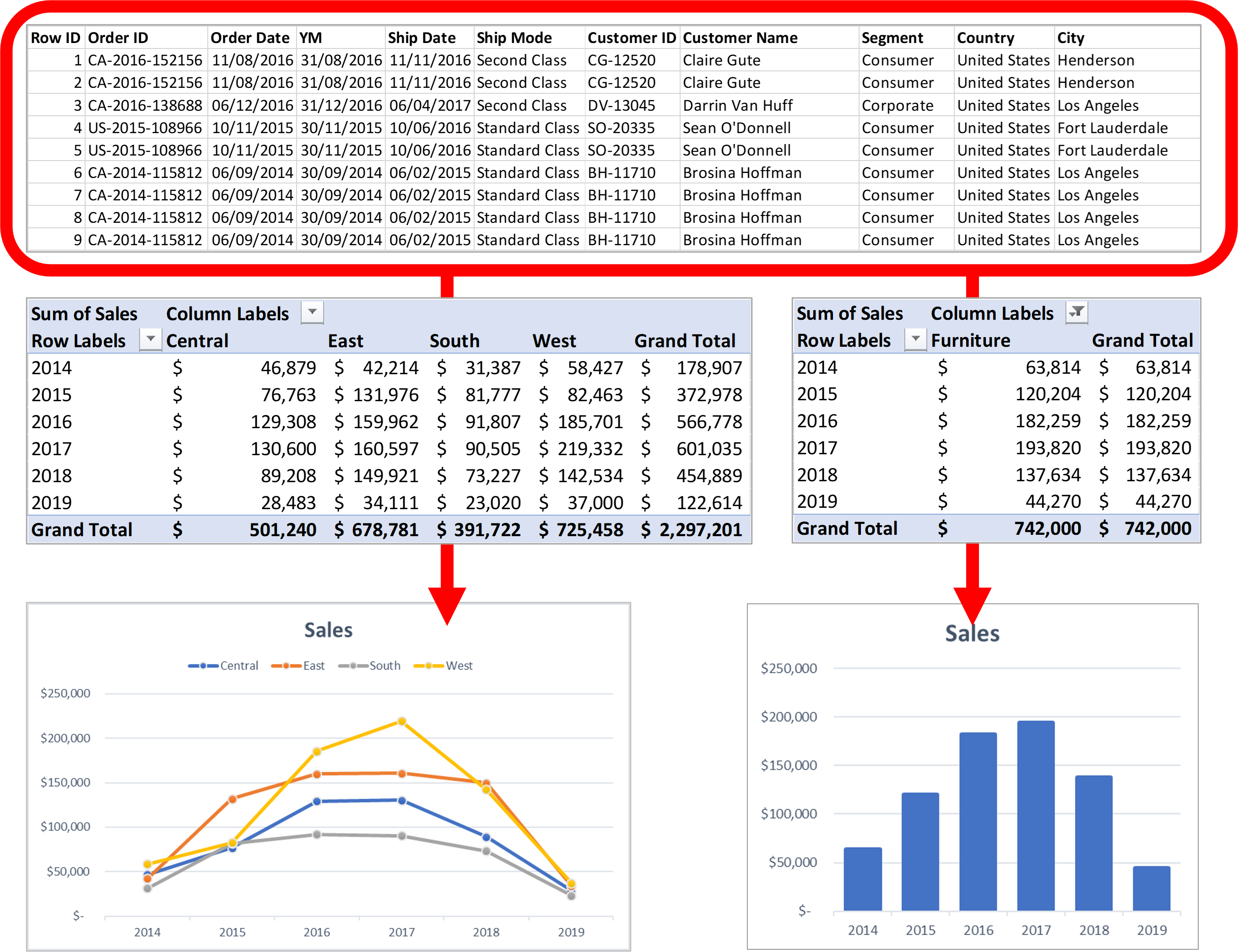
- ไม่ต้องรวมข้อมูลล่วงหน้าเป็นตารางแยก
- ใช้ชุดข้อมูลต้นทางเพียงชุดเดียว
- สำรวจและแสดงภาพข้อมูลได้แบบไดนามิก
- จัดเรียงแถวและคอลัมน์ได้อย่างยืดหยุ่น
- เมื่ออัปเดตข้อมูล PivotTable และแผนภูมิทั้งหมดจะอัปเดตตาม
- "แหล่งข้อมูลเดียวที่เชื่อถือได้"
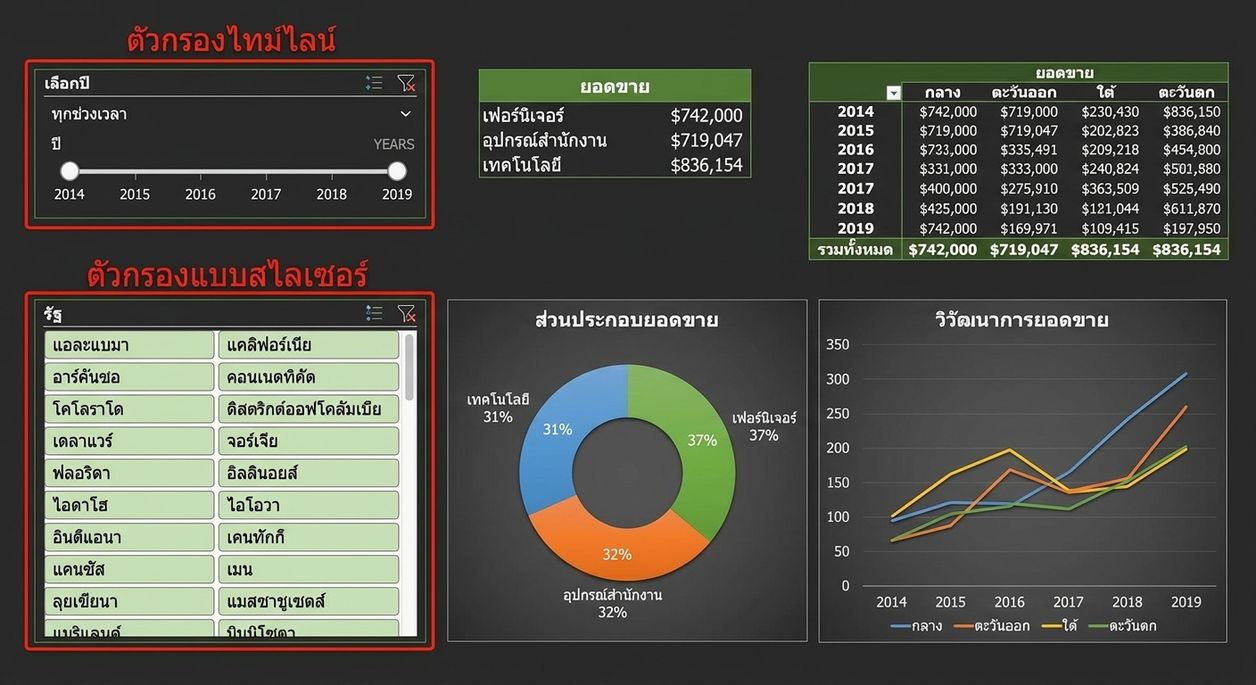
เพิ่มการโต้ตอบและสร้าง (มินิ) แดชบอร์ด
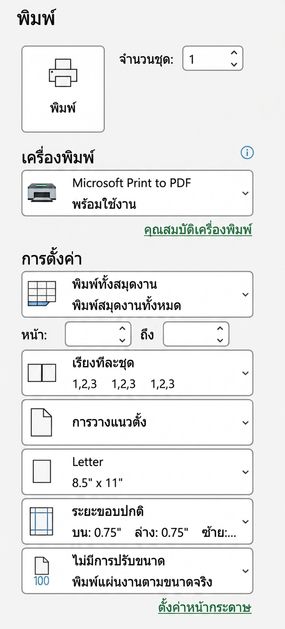
การพิมพ์ใน Excel
- เหมาะสำหรับนำเสนอข้อมูลในการประชุมหรือแชร์ให้ผู้บริหาร
มีการตั้งค่าให้เลือกหลายอย่าง:
- พื้นที่พิมพ์
- เลย์เอาต์หน้า
- การปรับขนาด ระยะขอบ และการวางแนว
คำนึงถึงสภาพแวดล้อมก่อนสั่งพิมพ์เสมอ!