สร้างธีมแบบกำหนดเอง

การออกแบบรายงานใน Power BI

Jess Ahmet

Content Developer at DataCamp

ธีมคืออะไร?
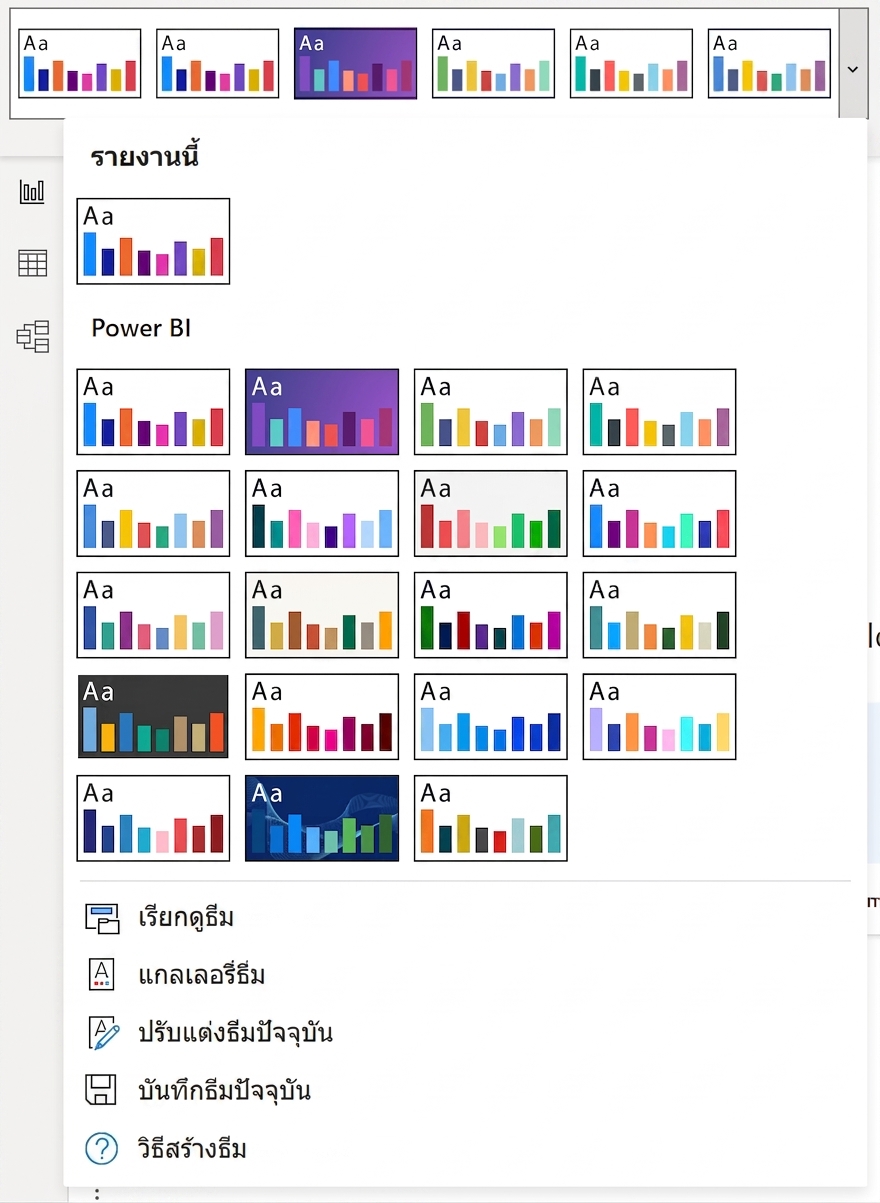
  • ชุดการจัดรูปแบบมาตรฐานสำหรับใช้ทั่วทั้งรายงาน
  • ช่วยให้การออกแบบสอดคล้องกันโดยไม่ต้องแก้ไขทีละรายการ
  • สี ชุดไอคอน รูปแบบภาพ ฟอนต์ และขนาด
  • มีธีมในตัวให้เลือก หรือจะสร้างธีมแบบกำหนดเองก็ได้

Power BI มีธีมในตัวให้เลือกใช้ และยังปรับแต่งได้อีกด้วย

การออกแบบรายงานใน Power BI

ธีมปรับแต่งได้

  • ไฟล์ธีมอยู่ในรูปแบบ JavaScript Object Notation (JSON)
  • สามารถแก้ไขทุกองค์ประกอบหรือเฉพาะส่วนที่ต้องการได้
  • ตัวอย่าง: ธีมที่ใช้มาจนถึงตอนนี้:
{
    "name":"Custom",
    "textClasses": {
        "label":{"fontSize":15},
        "title":{"fontSize":15},
        "header":{"fontSize":15}
    }
}
การออกแบบรายงานใน Power BI

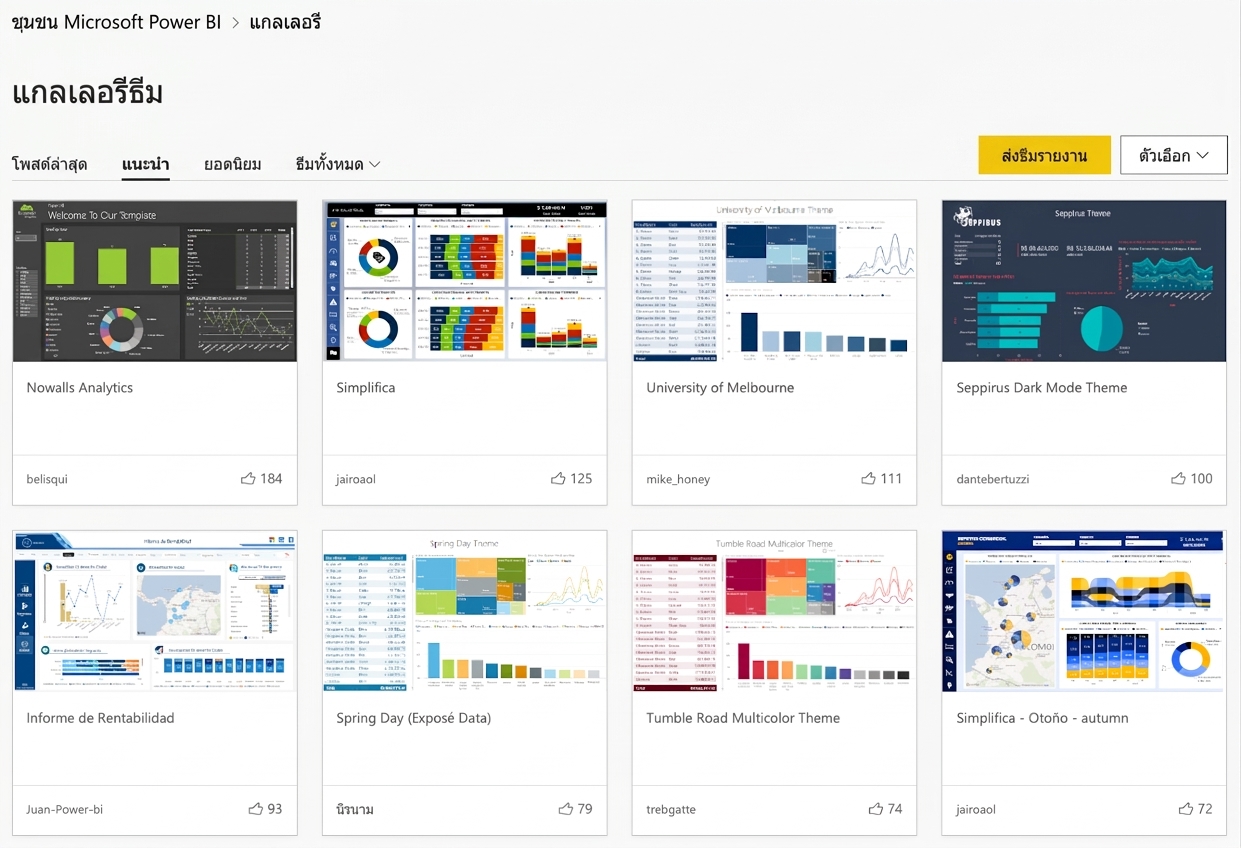
Themes Gallery

  • เรียกดูธีมที่มีอยู่เพื่อเป็นแรงบันดาลใจ
  • ดาวน์โหลดธีมและนำเข้าสู่รายงาน

Themes Gallery ช่วยให้เห็นตัวอย่างธีมที่ผู้อื่นสร้างไว้

1 https://community.powerbi.com/t5/Themes-Gallery/bd-p/ThemesGallery
การออกแบบรายงานใน Power BI

วิธีแก้ไขธีม

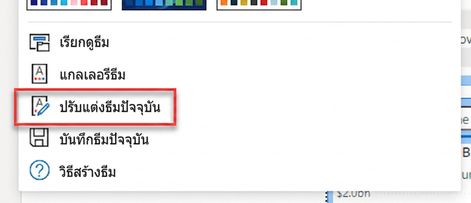
  • แก้ไขใน Power BI Desktop ด้วย "Customize current theme"
  • แก้ไข JSON โดยตรง
  • ใช้เครื่องมือของบุคคลที่สาม

ปรับแต่งธีมปัจจุบัน

การออกแบบรายงานใน Power BI

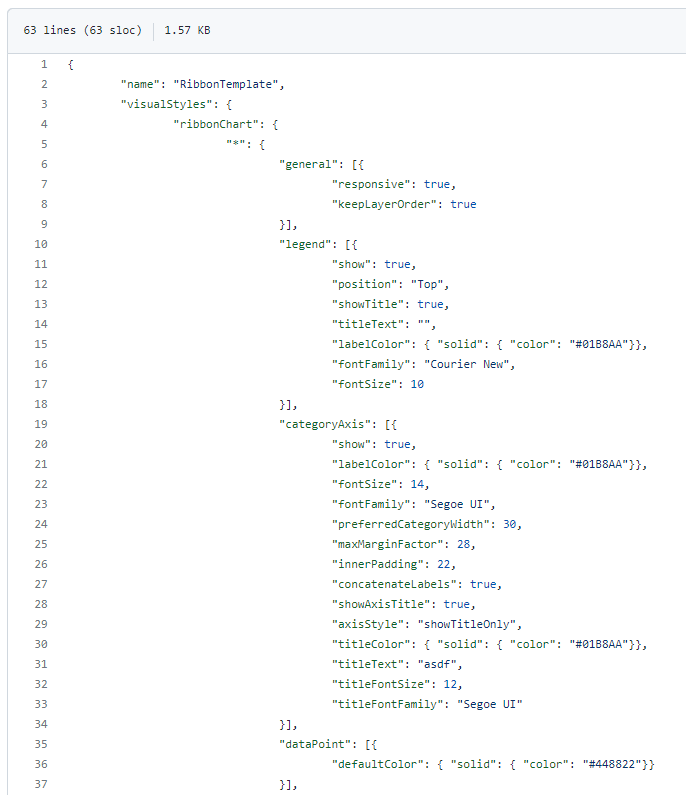
แก้ไขได้อะไรบ้าง?

Ribbon chart:

ตัวเลือกการปรับแต่งบางส่วนสำหรับ ribbon chart

1 https://github.com/MattRudy/PowerBI-ThemeTemplates
การออกแบบรายงานใน Power BI

การนำเข้าและส่งออกธีม

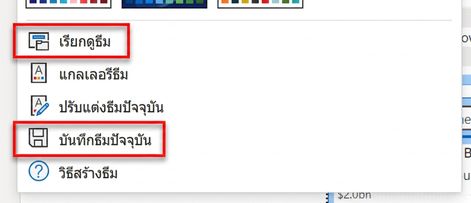
  • นำเข้าโดยใช้ตัวเลือก "Browse for themes"
  • ส่งออกโดยใช้ตัวเลือก "Save current theme"

ตัวเลือกการนำเข้าและส่งออกสำหรับธีมแบบกำหนดเอง

การออกแบบรายงานใน Power BI

แนวทางการออกแบบธีม

ฟอนต์

  • ตรวจสอบให้ฟอนต์มีขนาดใหญ่พอและอ่านง่าย

สี

  • เลือกสีที่แยกแยะได้ง่าย และตรวจสอบว่าเหมาะกับผู้มีปัญหาการมองสี (CVD)
  • ไม่ควรใช้สีมากเกินไป — Power BI ต้องการไม่เกิน 8 สี
  • สีธีมที่ 1 คือสีหลักของคุณ
  • สำหรับธีมสว่าง ใช้สีที่มีความอิ่มตัวสูง
  • สำหรับธีมมืด ใช้โทนสีอ่อน
  • บานหน้าต่างตัวกรองควรมีสีแตกต่างจากพื้นหลังเล็กน้อย
การออกแบบรายงานใน Power BI

มาฝึกกันเถอะ!

การออกแบบรายงานใน Power BI

Preparing Video For Download...