การตั้งค่าแหล่งข้อมูล

การเชื่อมต่อข้อมูลใน Power BI

Iason Prassides

Content Developer, DataCamp

พารามิเตอร์

  • ให้ผู้ใช้สามารถจัดเก็บและจัดการค่าต่าง ๆ ได้
  • มีประโยชน์สำหรับการสร้างรายงานแบบไดนามิก
  • การใช้งานทั่วไป ได้แก่:
    • การกรองข้อมูล
    • อินพุตในฟังก์ชันที่กำหนดเอง
    • การเปลี่ยนฟังก์ชันแหล่งข้อมูล
  • สร้างและจัดการใน Power Query Editor

การตั้งค่าพารามิเตอร์

การเชื่อมต่อข้อมูลใน Power BI

พารามิเตอร์

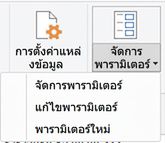
เมนูพารามิเตอร์

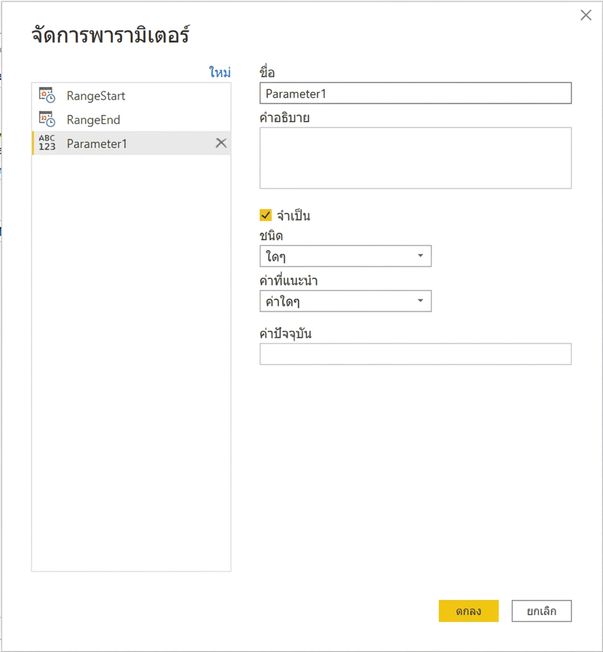
หน้าต่างตั้งค่าพารามิเตอร์

  • คุณสมบัติที่ตั้งค่าได้ ได้แก่:
    • ชื่อ
    • ค่า
    • ประเภท
  • การใช้พารามิเตอร์กับการเชื่อมต่อข้อมูล:
    • การเชื่อมต่อแบบไดนามิกที่เปลี่ยนเซิร์ฟเวอร์และฐานข้อมูลได้
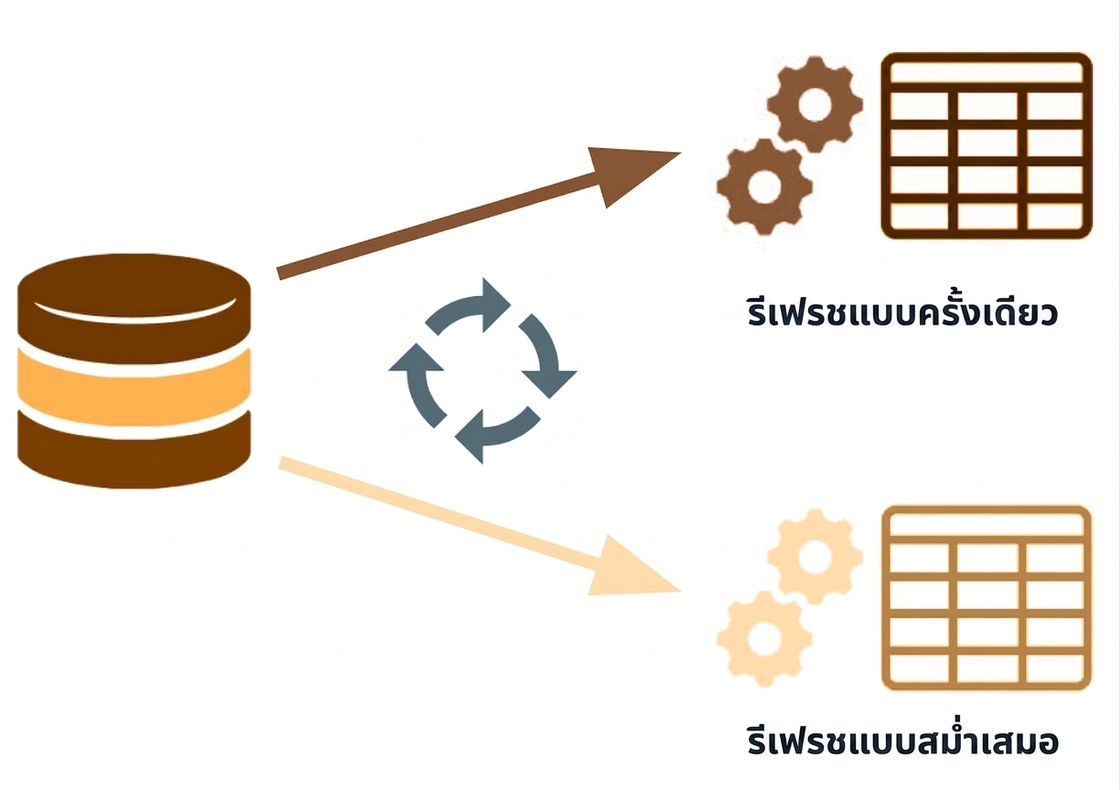
    • การรีเฟรชแบบ Incremental
การเชื่อมต่อข้อมูลใน Power BI

Incremental refresh

  • การรีเฟรชข้อมูลบางส่วนของโมเดลข้อมูลใน Power BI
  • ใช้กับชุดข้อมูลขนาดใหญ่หรือข้อมูลในอดีต
  • ข้อดีของ Incremental refresh:
    • ใช้เวลารีเฟรชน้อยลง
    • ใช้ทรัพยากรฐานข้อมูลน้อยลง

ตัวอย่าง Incremental refresh

การเชื่อมต่อข้อมูลใน Power BI

Incremental refresh

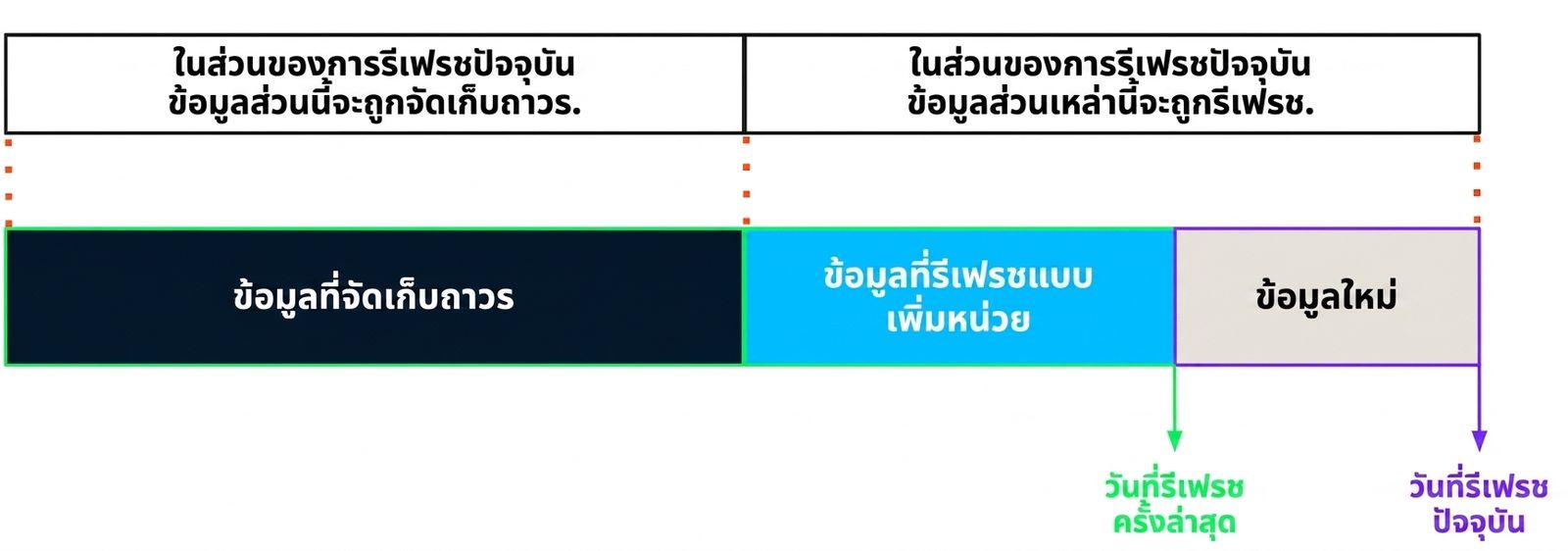
ภาพแสดง Incremental refresh

  • เมื่อรีเฟรชใหม่ ข้อมูลจะถูกเก็บถาวร รีเฟรช หรือเพิ่มเข้ามา
  • ต้องใช้พารามิเตอร์สำหรับการ query แหล่งข้อมูลแบบไดนามิก
  • เข้าถึง Power BI Service ผ่านประเภทบัญชีที่เกี่ยวข้อง
  • ตรวจสอบให้แน่ใจว่าตั้งค่า data gateway สำหรับการเชื่อมต่อแหล่งข้อมูลแล้ว
การเชื่อมต่อข้อมูลใน Power BI

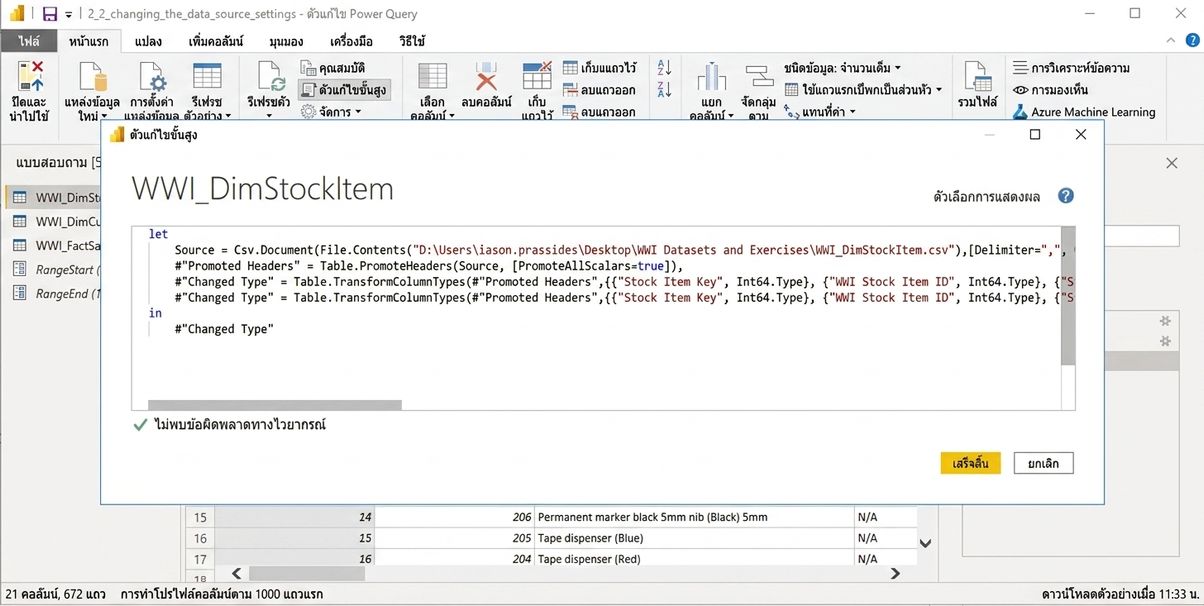
M Language

  • การแก้ไขข้อผิดพลาดในการเชื่อมต่อข้อมูล
  • M Language คือภาษาโค้ดที่ใช้ใน Power Query Editor
  • มีประโยชน์สำหรับการทำงานกับการเชื่อมต่อข้อมูลในขั้นตอนนำเข้าข้อมูล
  • โค้ดแยกตัวพิมพ์เล็กและใหญ่
  • มีไลบรารีฟังก์ชันมาตรฐานให้ใช้งาน

M Language ใน Advanced Editor

การเชื่อมต่อข้อมูลใน Power BI

Row-level security

  • Row-level security (RLS) ปรับแต่งได้ตามกลุ่มผู้ใช้
  • ใช้กับตารางในโมเดลข้อมูลหลังจากนำเข้าข้อมูลแล้ว
  • กรองข้อมูลตามกฎ DAX ที่กำหนด
  • สร้าง RLS ใน Power BI Desktop และมีผลใน Power BI Service

ภาพแสดง Row-level security

การเชื่อมต่อข้อมูลใน Power BI

มาฝึกกันเถอะ!

การเชื่อมต่อข้อมูลใน Power BI

Preparing Video For Download...