总结视频

使用 Dash 和 Plotly 构建仪表板

Alex Scriven

Data Scientist

第 1 章


  • 回顾 Plotly
  • 创建第一个 Dash 应用
  • HTML 概览

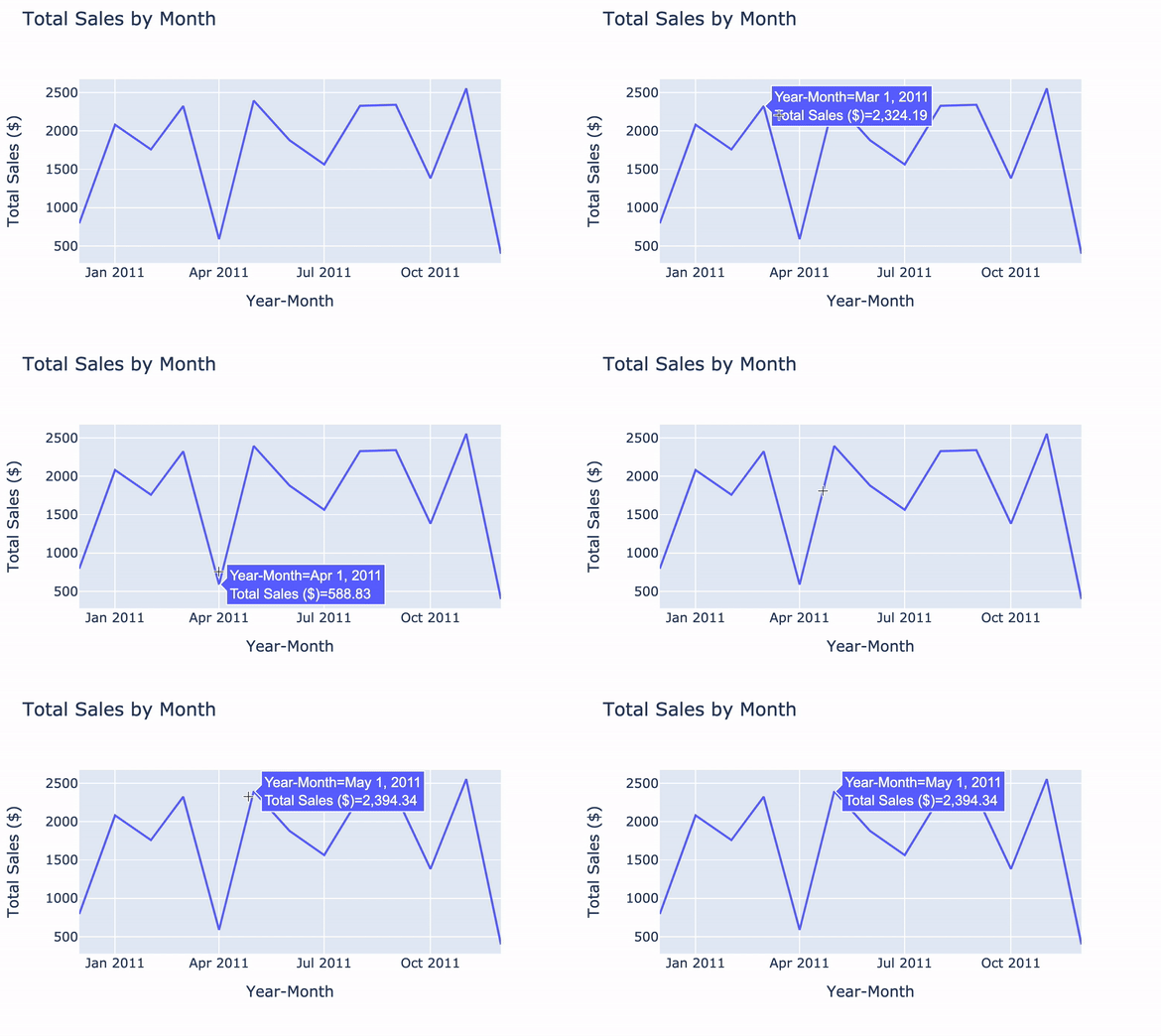
销售按月份的折线图动图:鼠标悬停在某点时,会弹出该月与销售额

使用 Dash 和 Plotly 构建仪表板

第 2 章


  • 用 HTML 和 CSS 进行结构与样式
  • 放置、调整大小并设置应用元素样式
    • 一个 style 字典

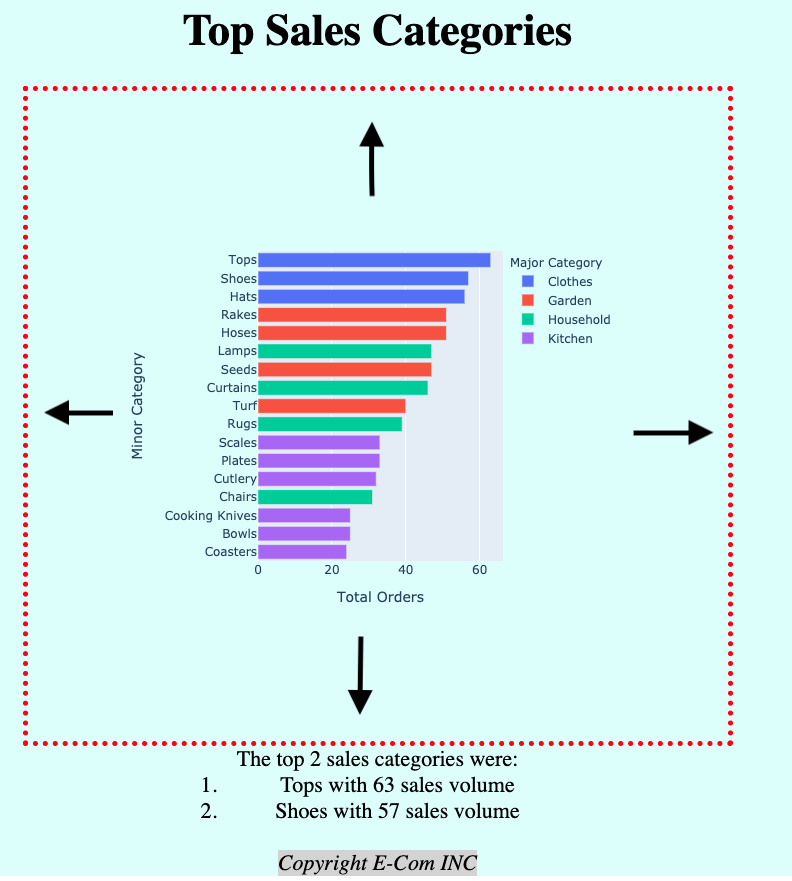
一张图片,标题为"Top Sales Categories"。其下方红色虚线边框内为水平条形图,y 轴为次要购买类别,x 轴为总订单数。边框外下方是一列前两大销售类别。边框四周被向外推开,配有后退箭头指示此推开。图表周围、边框内的标题及下方文本都被拉开了间距。

使用 Dash 和 Plotly 构建仪表板

第 3 章


  • 通过回调实现交互
  • 下拉框、日期选择器与自由文本输入

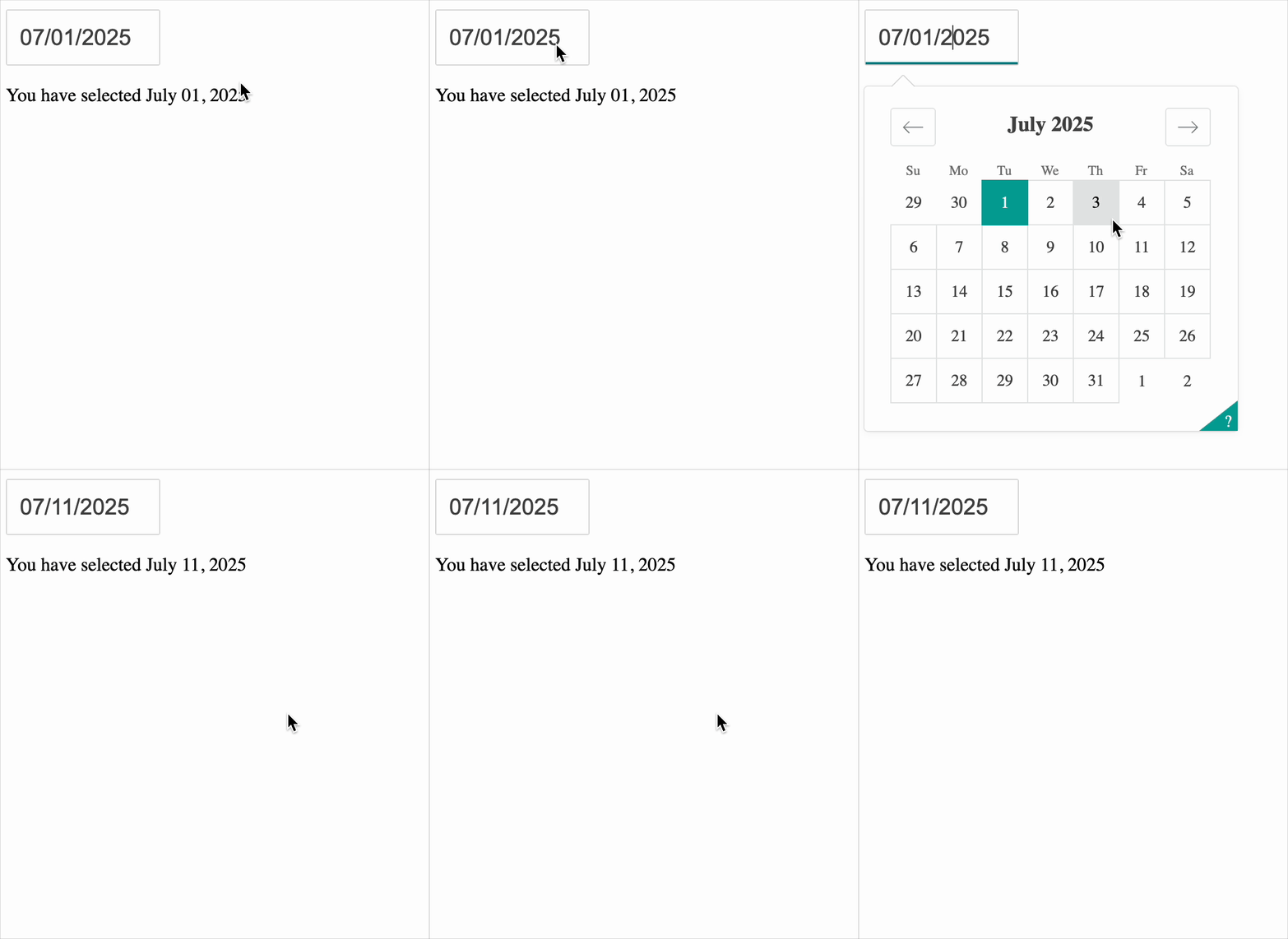
常见日期选择器动图:日期输入为 2025 年 7 月 1 日。鼠标点击后出现日历,选择 2025 年 7 月 2 日,日历收起,选择器中的日期随之更新。

使用 Dash 和 Plotly 构建仪表板

第 4 章


  • 悬停与点击事件的交互
  • 构建 AG Grid 表格

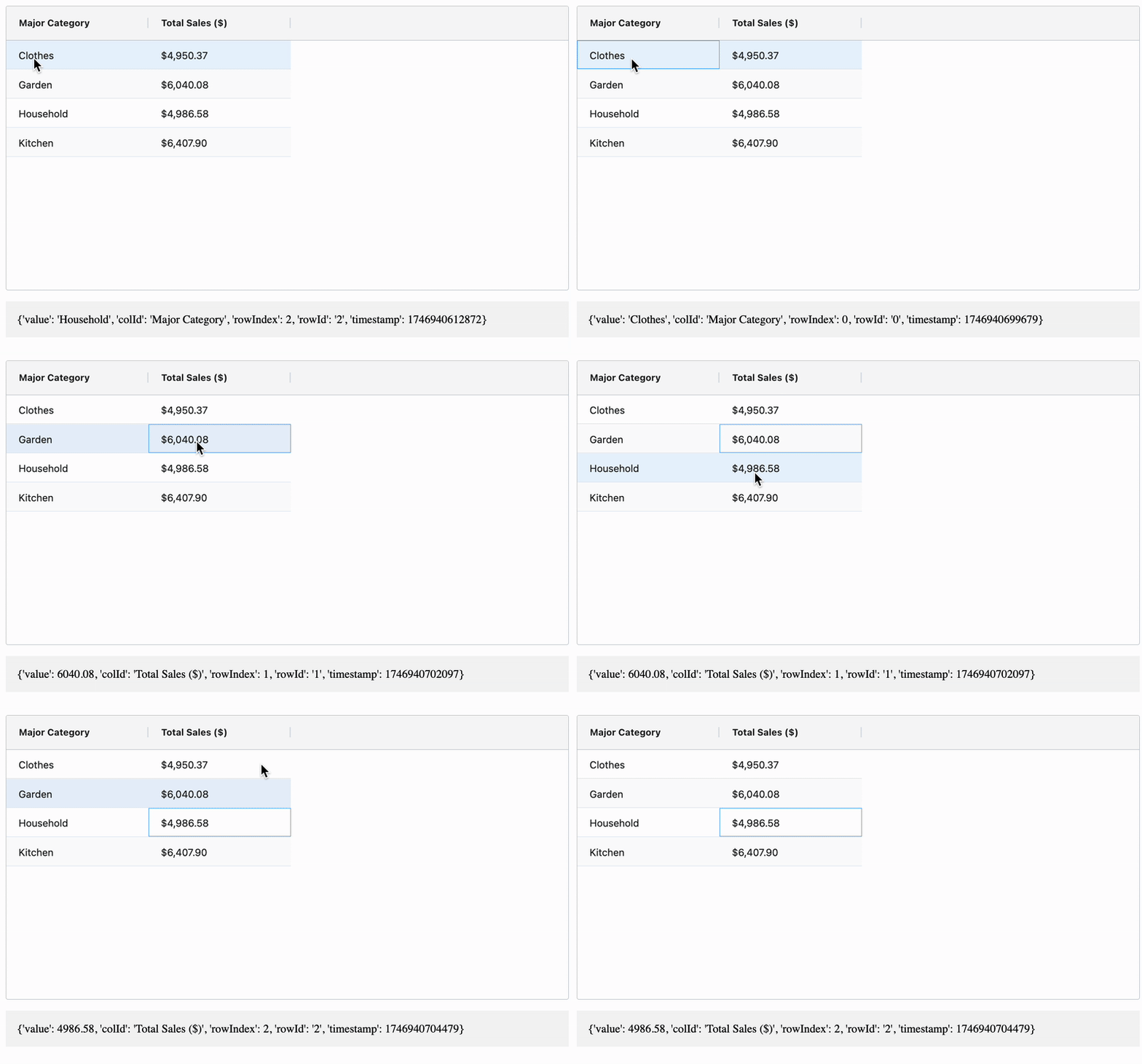
一个表格的动图:点击不同单元格,会在下方文本框中显示所点单元格内容的字典

使用 Dash 和 Plotly 构建仪表板

下一步?


  • 构建您自己的仪表板
  • 试验回调链
  • 继续学习 AG Grid 表格

Screenshot at May 15 08-06-55.png

使用 Dash 和 Plotly 构建仪表板

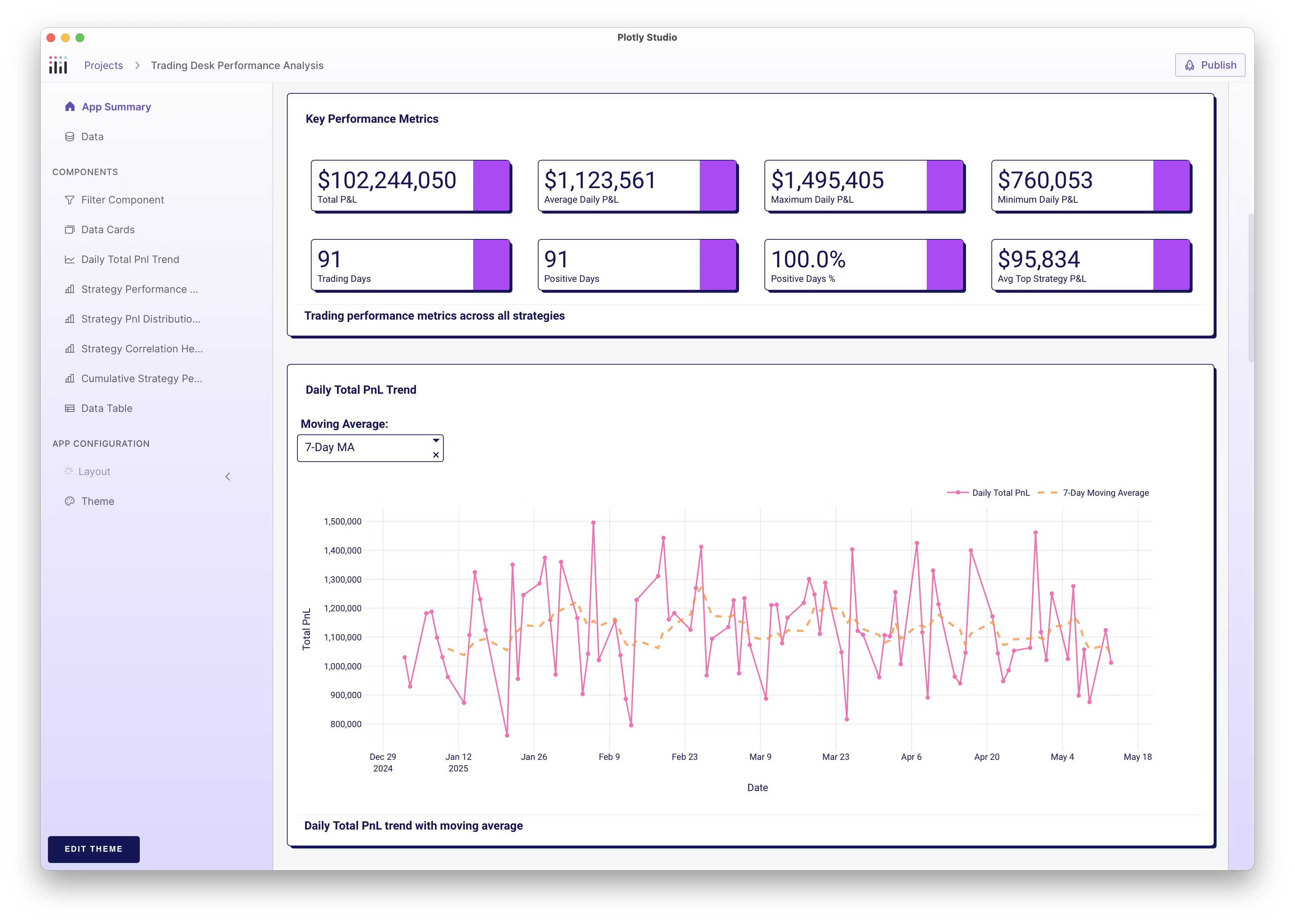
Plotly Studio

  • 几分钟内从数据集生成 Dash 应用 ⚡
  • 自定义 AI 生成的基础框架 🔧
  • 一键发布到 Plotly Cloud 🚀

plotlystudio.png

1 plotly.com/studio
使用 Dash 和 Plotly 构建仪表板

谢谢!

使用 Dash 和 Plotly 构建仪表板

Preparing Video For Download...