Dash AG Grid 简介

使用 Dash 和 Plotly 构建仪表板

Alex Scriven

Data Scientist

什么是 Dash AG Grid?


  • HTML 表格标签(可用于 Dash
  • html.Table 静态 → 功能有限

$$

  • Dash AG Grid —— 动态、可交互
    • 筛选、隐藏、导出、样式
使用 Dash 和 Plotly 构建仪表板

基础表格


from dash_ag_grid import AgGrid

column_defs = [ {"field": "Major Category"}, {"field": "Total Sales ($)"}, {"field": "Sales Volume"}, ]


grid = AgGrid(
columnDefs=column_defs,

rowData=major_cat_tb.to_dict("records"))
app.layout = [grid]

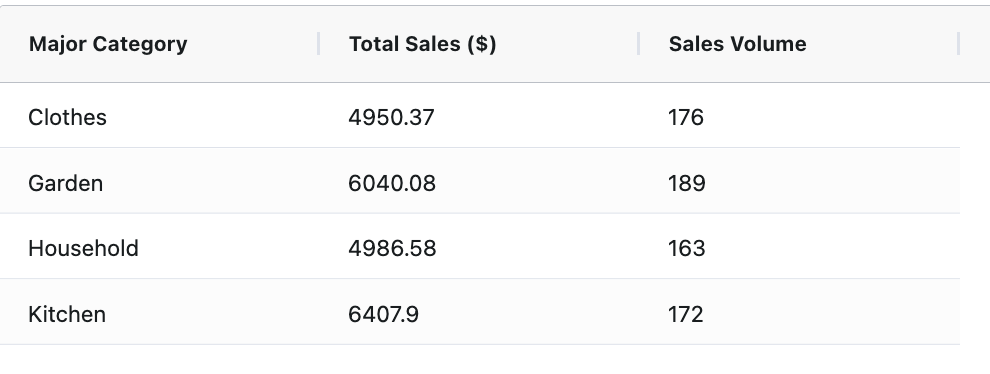
一个包含3列、4行的表格,来自熟悉的电商数据集。列名为"Major Category"、"Total Sales ($)"和"Sales Volume"。

使用 Dash 和 Plotly 构建仪表板

格式化数字

  • 问题:财务数字格式化
    • 方案:使用 valueFormatter
    • JavaScript 格式化函数
money_fmt = {
"function": (
    """params.value.toLocaleString(
    'en-US', {style: 'currency', currency: 'USD'})"""
)}

column_defs = [ {"field": "Major Category"}, {"field": "Total Sales ($)", "valueFormatter": money_fmt}, {"field": "Sales Volume"} ] # 按前述方式加入布局
使用 Dash 和 Plotly 构建仪表板

数字显示格式


  • 格式更美观 ✨


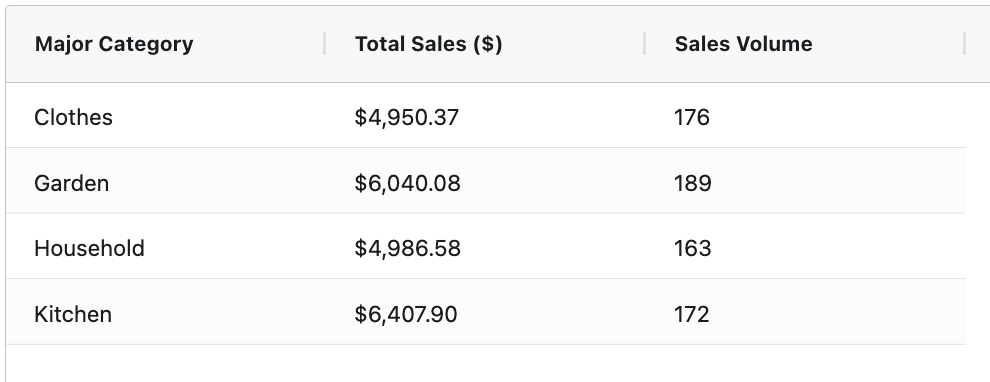
与上一页相同的表格,但 Total Sales 列的值已加美元符号并保留两位小数。全表含3列、4行,列名为"Major Category""Total Sales ($)"和"Sales Volume"。

使用 Dash 和 Plotly 构建仪表板

添加排序

  • 排序默认启用
# 全局关闭
grid = AgGrid(
  defaultColDef={"sortable": False}
)

# 指定某列 column_defs = [ {"field": "Major Category" , "sortable": True}, # 开启 {"field": "Sales Volume" , "sortable": False} # 关闭 ]

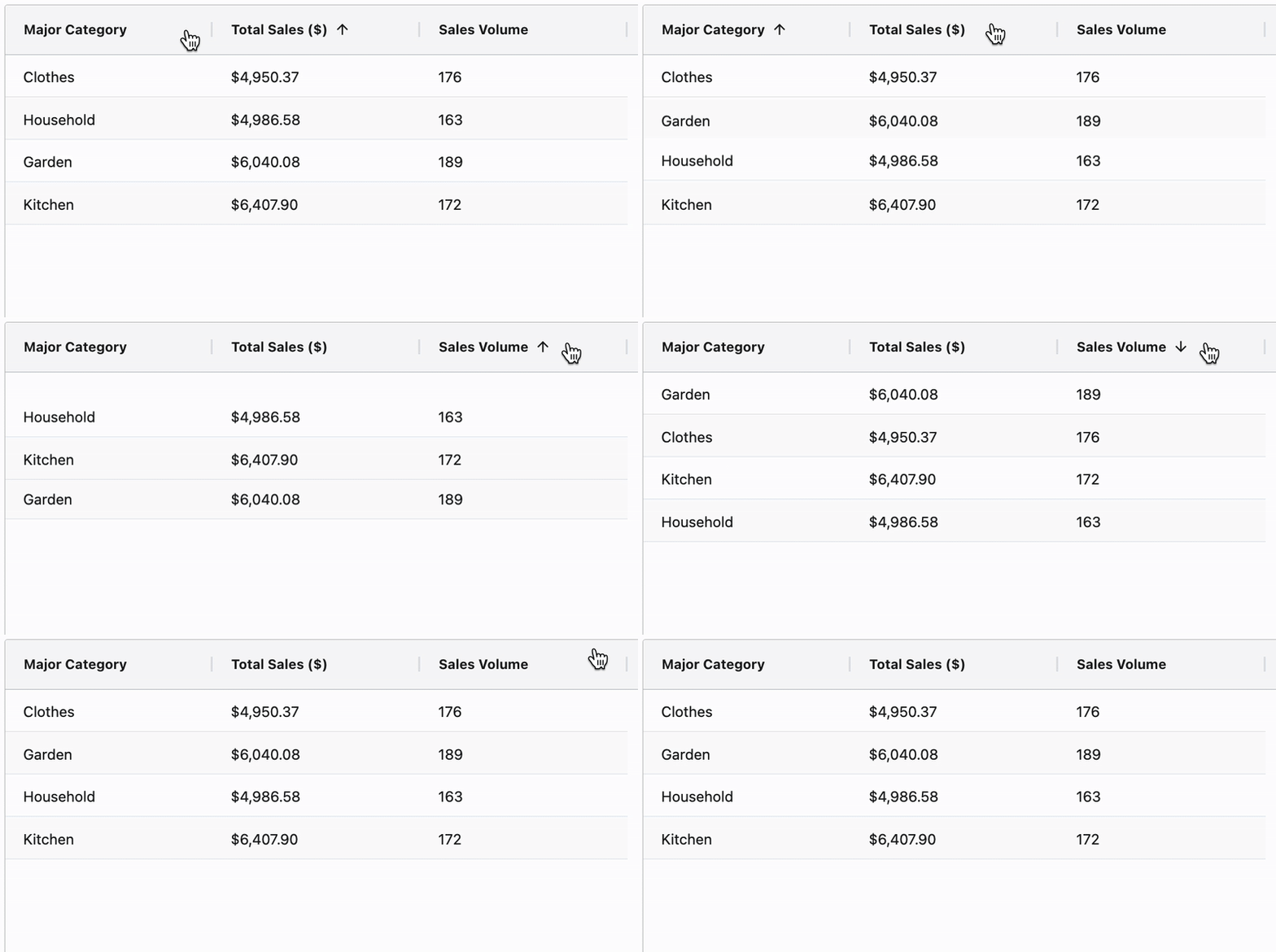
$$ 一个基础表格的动图:点击表头后,按该列对行进行排序

使用 Dash 和 Plotly 构建仪表板

添加筛选


grid = AgGrid(
defaultColDef={
  "filter": True
  , "floatingFilter": True}
)

$$

  • 支持条件筛选

$$

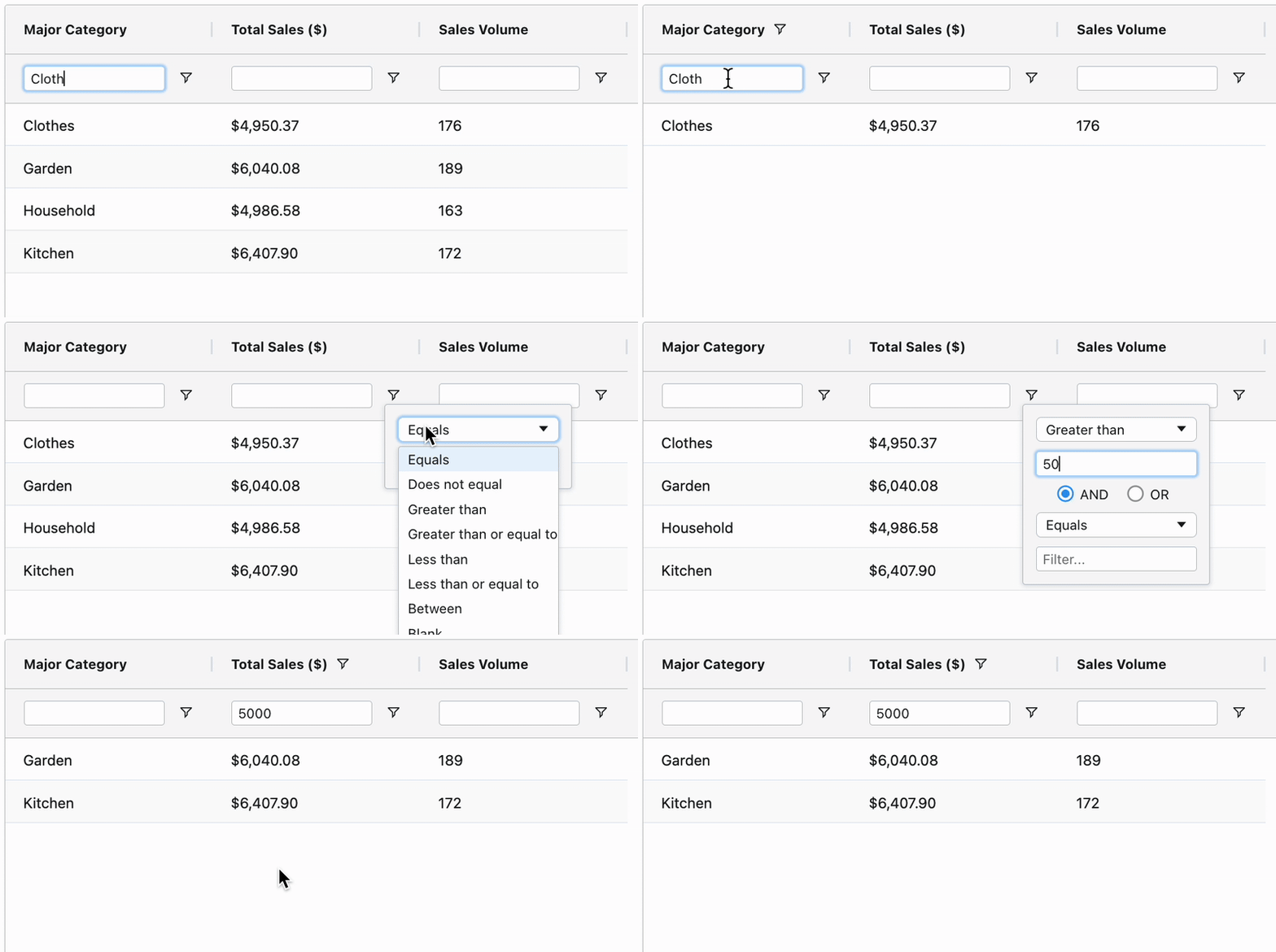
基础表格动图:表头下出现空白筛选框。先在第一列按"Cloth"筛选,再在第二列用"大于"条件筛选,表格被过滤。

使用 Dash 和 Plotly 构建仪表板

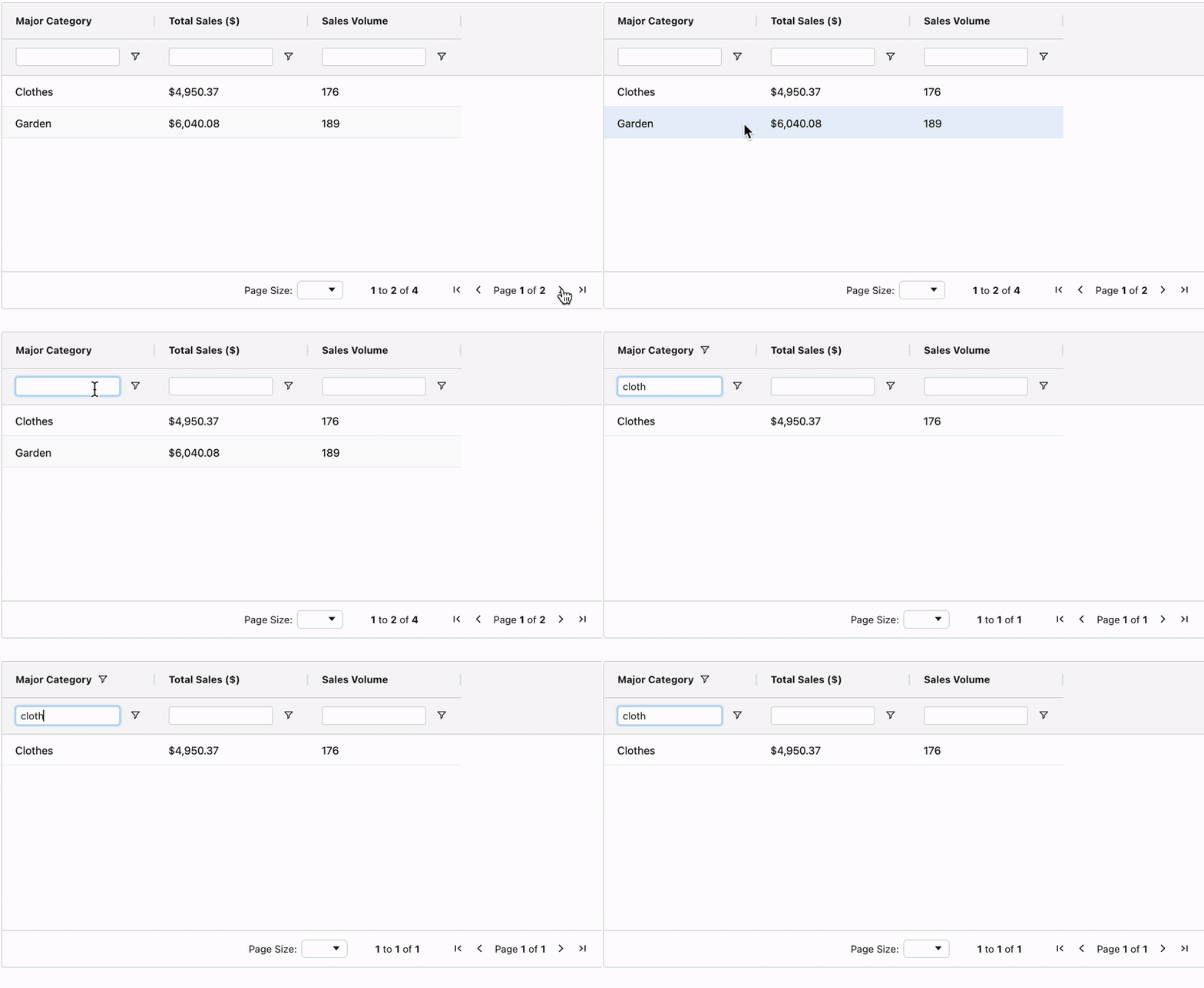
分页

  • 长表建议使用分页 💡

$$

grid = AgGrid(
    dashGridOptions={
    "pagination": True,        
    "paginationPageSize": 2
    }

$$

同样的基础表格,但仅显示两行;右下角有分页控件,含左右箭头与页数指示(2页)。

  • 排序与筛选在全表生效 📌
使用 Dash 和 Plotly 构建仪表板

Passons à la pratique !

使用 Dash 和 Plotly 构建仪表板

Preparing Video For Download...