交互式组件

使用 Dash 和 Plotly 构建仪表板

Alex Scriven

Data Scientist

增强交互性


  • 常用交互组件:
    • dcc.Checklist() = 复选框
    • dcc.RadioItems() = 单选按钮
    • dcc.Slider() / dcc.RangeSlider() = 滑块选择器
    • dcc.DatePickerSingle() / dcc.DatePickerRange() = 日期版"滑块"
使用 Dash 和 Plotly 构建仪表板

滑块


  • 滑块:拖动选择单个值


  • 区间滑块:拖动选择两个值
  • 提醒:可连接到回调
    • 用于更新图表或组件


单个滑块:

黑色背景上的蓝色滑块动图。下方文本显示当前选定值。鼠标拖动滑块,数值随之增大。

区间滑块:

黑色背景上的蓝色区间滑块动图。下方文本显示选定的两个值。鼠标分别拖动两端,数值随之变化。

使用 Dash 和 Plotly 构建仪表板

Dash 中的滑块


dcc.Slider(

min=10, max=50,
value=45,
step=5,
vertical=False
)


关键参数:

  • min/max:范围上下限
  • value:初始选值
  • step:刻度步长
  • vertical:水平或垂直
使用 Dash 和 Plotly 构建仪表板

Dash 中的日期选择器

DatePickerSingle:选择单个日期

dcc.DatePickerSingle(
  date=date(2025, 7, 1),
  initial_visible_month=datetime.now(),
)
  • date = 初始选值
  • initial_visible_month = 弹窗中显示的月份
  • 可选限制 min_date_allowedmax_date_allowed

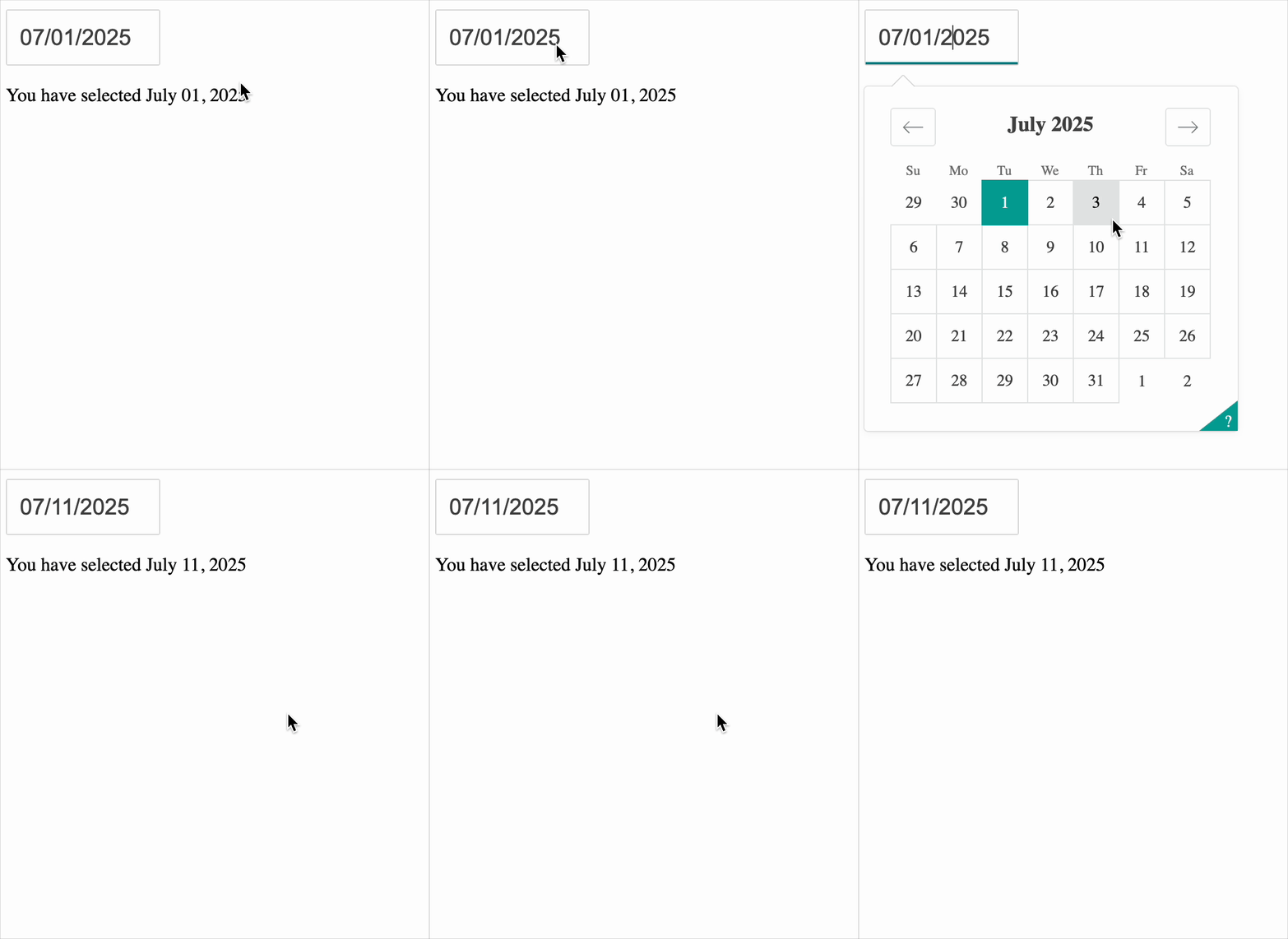
一个常见的日期选择器动图。输入框当前为 2025 年 7 月 1 日。点击后弹出日历,选择 2025 年 7 月 2 日,日历收起,输入框中的日期更新。

使用 Dash 和 Plotly 构建仪表板

日期范围选择器


  • DatePickerSingle 类似
    dcc.DatePickerRange(
    initial_visible_month=datetime.now(),
    start_date=date(2025, 7, 1),
    end_date=date(2025, 7, 16),
    )
    
  • 设置初始 start_dateend_date


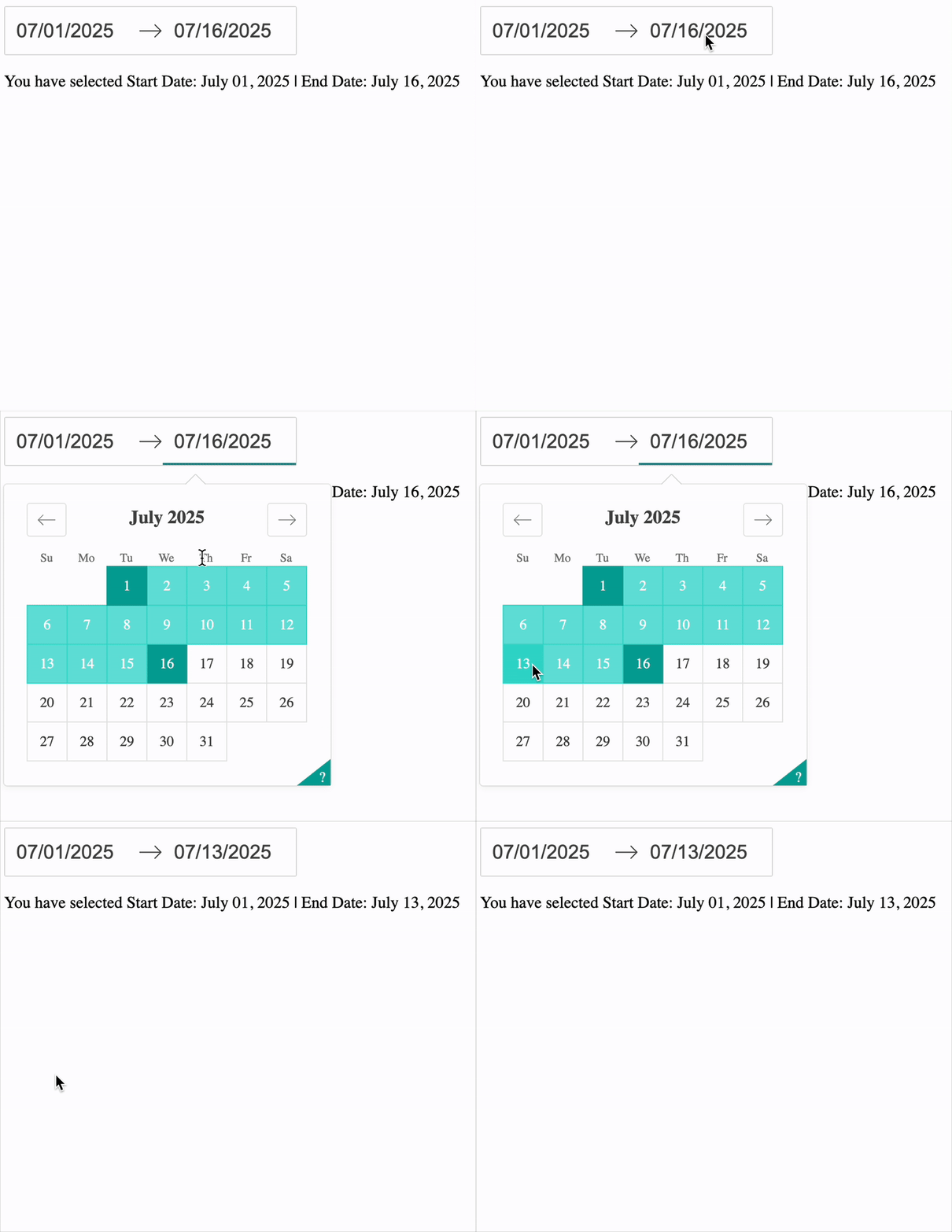
一个常见的日期范围选择器示例动图。包含两个日期输入框,已选中 2025 年 7 月的日期。鼠标点击第二个输入框,弹出日历,范围内的日期已用绿色高亮,然后选择了新的范围,日期随之更新

使用 Dash 和 Plotly 构建仪表板

更新图表


# dcc.DatePickerSingle(id='sale_date')
# dcc.Graph(id='sales_cat')

@callback( Output(component_id='sales_cat', component_property='figure'), Input(component_id='sale_date', component_property='date'))
def update_plot(input_date): sales = ecom_sales.copy(deep=True)
if input_date: sales = sales[sales['InvoiceDate'] == input_date]
# Create fig return fig


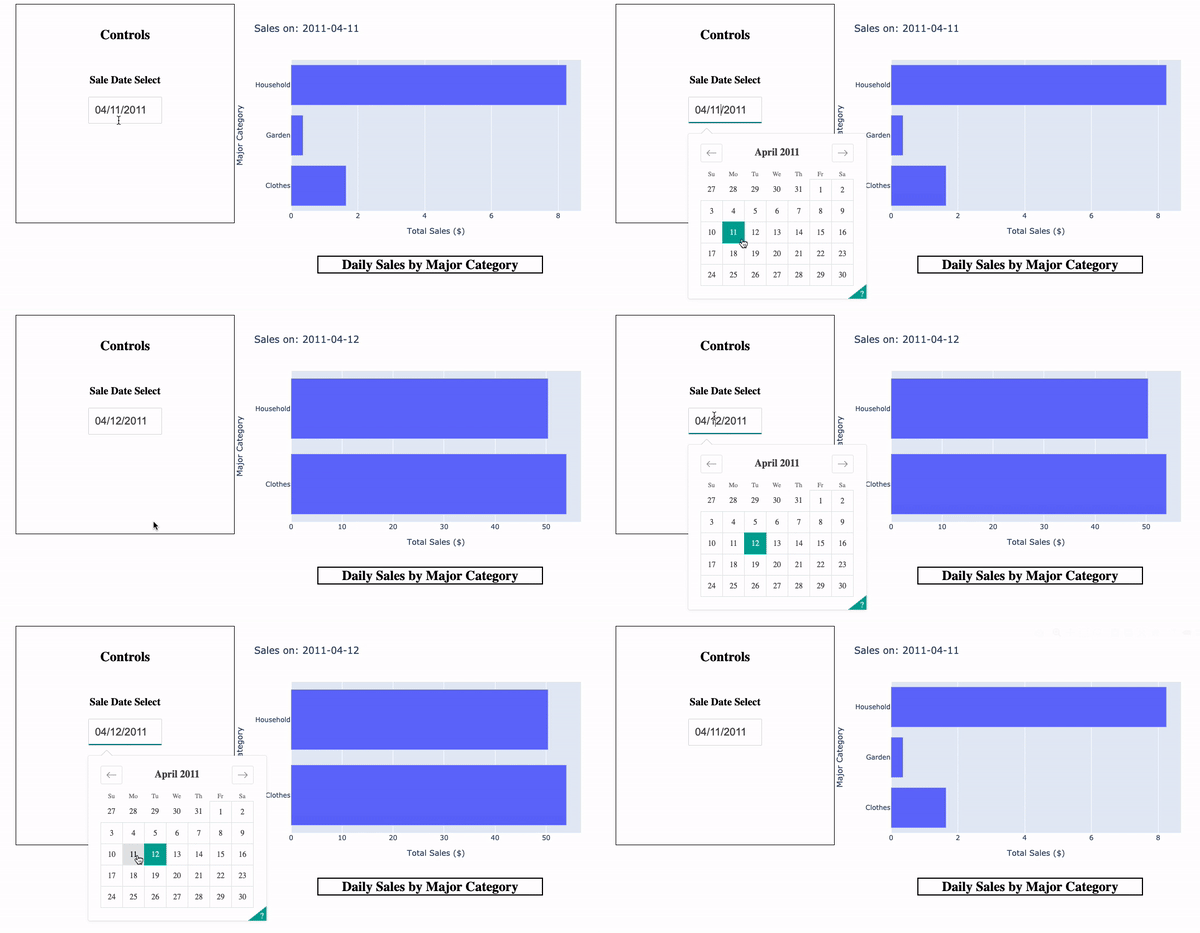
一个在 Dash 中使用日期选择器的动图。左侧是标题为"Controls"的框,内含标题为"Sale Date Select"的日期选择器,当前为 04/11/2011。右侧为柱状图,x 轴为 "Total Sales ($)",y 轴为 "Major Category"。图下方有注释"Daily Sales by Major Category",图表标题为"Sales on 2011-04-11"。鼠标选择下一天 2011 年 4 月 11 日,柱状图和标题随之更新

使用 Dash 和 Plotly 构建仪表板

Passons à la pratique !

使用 Dash 和 Plotly 构建仪表板

Preparing Video For Download...