在 Power BI 中开发高效报告

使用 Microsoft Fabric 进行数据摄取与语义模型

Alex Kuntz

Head of Cloud Curriculum, DataCamp

理解语义模型

  • 逻辑数据表示:将复杂数据简化为易于分析的模型 语义模型
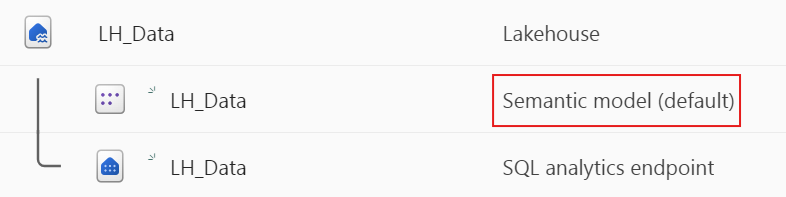
  • 自动创建:在创建 Lakehouse/Warehouse 时自动生成。

    • LakehouseLakehouse 创建中的默认语义模型

    • WarehouseWarehouse 创建中的默认语义模型

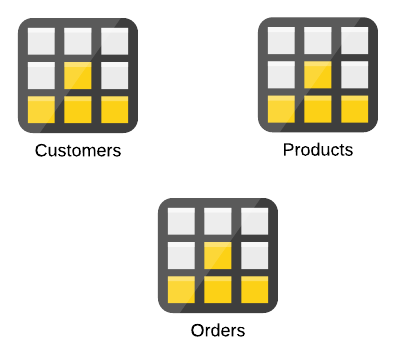
隔离的表

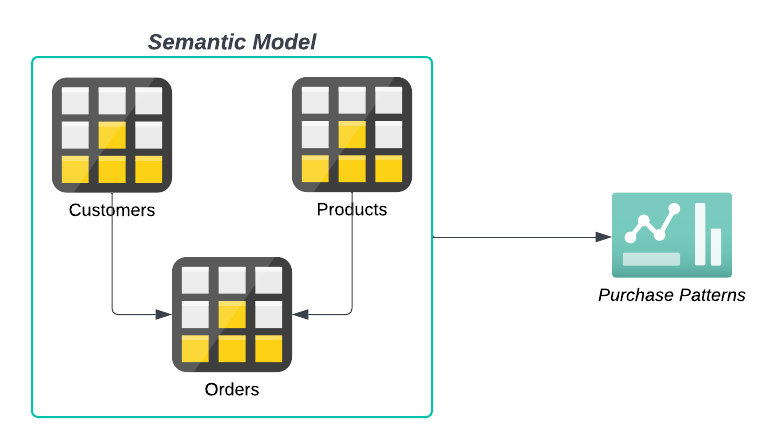
语义模型 - 关联表

使用 Microsoft Fabric 进行数据摄取与语义模型

理解模型中的关系

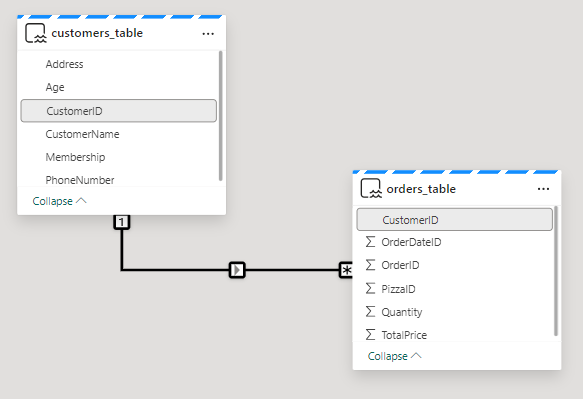
  • 构建关系: 连接匹配列,整合多表数据。

物理关系示意

使用 Microsoft Fabric 进行数据摄取与语义模型

关系的基数

  • 基数: 定义两表数据如何关联。

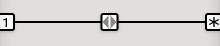
    • 一对多 (1:*) 一条记录对应另一表中的多条。 基数 - 一对多
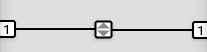
    • 一对一 (1:1) 两表中一一对应。 基数 - 一对一
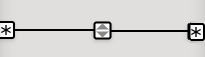
    • 多对多 (:) 两表中多条记录相互关联。 基数 - 多对多
使用 Microsoft Fabric 进行数据摄取与语义模型

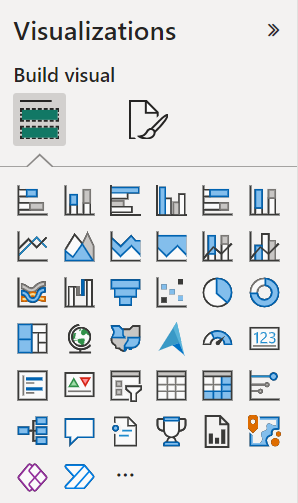
Power BI 报表中的可视化

  • 将数据转化为洞见,并便于理解

多样可视化

  • 结构化视图:表、矩阵
  • 对比:条形图、折线图、饼图、树图
  • 筛选与汇总:切片器、卡片

自定义与个性化

  • 调整颜色、字体、布局。
  • 添加标题、说明、标签。

报告中的可视化

使用 Microsoft Fabric 进行数据摄取与语义模型

DAX 入门

  • DAX 语言:Power BI 的公式语言
  • 自定义计算:创建求和、平均等
  • 复杂计算:可跨多表计算
  • 用于:创建度量值与计算列

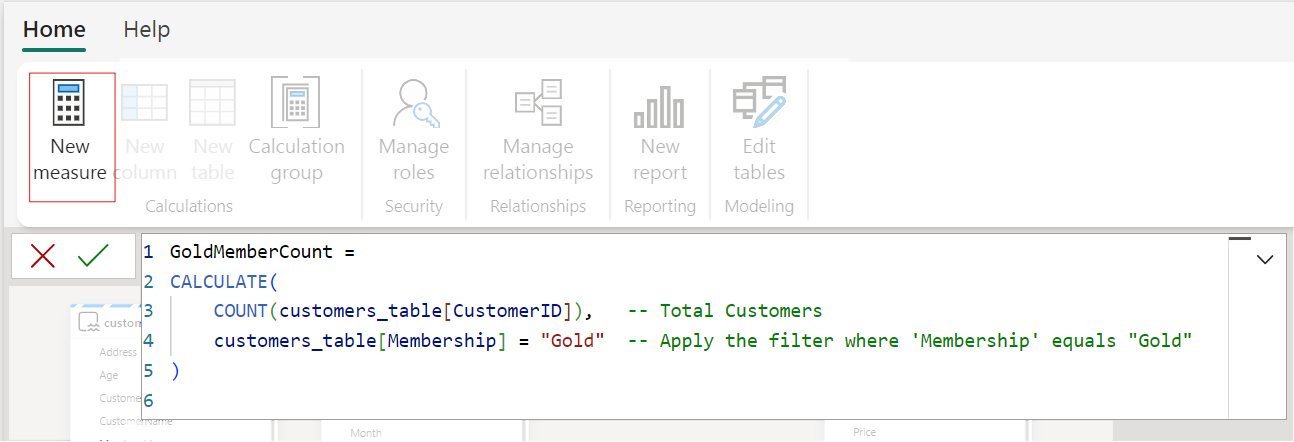
DAX 示例

使用 Microsoft Fabric 进行数据摄取与语义模型

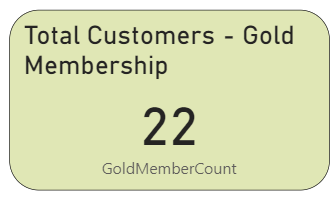
度量值

  • 筛选上下文: 基于报表筛选器和切片器计算
  • 不存储数据: 仅在可视化需要时计算
  • 无可见列: 结果仅在可视化中显示,不在数据表中

度量值可视化

创建度量值

使用 Microsoft Fabric 进行数据摄取与语义模型

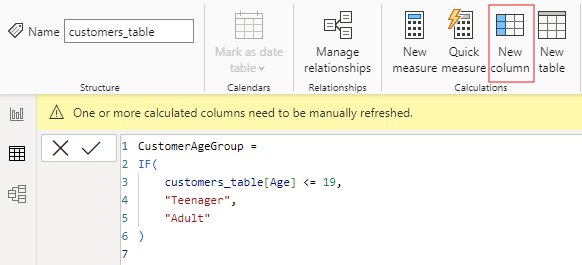
计算列

  • 行上下文: 按数据模型的每行计算
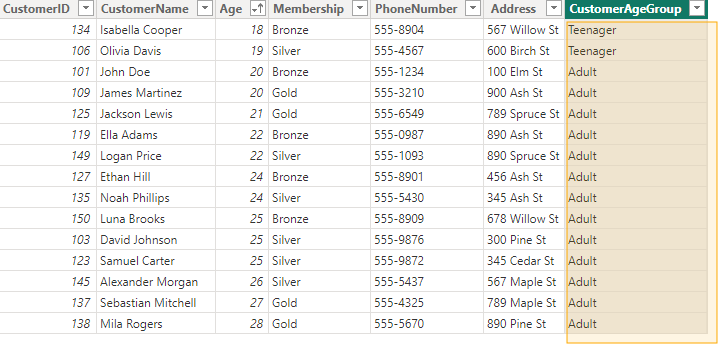
  • 新增字段: 在表中创建永久新列
  • 静态值: 计算一次,直接在表中可见

计算列

表中的计算列

使用 Microsoft Fabric 进行数据摄取与语义模型

¡Vamos a practicar!

使用 Microsoft Fabric 进行数据摄取与语义模型

Preparing Video For Download...