主体

使用 shinydashboard 构建仪表板

Png Kee Seng

Researcher

概览

  • shinydashboard UI 的主体部分
  • 通常在此放置输入与输出
    • 类似餐厅的点单与出菜
    • 由服务器负责通信
  • 主体由 dashboardBody() 定义,惯例存为 body
body <- dashboardBody(...)
使用 shinydashboard 构建仪表板

线框图

  • 先做线框设计
    • 在填充内容前搭好结构
  • 在 shinydashboard 中,先确定对象位置

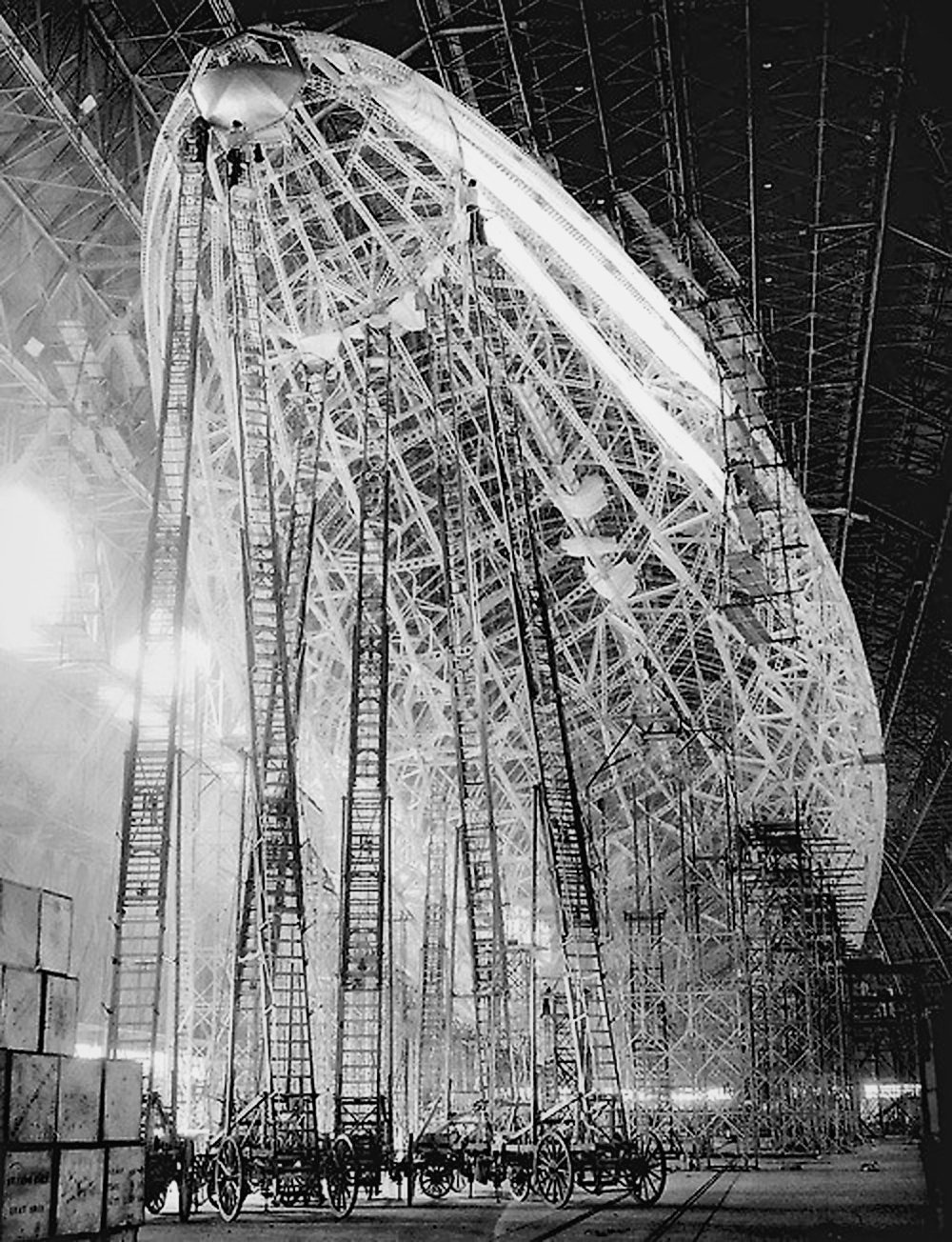
齐柏林飞艇的线框图。

1 Brett Jordan,Flickr
使用 shinydashboard 构建仪表板

添加行与方框:空方框

  • fluidRow() 添加行
  • box() 添加方框

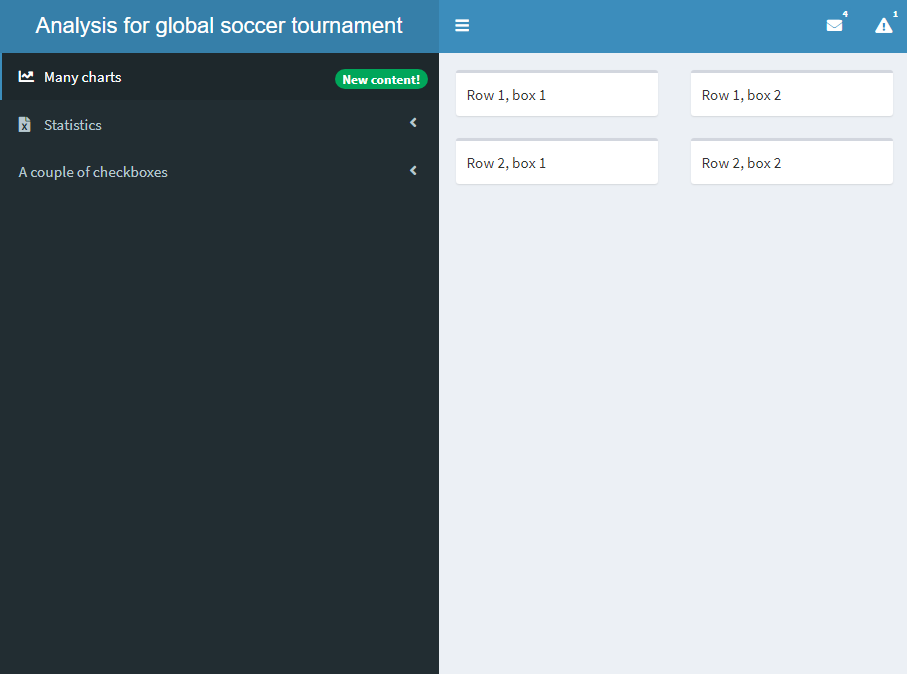
仪表板包含两行,每行两个空方框。

body <- dashboardBody(

fluidRow(
box("第1行,第1框"), box("第1行,第2框")
), fluidRow(
box("第2行,第1框"), box("第2行,第2框")
)
)
使用 shinydashboard 构建仪表板

添加行与方框:框内内容

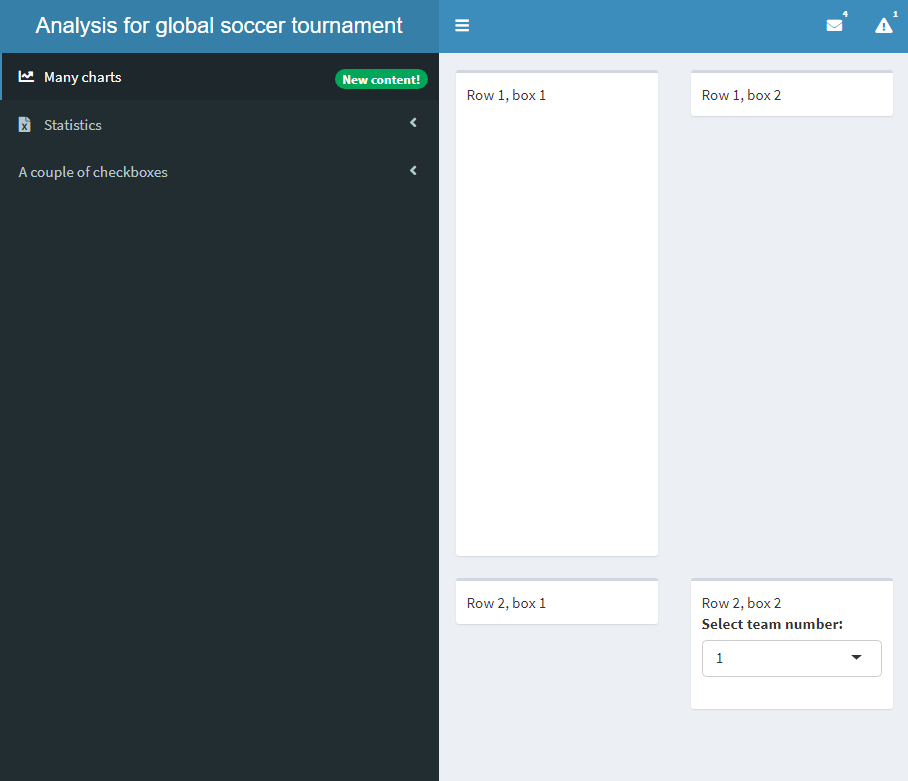
带有四个方框且部分有内容的主体。

body <- dashboardBody(
  fluidRow(box("第1行,第1框", 

plotOutput('plot')),
box("第1行,第2框")), fluidRow(box("第2行,第1框"), box("第2行,第2框",
selectInput("select", "选择队伍编号:", choices = c(1,2))))
)
使用 shinydashboard 构建仪表板

防止方框溢出

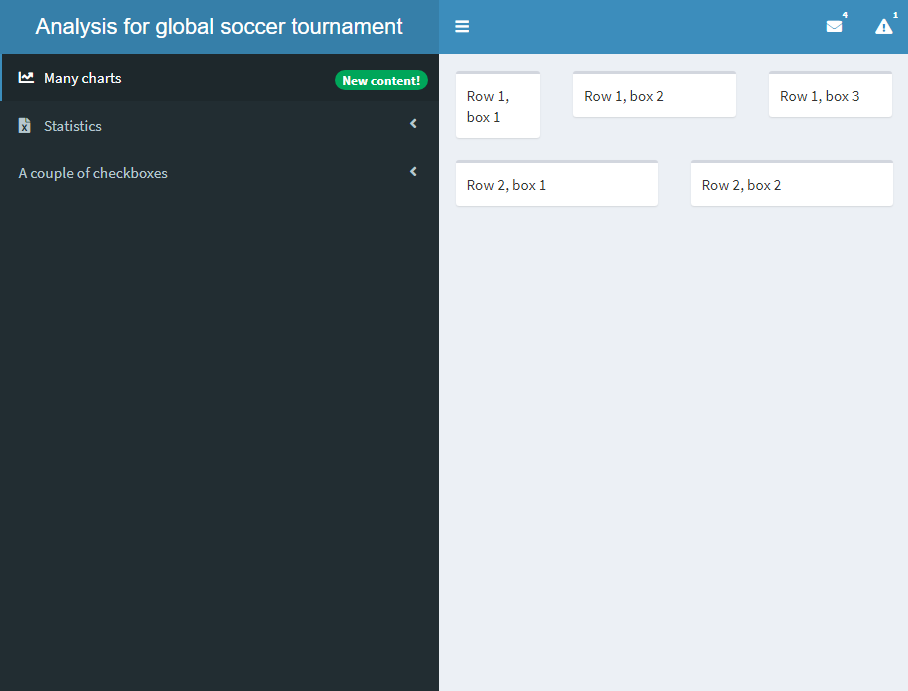
  • 默认每个方框占总水平空间的12格中的6格
  • 为防止溢出,设置 width
    • 本例设为 3、5、4
  • 强烈建议添加 box()

主体中更多方框

body <- dashboardBody(
  fluidRow(box("第1行,第1框"), 
           box("第1行,第2框"),
           box("第1行,第3框")),
  fluidRow(box("第2行,第1框"), 
           box("第2行,第2框"))
)
body <- dashboardBody(
  fluidRow(box("第1行,第1框", width = 3), 
           box("第1行,第2框", width = 5),
           box("第1行,第3框", width = 4)),
  fluidRow(box("第2行,第1框"), 
           box("第2行,第2框"))
)
使用 shinydashboard 构建仪表板

valueBox 与 infoBox

  • 还有用于少量信息的方框
    • valueBox()
    • infoBox()

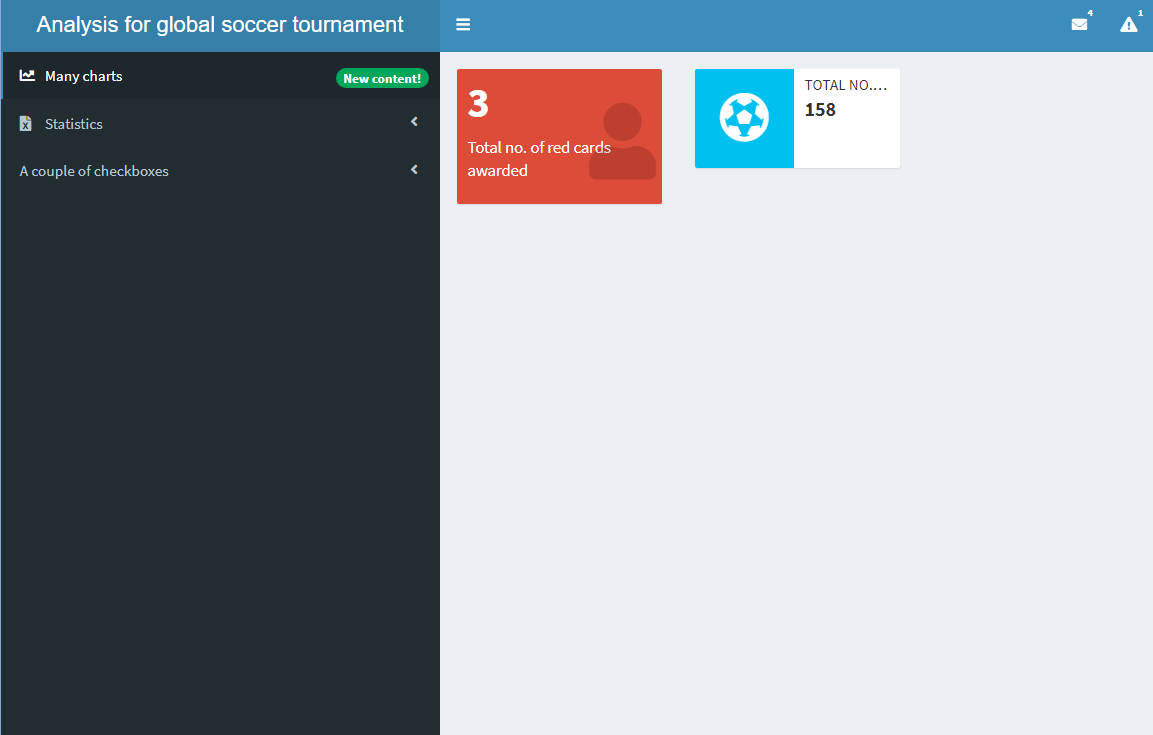
主体中的 valueBox 和 infoBox。

body <- dashboardBody(
  fluidRow(valueBox(value = 3, 
                    subtitle = "红牌总数", 
                    icon = icon("user"),
                    color = "red"),

infoBox(value = 158, title = "进球总数", icon = icon("futbol")) ))
使用 shinydashboard 构建仪表板

valueBoxOutput 与 infoBoxOutput

  • valueBox()infoBox() 的变体: valueBoxOutput()infoBoxOutput()
  • 它们是输出函数
  • 还存在 renderValueBox()renderInfoBox()
  • 仍需使用 valueBox()infoBox()

主体中的 valueBoxOutput 和 infoBoxOutput。渲染后与前一页相同。

body <- dashboardBody(
  fluidRow(valueBoxOutput(outputId = "valuebox1"),
           infoBoxOutput(outputId = "infobox1")
           ))
server <- function(input, output){
  output$valuebox1 <- renderValueBox(
    valueBox(3, "红牌总数",
                icon = icon("user"), color = "red"))
  output$infobox1 <- renderInfoBox(
    infoBox(158, 
                   title = "进球总数", 
                   icon = icon("futbol")))
}
使用 shinydashboard 构建仪表板

valueBoxOutput 与 plotOutput 的类比

  • plotOutput()
    • 放在 UI 中
    • 决定其在 shinydashboard 中的位置
  • renderPlot()
    • 放在 server()
    • 包含一个 ggplot() 对象
  • valueBoxOutput()
    • 放在 UI 中
    • 决定其在 shinydashboard 中的位置
  • renderValueBox()
    • 放在 server()
    • 包含一个 valueBox() 对象
使用 shinydashboard 构建仪表板

链接侧边栏与主体

  • 回忆之前侧边栏有"charts"和"statistics"两个按钮
  • 要将其链接到主体,需要添加 tabItems()
    • 每个页面由一个 tabItem() 定义
    • 每对 menuItem()-tabItem() 的标签必须匹配

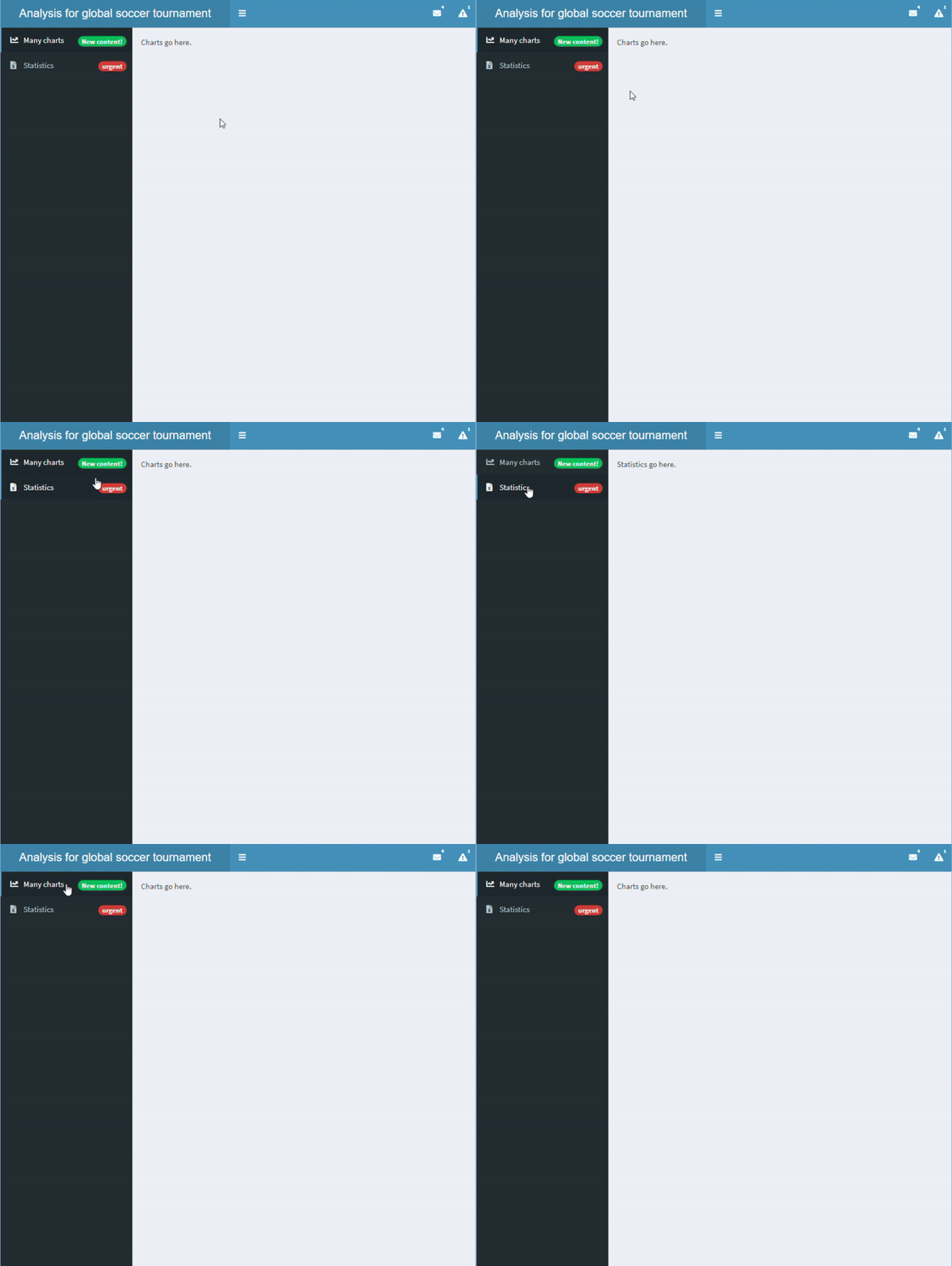
主体与侧边栏已链接

sidebar <- dashboardSidebar(
  sidebarMenu(
    id = "pages",

menuItem("Many charts", tabName = "charts", icon = icon("chart-line"), badgeLabel = "New content!", badgeColor = "green"),
menuItem("Statistics", icon = icon("file-excel"), tabName = "statistics", badgeLabel = "urgent", badgeColor = "red") ))
body <- dashboardBody( tabItems(
tabItem("charts", "此处显示图表。" ), tabItem("statistics", "此处显示统计。" )))
使用 shinydashboard 构建仪表板

主体内的选项卡

  • 在 shinyApp 中,也可用 tabsetPanel() 定义一组选项卡
    • 每个选项卡由 tabPanel() 定义
  • 不要与 tabItems()/tabItem() 混淆

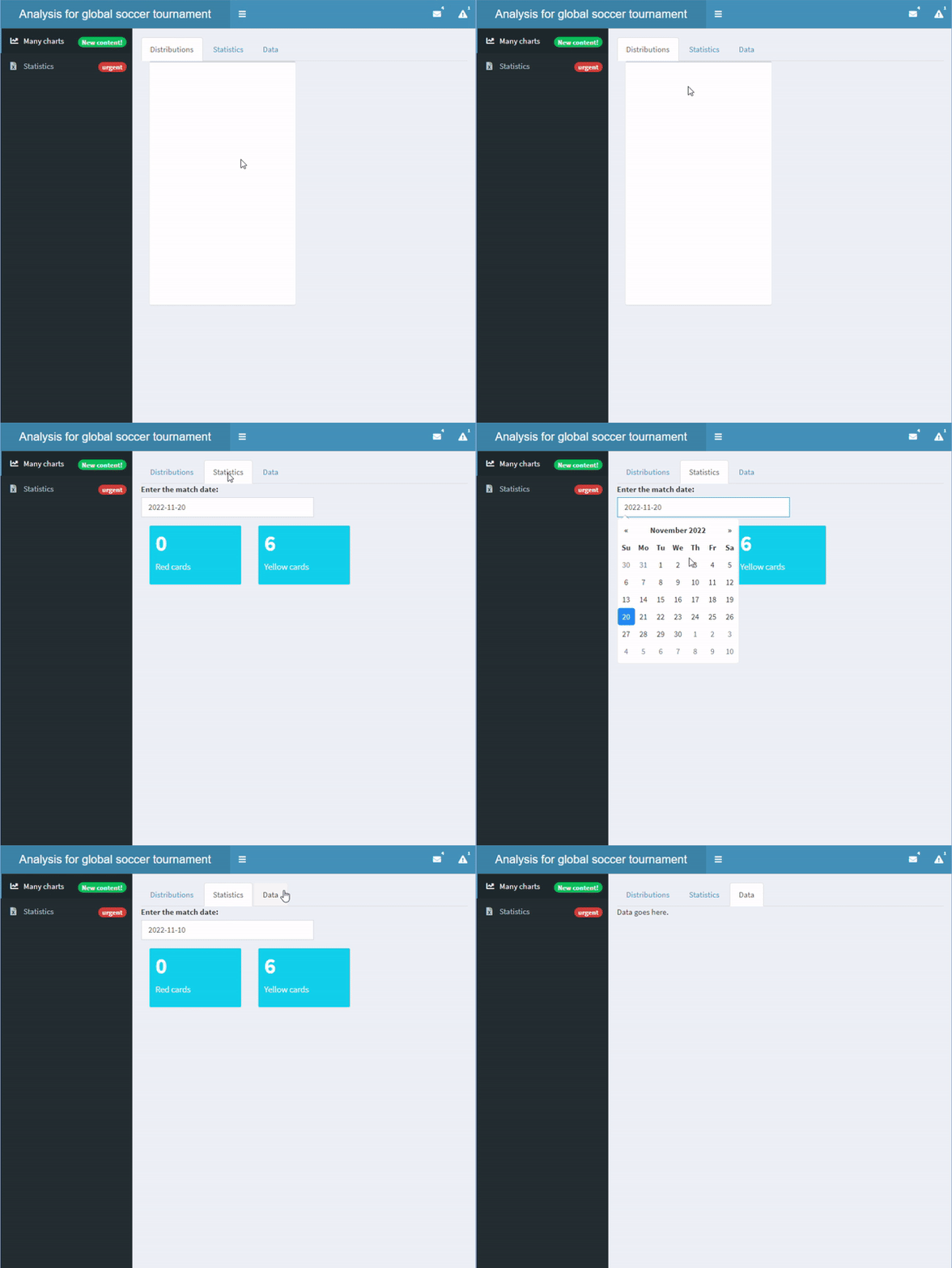
在主体内添加选项卡集

body <- dashboardBody(tabsetPanel(

tabPanel("Distributions", box(plotOutput("dist"))), tabPanel("Statistics", dateInput("matchdate", "输入比赛日期:", value = "2022-11-20"), valueBoxOutput("red"), valueBoxOutput("yellow")), tabPanel("Data", "此处显示数据。", tableOutput("data"))
))
server <- function(input, output){ output$red <- renderValueBox(valueBox(0, "红牌")) output$yellow <- renderValueBox(valueBox(6, "黄牌")) }
使用 shinydashboard 构建仪表板

让我们来练习!

使用 shinydashboard 构建仪表板

Preparing Video For Download...