Introducere în vizualizarea datelor cu Plotly în Python
Alex Scriven
Data Scientist
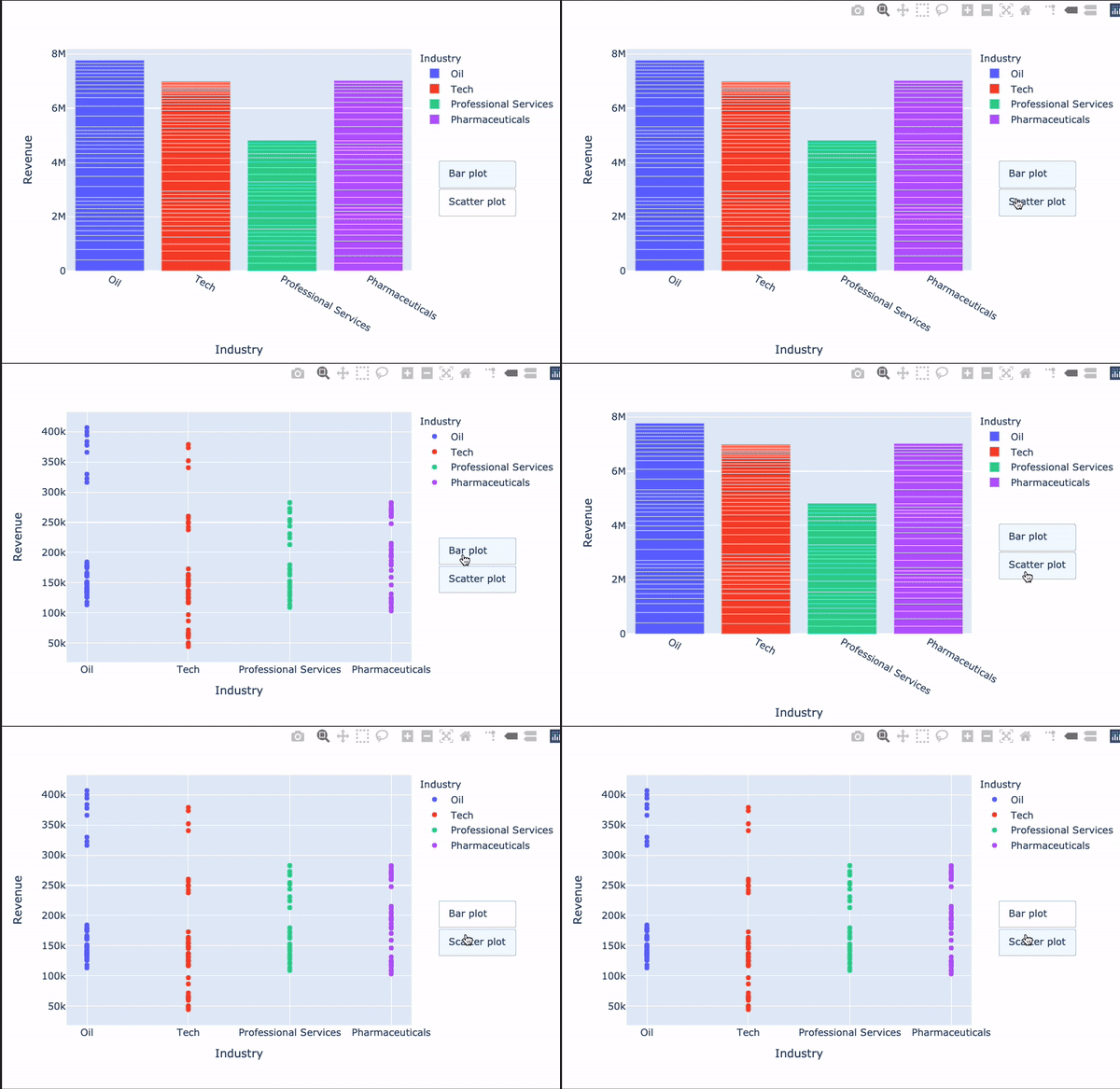
Butoanele personalizate pot:
Actualiza datele sau elementele de layout ale unui grafic
update_layout() pot fi incluse într-un buton!Asista cu animații (dincolo de scopul acestui curs)
Adăugate prin argumentul updatemenus cu parametrii:
type: buttons sau dropdowndirection: Orientarea butoanelorleft) sau suprapuse (down)x/y: Valori flotante pentru poziționarea butoanelorshowactive: True/False pentru a afișa butonul active (indexul butonului) ca apăsat sau nu.buttons: O listă de obiecte button$$
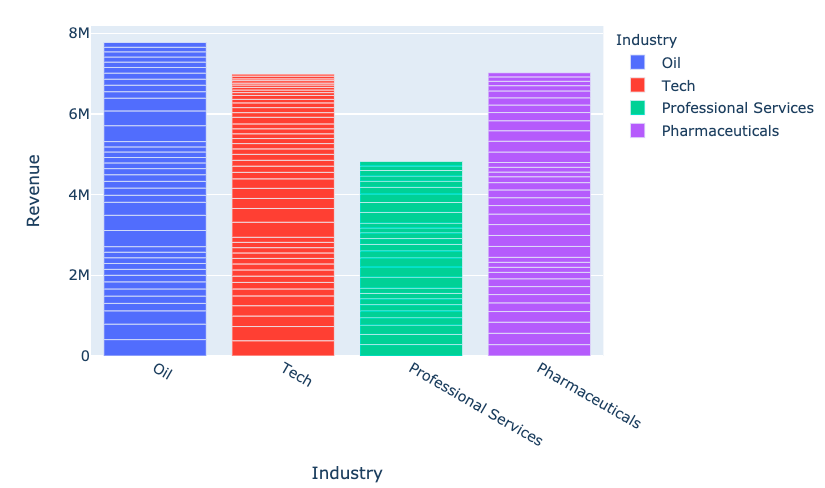
fig = px.bar(
data_frame=revenues,
x='Industry', y='Revenue',
color='Industry')
fig.show()

my_buttons = [{'label': "Bar plot",'method': "update",'args': [{"type": "bar"}]},{'label': "scatterplot",'method': "update",'args': [{"type": "scatter", 'mode': 'markers'}]}]
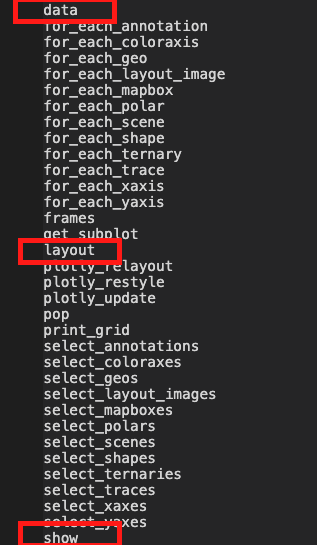
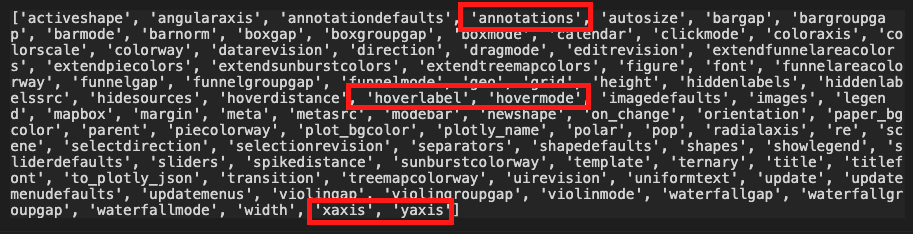
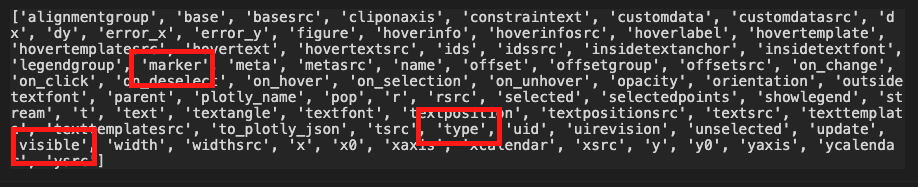
Una dintre cele mai confuze părți din Plotly!
[{dictionary to send to data}, {dictionary to send to layout}]

dir(fig.layout)

'args'dir(fig.data[0])

$$
fig.update_layout({ 'updatemenus': [{'type': "buttons",'direction': 'down', 'x': 1.3, 'y': 0.5,'showactive': True, 'active': 0,'buttons': my_buttons}] }) fig.show()
$$

Introducere în vizualizarea datelor cu Plotly în Python