Poziționarea componentelor Dash

Crearea dashboardurilor cu Dash și Plotly

Alex Scriven

Data Scientist

HTML și web-ul

 

HTML: limbaj pentru structurarea site-urilor web

  • HTML: structura de lemn a unei case
    • Stabilește plasarea obiectelor
  • CSS: culoarea de vopsea a unei camere
    • Stilul (ex.: culoarea de fundal) al obiectelor

Logo-ul oficial HTML. Scrie HTML cu litere albastre

Logo-ul oficial CSS. Scrie CSS cu litere albastre în relief

Crearea dashboardurilor cu Dash și Plotly

Tagurile Div și H


  • Dash folosește dash.html ca interfață între HTML și Python

$$

Două structuri HTML importante ('taguri'):

  • Tagurile Div: esențiale pentru structurarea site-urilor
    • Pot exista mai multe div-uri de dimensiuni și conținut diferit
  • Tagurile H: titluri de dimensiuni diferite (H1 > H6)
Crearea dashboardurilor cu Dash și Plotly

Utilizarea tagurilor Div și H


$$

  • Div general (conține totul)
  • Div interior: fundal roșu
  • Div cu fundal albastru
    • Taguri H în interior
  • Ignorați partea style - mai multe despre 'CSS' mai târziu!


<div>
  <div style="background-color: red; 
              width:250; height:250;">
  </div>
  <div style="background-color: lightblue; 
              width:250; height:250;">
    <h1>This box</h1>
    <h2>Another Title</h2>
  </div>
</div>
Crearea dashboardurilor cu Dash și Plotly

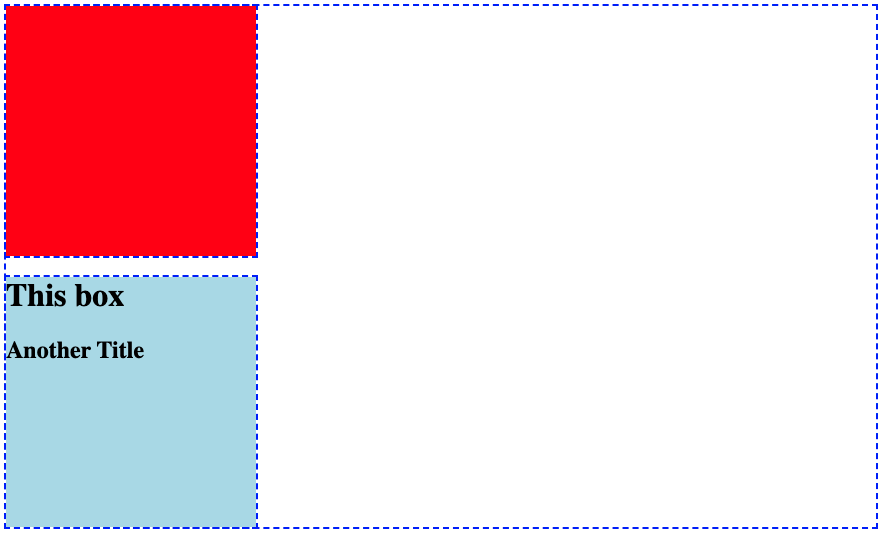
Exemplul nostru afișat


O imagine cu o casetă albastră cu chenar punctat. În interior, ocupând colțul stânga-sus, se află o casetă roșie plină. Dedesubt este o casetă albastră plină cu textul „This box" și „another title" înăuntru


Observați:

  • Div cu fundal roșu
  • Div cu fundal albastru și taguri H
Crearea dashboardurilor cu Dash și Plotly

Exemplul nostru în Dash


  • Recrearea exemplului HTML cu Dash
from dash import Dash, html
app = Dash()
app.layout = [
    html.Div(style={'height':250, 'width':250, 'background-color':'red'}),
    html.Div(children=[
        html.H1("This box"),
        html.H2("Another Title")], 
        style={'background-color':'lightblue'})
    ]
Crearea dashboardurilor cu Dash și Plotly

Analiza structurii layout-ului


  • Tagurile HTML corespund lui html.(){{1}} în Dash
    • html.Div() = <div>
    • html.H1() = <h1>
  • Ultimul div are un argument children
    • O listă de obiecte incluse
  • Putem adăuga și componente dcc.Graph() înăuntru!


from dash import Dash, html
app.layout = [
  html.Div(
    style={'background-color':'red', 
           'height':250, 'width':250}),
  html.Div(
  children=[
      html.H1("This box"),
      html.H2("Another Title")]
    ,style={'background-color':'lightblue', 
              'height':250, 'width':250})
]
Crearea dashboardurilor cu Dash și Plotly

Grafice în layout

bar_fig_country = px.bar(ecom_sales, 
 x='Total Sales ($)', y='Country',
 color='Country', color_discrete_map=
 {'United Kingdom':'lightblue', 
 'Germany':'orange', 'France':'darkblue', 
 'Australia':'green', 'Hong Kong':'red'})
app = Dash()

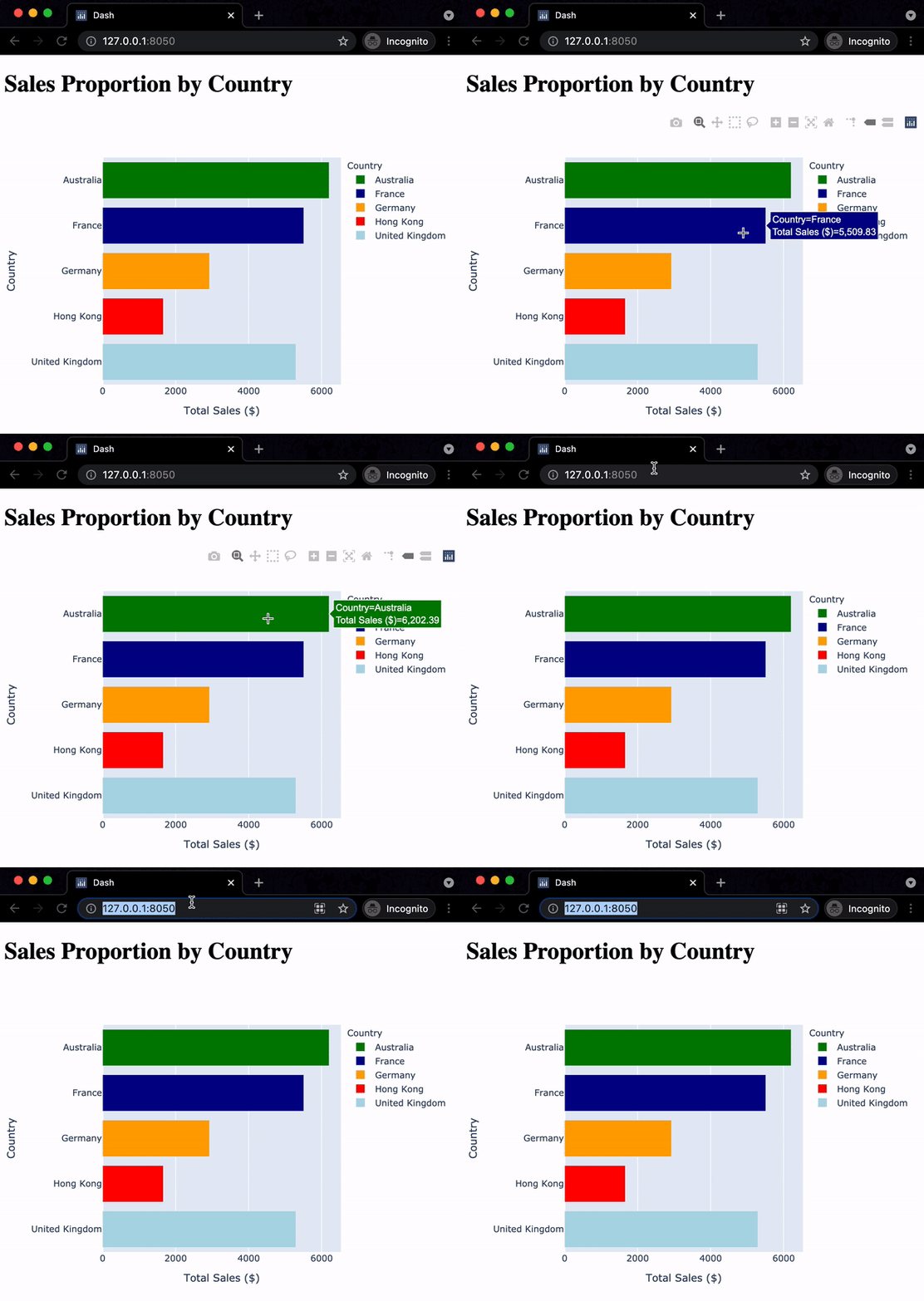
app.layout = [ html.H1("Sales Proportion by Country"), dcc.Graph(id='bar_graph', figure=bar_fig_country) ]

Un gif cu un grafic bar orizontal al vânzărilor totale pe axa x și țara pe axa y, într-un browser Chrome. Țările au culori diferite. Mouse-ul trece peste grafic și apoi în bara de adrese URL cu adresa serverului

Crearea dashboardurilor cu Dash și Plotly

Adăugarea mai multă structură

$$

app.layout = [
  html.Div(style={
    'width':150,'height':150, 
    'background-color':'lightblue'}),
  html.H1("Sales Proportion by Country"),
  dcc.Graph(id='bar_graph', 
            figure=bar_fig_country)
]

$$

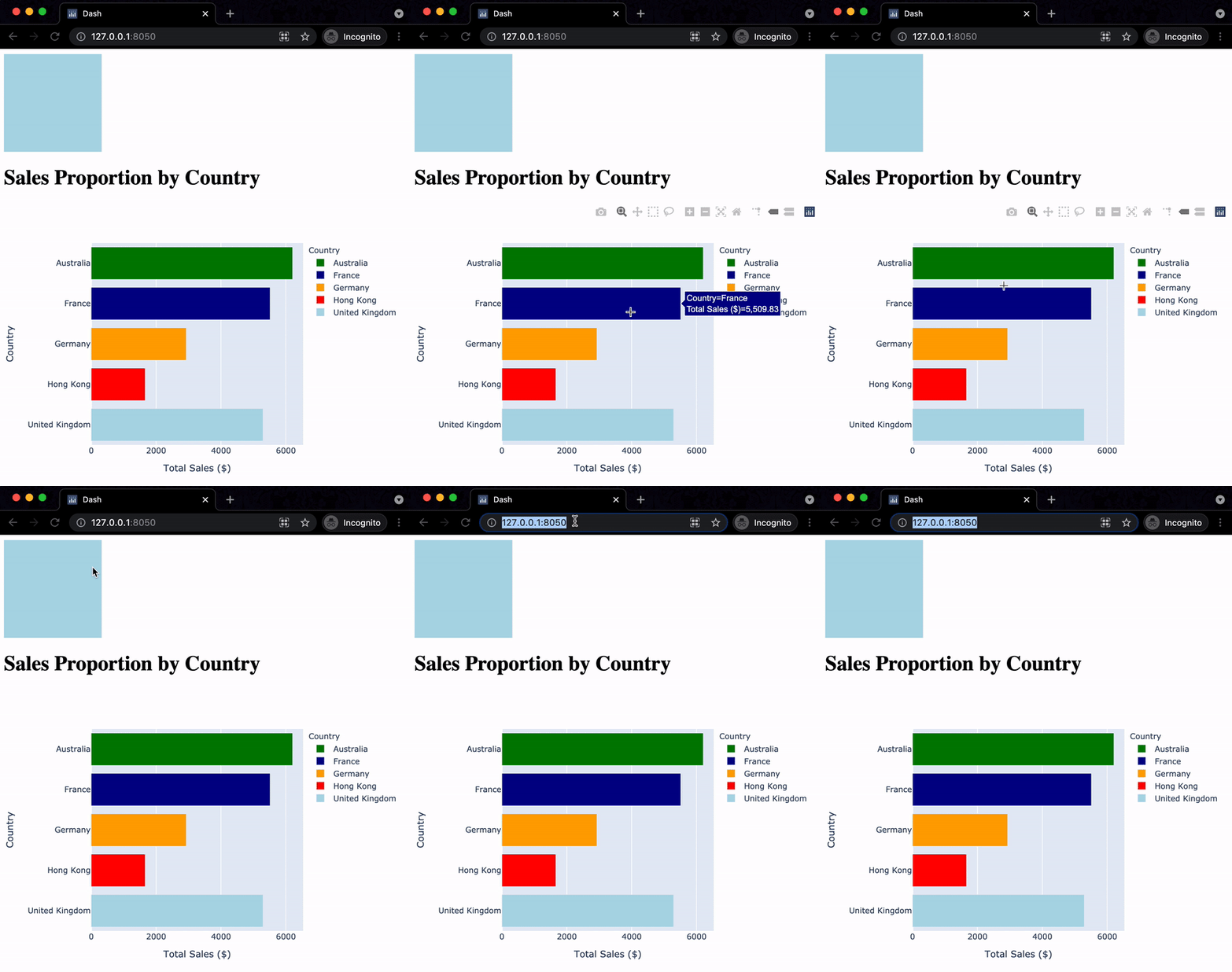
Un gif cu aceeași aplicație ca în exercițiul anterior, dar graficul bar a fost mutat mai jos, iar deasupra apare o casetă mică albastru-deschis

Crearea dashboardurilor cu Dash și Plotly

Să exersăm!

Crearea dashboardurilor cu Dash și Plotly

Preparing Video For Download...