Statusuri, culori și skin-uri

Crearea dashboardurilor cu shinydashboard

Png Kee Seng

Researcher

Înfrumusețarea unui restaurant

  • Personalizarea dashboard-ului este ca înfrumusețarea unui restaurant
  • Se spune că mâncăm mai întâi cu ochii
  • Un dashboard mai atractiv vizual îmbunătățește experiența utilizatorului
  • Ne vom concentra pe modificarea culorilor unor elemente

Un restaurant înfrumusețat cu mâncare atractivă vizual.

1 Image by Freepik
Crearea dashboardurilor cu shinydashboard

Statusuri în shinydashboard

  • Unele obiecte shinydashboard au o proprietate status
  • Statusul poate fi setat prin argumentul status
    <object>(status = <status>, ...)
    

Statusuri într-un shinydashboard

Crearea dashboardurilor cu shinydashboard

Statusuri în notificationItems

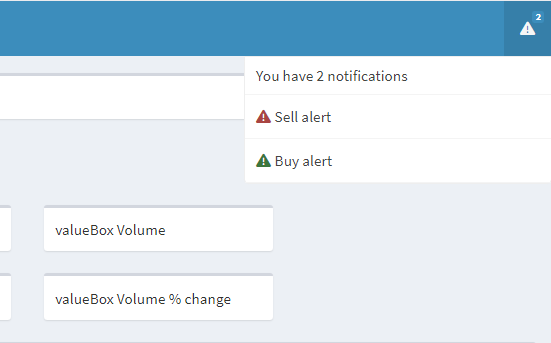
  • Să adăugăm două notificări în antet
    • Setați alerta de cumpărare ca mesaj de succes
    • Setați alerta de vânzare ca mesaj de pericol
  • Statusul implicit pentru notificationItem() este "success"

Statusuri success și danger pentru notificationItem.

header <- dashboardHeader(
  ...
  dropdownMenu(type = "notifications",

notificationItem("Sell alert",
status = "danger"
),
notificationItem("Buy alert",
status = "success"
)
)) ...
Crearea dashboardurilor cu shinydashboard

Statusuri în casete

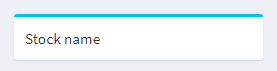
  • Lăsând status neschimbat, caseta rămâne fără culoare
  • Setați status la "info"
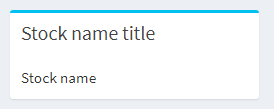
  • Setați titlul
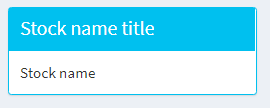
  • Setați solidHeader = TRUE
...
body <- dashboardBody(...,
        box("Stock name",

title="Stock name title",
width = 6,
status = "info",
solidHeader = TRUE)),
...

Casetă cu statusul info.

Casetă cu statusul info și titlu.

Casetă cu statusul info, titlu și fundal solid.

Crearea dashboardurilor cu shinydashboard

Adăugarea culorii în shinydashboard

  • În unele obiecte shinydashboard, putem seta color
  • Presupunem că prețul close a scăzut cu 2% față de ieri
    • Randați valueBox() cu o culoare roșie pentru a o avertiza pe Sally

Putem colora un valueBox().

...
body <- dashboardBody(...,

valueBox("Close (%)", "-2%", width = 2,
color = "red"
),
...) ...
Crearea dashboardurilor cu shinydashboard

Mai multe culori

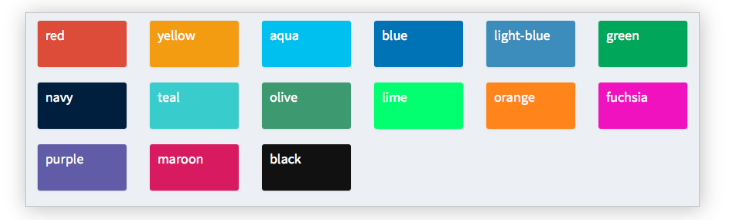
  • Culori disponibile în shinydashboard:

Culori disponibile în shinydashboard.

  • Puteți verifica statusurile și culorile disponibile cu ?validStatuses și ?validColors
Crearea dashboardurilor cu shinydashboard

Skin-uri în shinydashboard

  • Există skin-uri predefinite în shinydashboard
  • Pot fi aplicate prin setarea argumentului skin în dashboardPage()
dashboardPage(skin = <color>)

Culori posibile

  • "blue" (implicit)
  • "black"
  • "purple"
  • "green"
  • "red"
  • "yellow"
Crearea dashboardurilor cu shinydashboard

Testarea diferitelor skin-uri

  • Setați culoarea la mov pentru a testa
  • Setați culoarea la negru pentru a observa diferențele
ui <- dashboardPage(skin = "purple",
                    header, sidebar, body)
ui <- dashboardPage(skin = "black",
                    header, sidebar, body)

Skin mov.

Skin negru

Crearea dashboardurilor cu shinydashboard

Să exersăm!

Crearea dashboardurilor cu shinydashboard

Preparing Video For Download...