Personalizare cu formatare CSS
Crearea dashboardurilor cu shinydashboard

Png Kee Seng
Researcher
Cum se poate personaliza în continuare un shinydashboard?
- O temă întunecată poate fi obținută alegând skin-ul
"black" - Se poate modifica aspectul obiectelor individuale?
- Acest lucru se realizează prin foi de stil în cascadă (CSS)
- Urmează un curs rapid de CSS
- Nu vă concentrați prea mult pe detalii
Introducere în CSS: adăugarea comentariilor
- CSS este un limbaj de stilizare
- Controlează aspectul fiecărui obiect
- Un cod CSS este alcătuit din blocuri de selectori
- Cu proprietăți, subproprietăți etc.
- Formează un dicționar care urmărește aspectul fiecărei caracteristici
- Codul CSS va fi salvat ca șir de caractere
- Folosiți ghilimele simple
'...'
- Folosiți ghilimele simple
- Comentariile pot fi inserate în codul CSS
css_code <- '
/* This is a comment */
'
Introducere în CSS: selectori
- Într-un bloc există un selector
- Corespunde unei anumite caracteristici
.selectorse referă la o clasă CSS
css_code <- ' /* This is a selector */ selector {property1: value1; property2: value2;} `
css_code <- '
/* This is a selector class */
.selector {
  property1: value1;
  property2: value2;
}
`
Introducere în CSS: combinații de selectori
- Doi selectori
.class1și.class2pot fi combinați ca.class1 .class2- În
.class1, se selectează o subclasă numită.class2
- În
- Spațiul este important
- În caz contrar, codul nu va funcționa corect
css_code <- '
.class1 .class2 {
  property1: value1;
  property2: value2;
  property3: value3;
}
`
Un exemplu concret
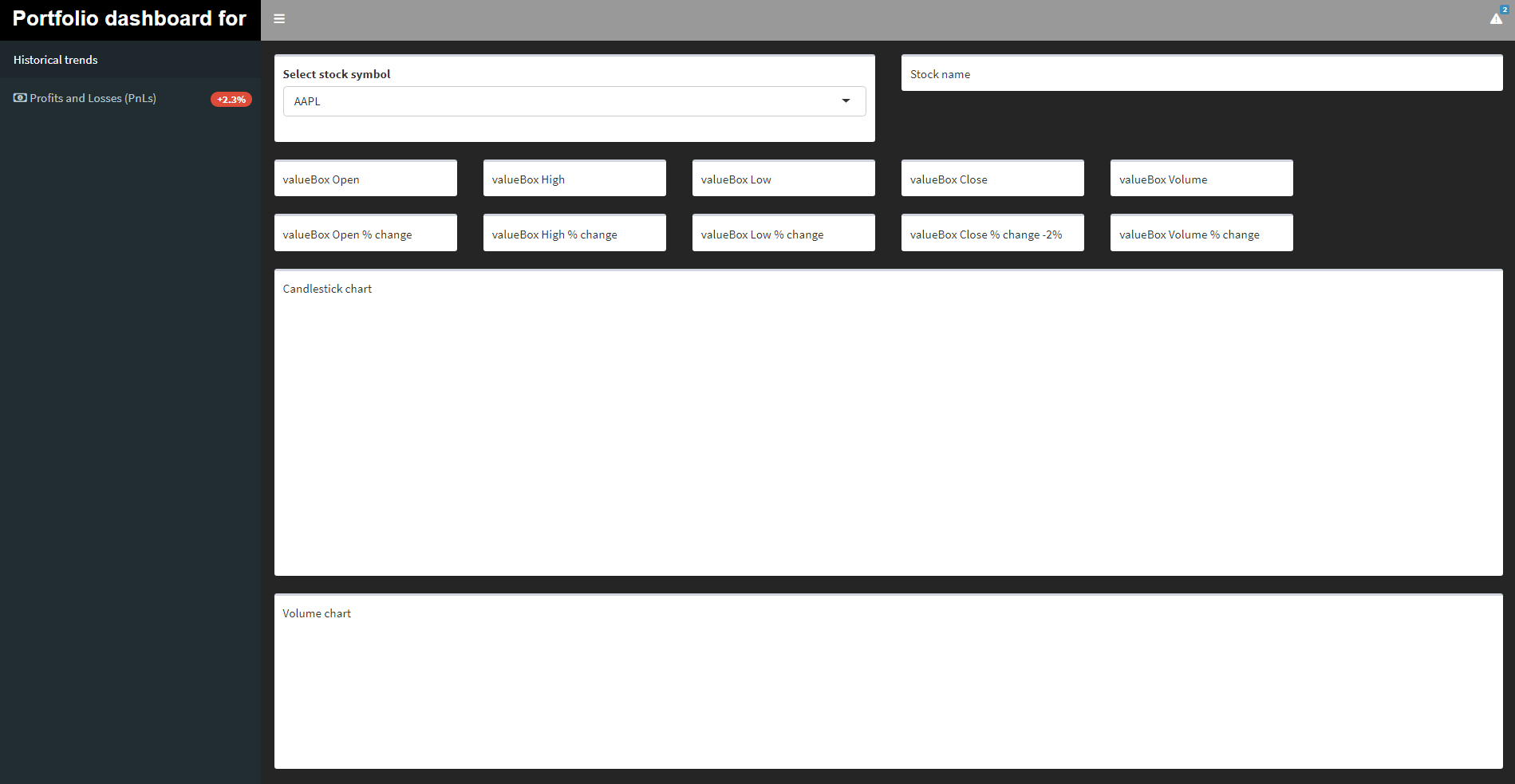
- Pentru a modifica setările fontului în antetul unui shinydashboard
- Necesită
.main-header .logo - Selectați clasa
.main-header, apoi căutați subclasa.logo
- Necesită
- Pentru a schimba culoarea de fundal în negru
- Necesită
.skin-blue .main-header .logo
- Necesită
css_code <- ' /* Format the text in the main header */ .main-header .logo {font-family: "Times New Roman";font-weight: bold;font-size: 24px;} '
css_code <- ' /* Change the background-color to black */ .skin-blue .main-header .logo {background-color: #000000; } '
Un exemplu complet
.main-header .logo,.skin-blue .main-header .logo.skin-blue .main-header .logo:hover.skin-blue .main-header .navbar
- Există multe alte combinații de selectori
css_code <- ' .main-header .logo { font-family: "helvetica", serif, Times, "Times New Roman"; font-weight: bold; font-size: 24px; } .skin-blue .main-header .logo { background-color: #000000; }.skin-blue .main-header .logo:hover { background-color: blue; }.skin-blue .main-header .navbar { background-color: #999999; } '
Aplicarea formatării CSS într-un shinydashboard
- Codul CSS trebuie inserat în
dashboardBody()
body <- dashboardBody(tags$head(tags$style(HTML(css_code))),...)
Să exersăm!
Crearea dashboardurilor cu shinydashboard

