Позиционирование компонентов Dash

Создание дашбордов с помощью Dash и Plotly

Alex Scriven

Data Scientist

HTML и веб

 

HTML: язык для структурирования веб-сайтов

  • HTML: каркас дома
    • Задаёт расположение объектов
  • CSS: цвет краски в комнате
    • Стиль (например, цвет фона) объектов

официальный логотип HTML с надписью HTML синими буквами

официальный логотип CSS с надписью CSS синими выпуклыми буквами

Создание дашбордов с помощью Dash и Plotly

Теги Div и H


  • Dash использует dash.html для связи HTML с Python

$$

Два важных элемента HTML («теги»):

  • Теги Div: ключевые для структурирования страниц
    • Можно использовать множество блоков разного размера с разным содержимым
  • Теги H: заголовки разных уровней (H1 > H6)
Создание дашбордов с помощью Dash и Plotly

Использование тегов Div и H


$$

  • Внешний div (содержит всё остальное)
  • Внутренний div: красный фон
  • Div с синим фоном
    • Внутри — теги H
  • Часть style пока игнорируем — подробнее о CSS позже!


<div>
  <div style="background-color: red; 
              width:250; height:250;">
  </div>
  <div style="background-color: lightblue; 
              width:250; height:250;">
    <h1>This box</h1>
    <h2>Another Title</h2>
  </div>
</div>
Создание дашбордов с помощью Dash и Plotly

Наш пример в действии


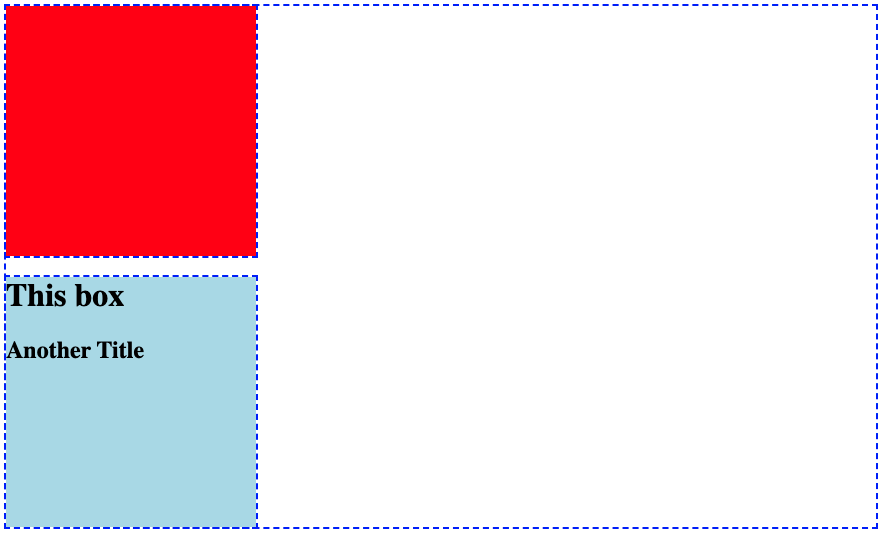
Синий прямоугольник с пунктирной границей. В верхнем левом углу — закрашенный красный блок, ниже — закрашенный синий блок с текстом «This box» и «another title» внутри


Обратите внимание:

  • Div с красным фоном
  • Div с синим фоном и тегами H
Создание дашбордов с помощью Dash и Plotly

Наш пример в Dash


  • Воссоздаём пример HTML с помощью Dash
from dash import Dash, html
app = Dash()
app.layout = [
    html.Div(style={'height':250, 'width':250, 'background-color':'red'}),
    html.Div(children=[
        html.H1("This box"),
        html.H2("Another Title")], 
        style={'background-color':'lightblue'})
    ]
Создание дашбордов с помощью Dash и Plotly

Разбор структуры макета


  • Теги HTML соответствуют html.() в Dash
    • html.Div() = <div>
    • html.H1() = <h1>
  • У последнего div есть аргумент children
    • Список объектов, размещаемых внутри
  • Внутрь можно помещать и компоненты dcc.Graph()!


from dash import Dash, html
app.layout = [
  html.Div(
    style={'background-color':'red', 
           'height':250, 'width':250}),
  html.Div(
  children=[
      html.H1("This box"),
      html.H2("Another Title")]
    ,style={'background-color':'lightblue', 
              'height':250, 'width':250})
]
Создание дашбордов с помощью Dash и Plotly

Графики в макете

bar_fig_country = px.bar(ecom_sales, 
 x='Total Sales ($)', y='Country',
 color='Country', color_discrete_map=
 {'United Kingdom':'lightblue', 
 'Germany':'orange', 'France':'darkblue', 
 'Australia':'green', 'Hong Kong':'red'})
app = Dash()

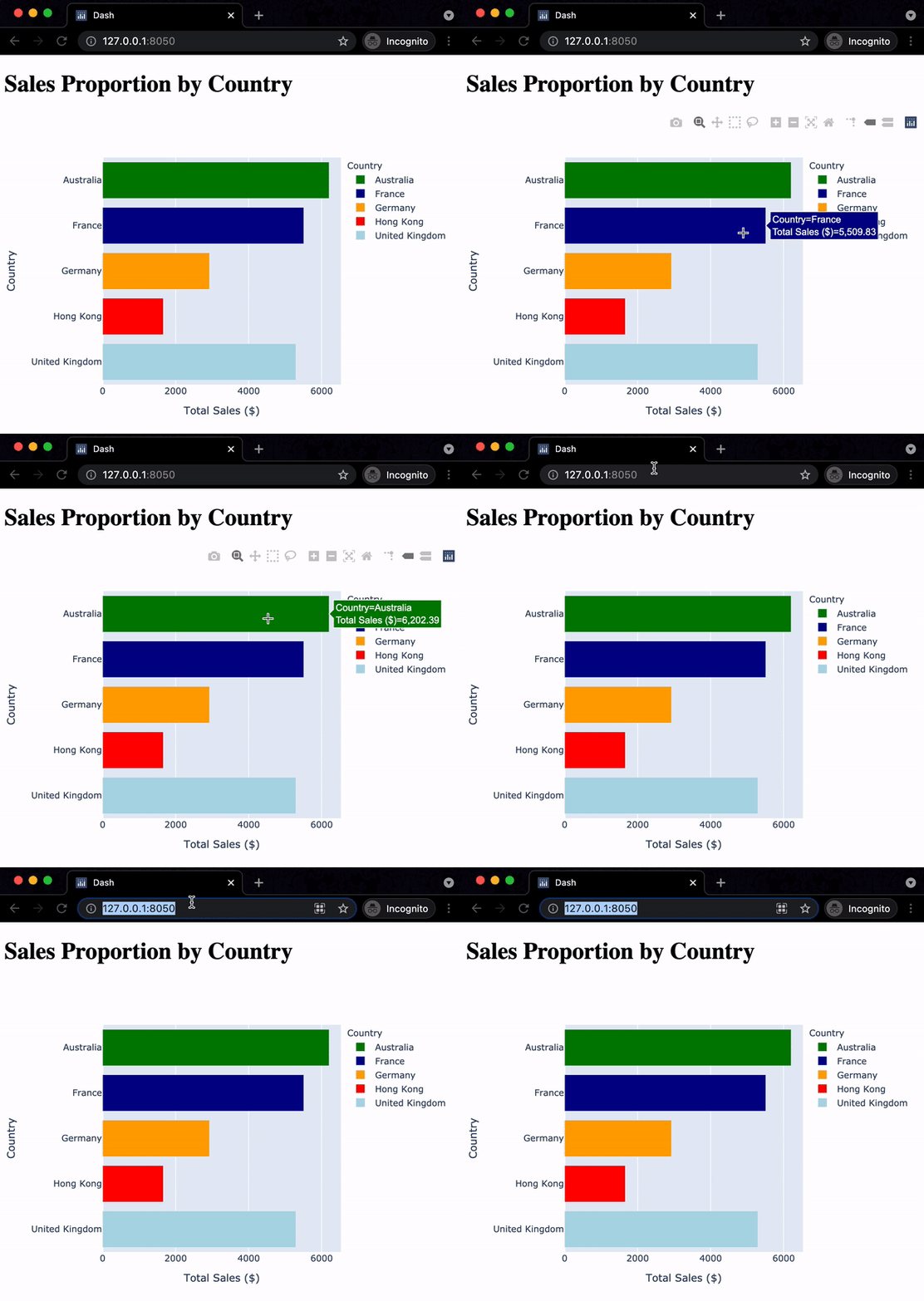
app.layout = [ html.H1("Sales Proportion by Country"), dcc.Graph(id='bar_graph', figure=bar_fig_country) ]

GIF-анимация горизонтальной столбчатой диаграммы с общими продажами по оси X и странами по оси Y в браузере Chrome. Страны выделены разными цветами. Курсор перемещается по графику, затем в адресную строку с адресом сервера

Создание дашбордов с помощью Dash и Plotly

Добавляем структуру

$$

app.layout = [
  html.Div(style={
    'width':150,'height':150, 
    'background-color':'lightblue'}),
  html.H1("Sales Proportion by Country"),
  dcc.Graph(id='bar_graph', 
            figure=bar_fig_country)
]

$$

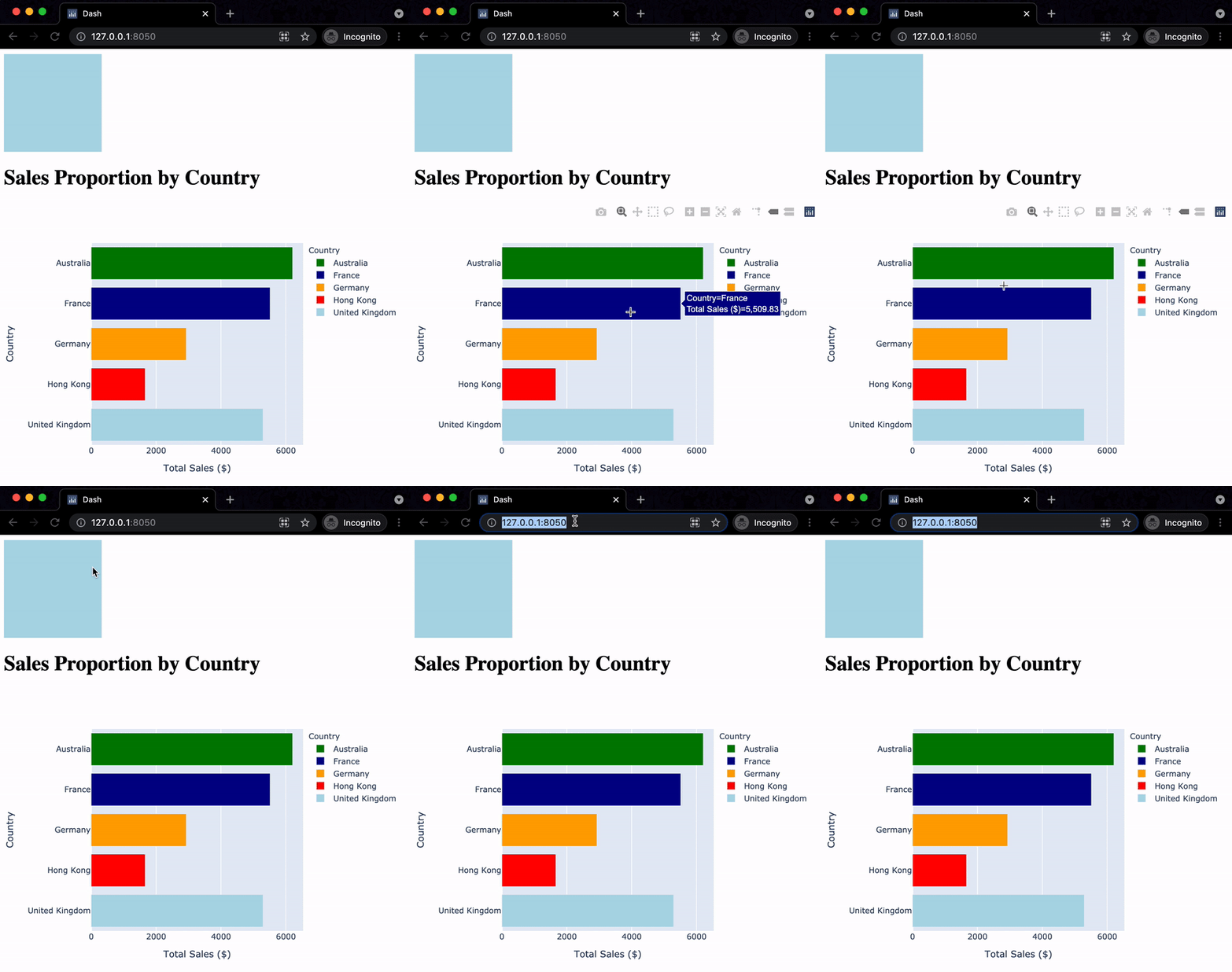
GIF-анимация того же приложения, что и в предыдущем упражнении, но столбчатая диаграмма сдвинута вниз, а над ней появился небольшой светло-синий блок

Создание дашбордов с помощью Dash и Plotly

Давайте потренируемся!

Создание дашбордов с помощью Dash и Plotly

Preparing Video For Download...