O header e a barra lateral

Construindo dashboards com shinydashboard

Png Kee Seng

Researcher

O header
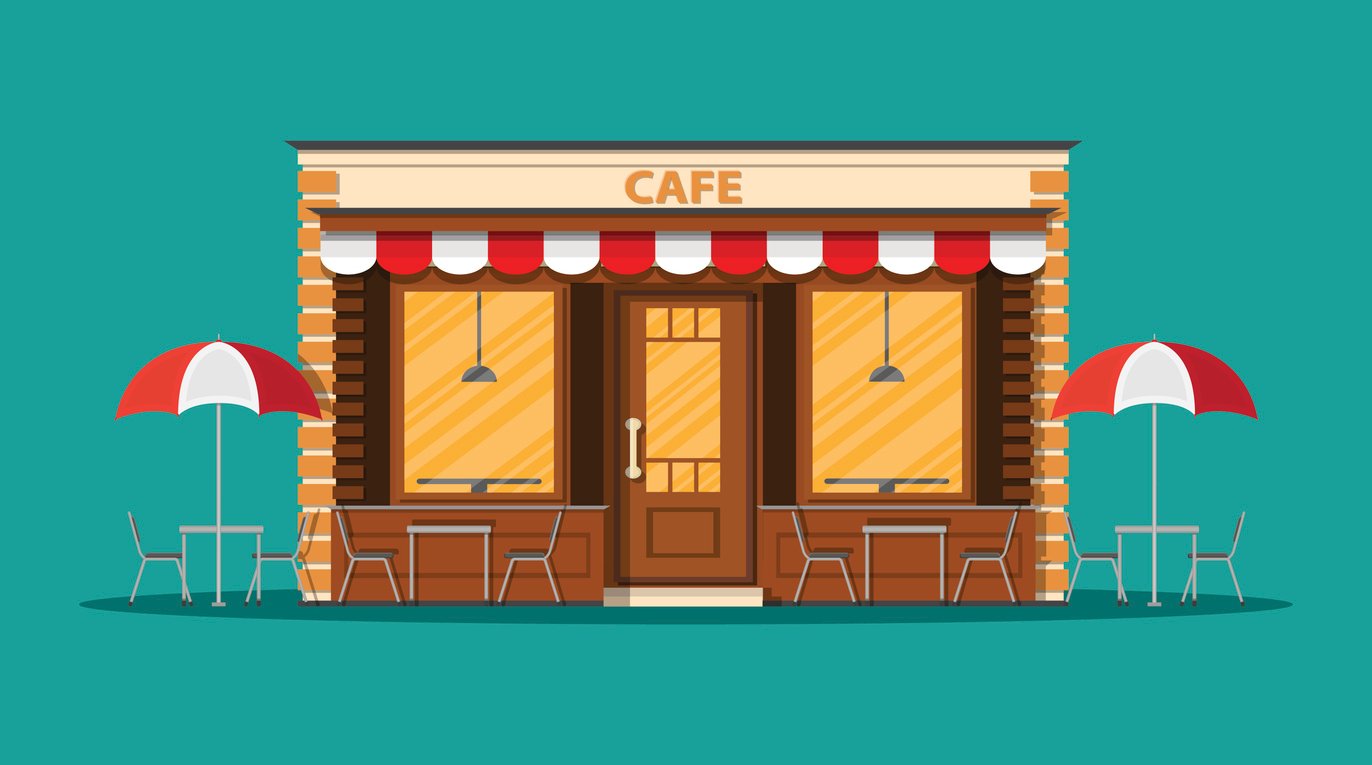
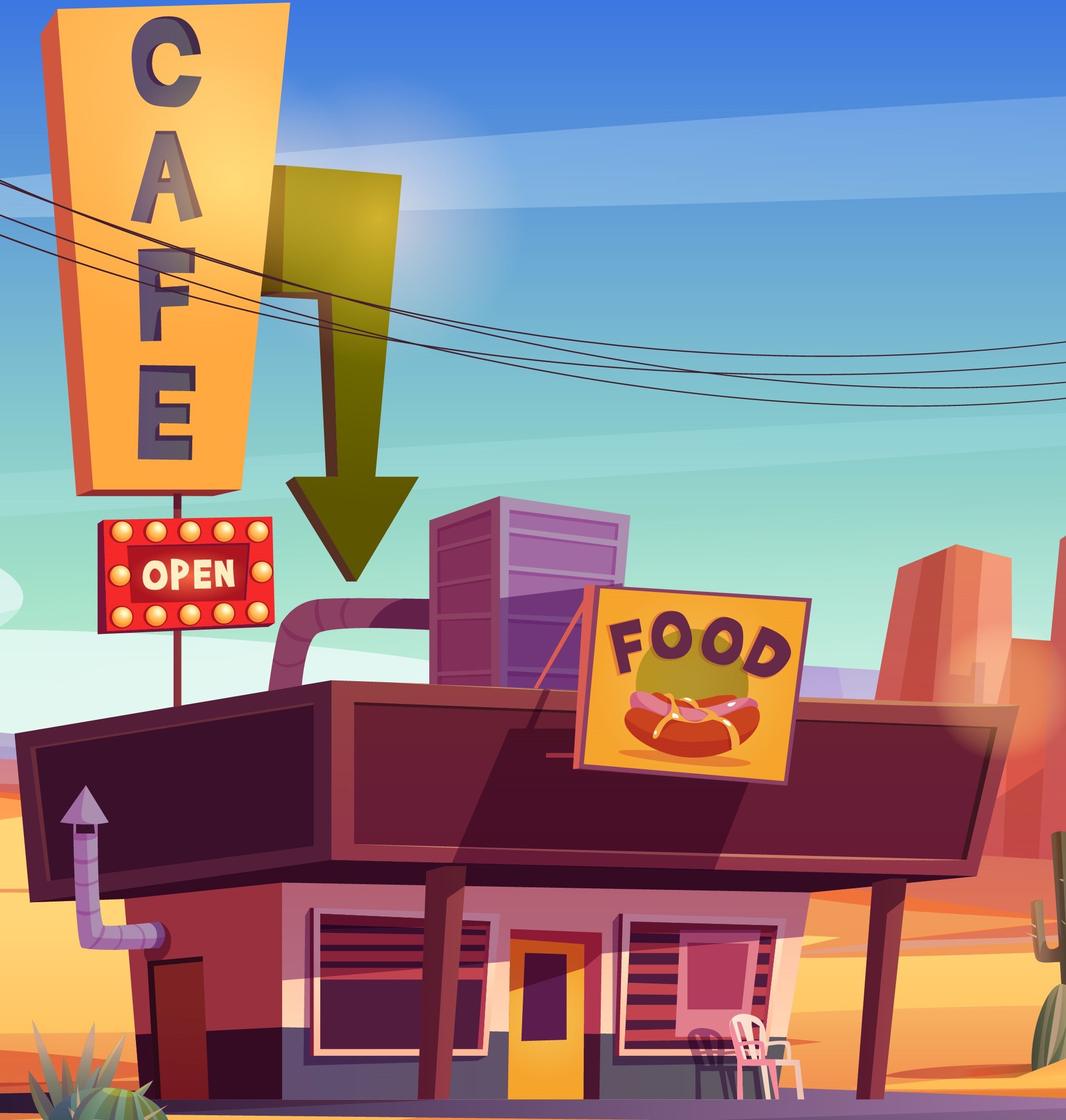
  • O header é como a placa do restaurante
  • Pode conter o título do dashboard
  • Pode conter menus suspensos
    • Ex.: mensagens, notificações, tarefas

Aqui está um exemplo de uma vitrine simples.

O header é como a placa de um restaurante. Ele pode conter outros elementos práticos ou estéticos. Aqui está um exemplo de um front-end complexo.

1 Imagem de upklyak no Freepik
Construindo dashboards com shinydashboard

O título no shinydashboard

  • O header é definido por dashboardHeader()
  • E se o título for muito longo?
    • Defina o argumento titleWidth
    • O padrão é 230 pixels
header <- dashboardHeader(title = "Soccer tournament")
header <- dashboardHeader(title = "Analysis for global soccer tournament")
                            titleWidth = 400)
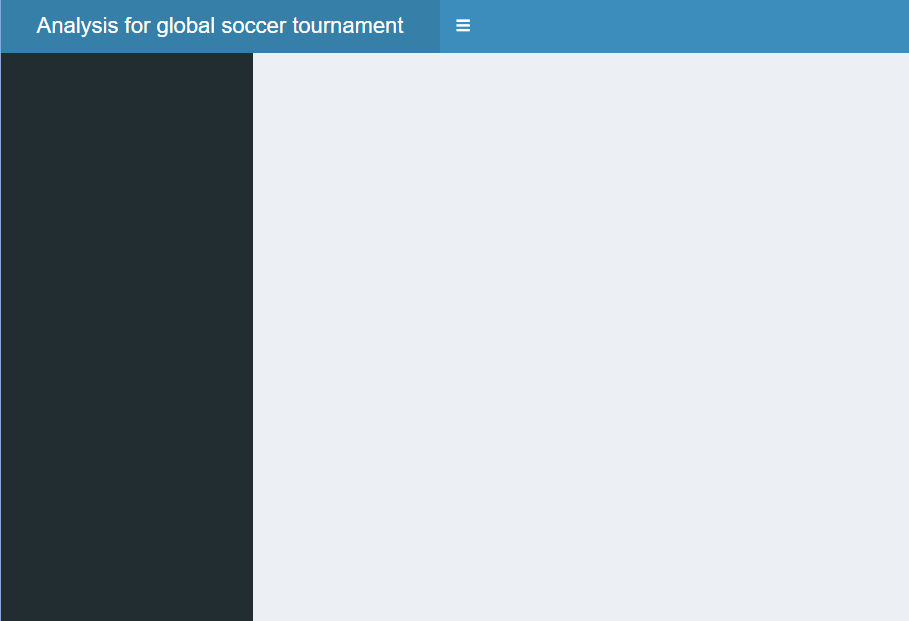
A largura do header pode ser ajustada para títulos longos.

Construindo dashboards com shinydashboard

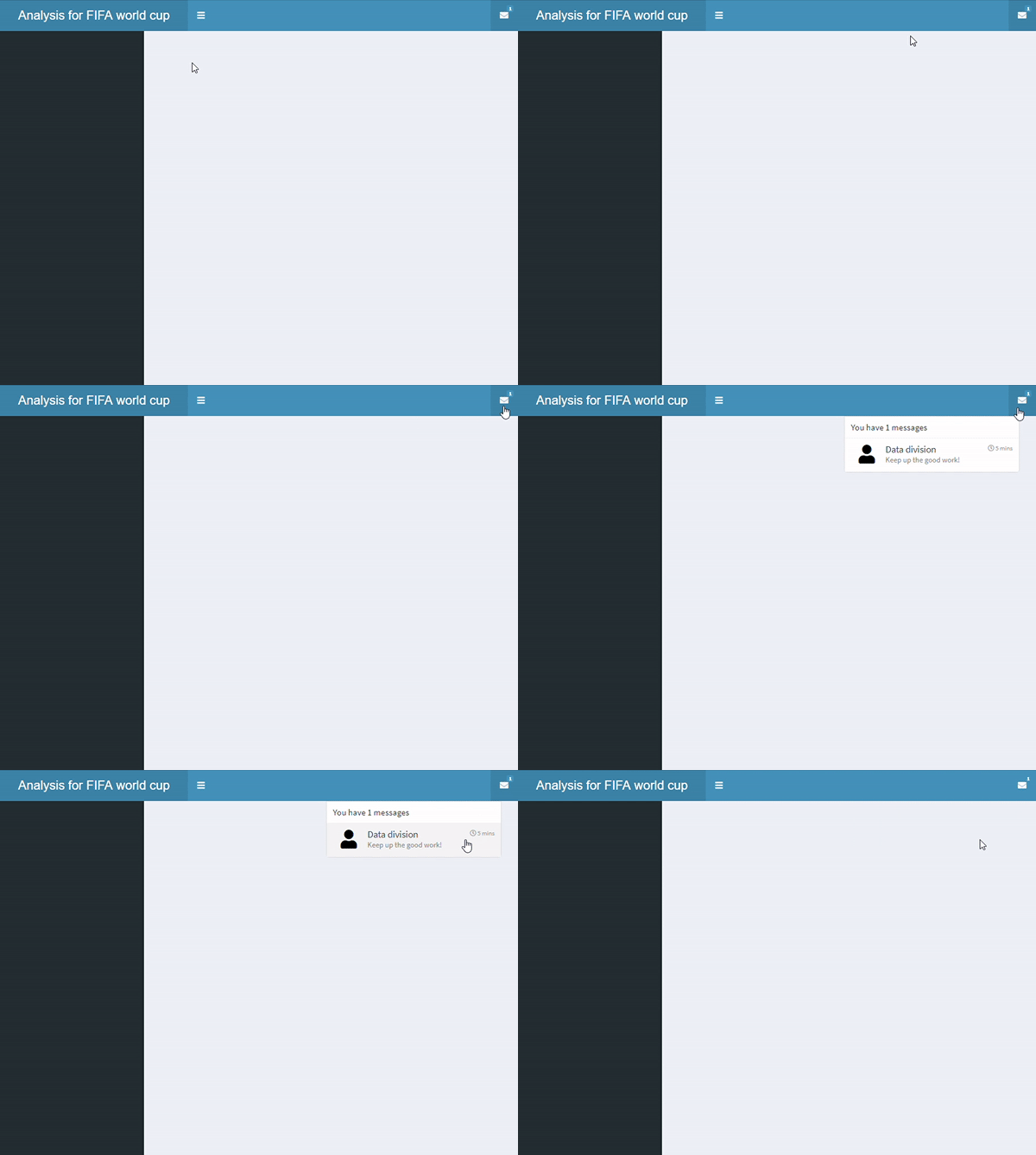
Adicionando um menu suspenso com mensagem

  • Menus suspensos podem ser adicionados ao header
  • Três tipos de menus suspensos
    • Mensagens
    • Notificações
    • Tarefas
  • Adicione dropdownMenu() com type "messages"
    • Adicione um messageItem()
    • O ícone padrão é icon("user")
    • Também dá para definir time
header <- dashboardHeader(
  title = "Analysis for FIFA world cup",
  titleWidth = 300,
  dropdownMenu(type = "messages",

messageItem("Data division", "Keep up the good work!",
time = "5 mins"
)))

Menu suspenso com um item de mensagem.

Construindo dashboards com shinydashboard

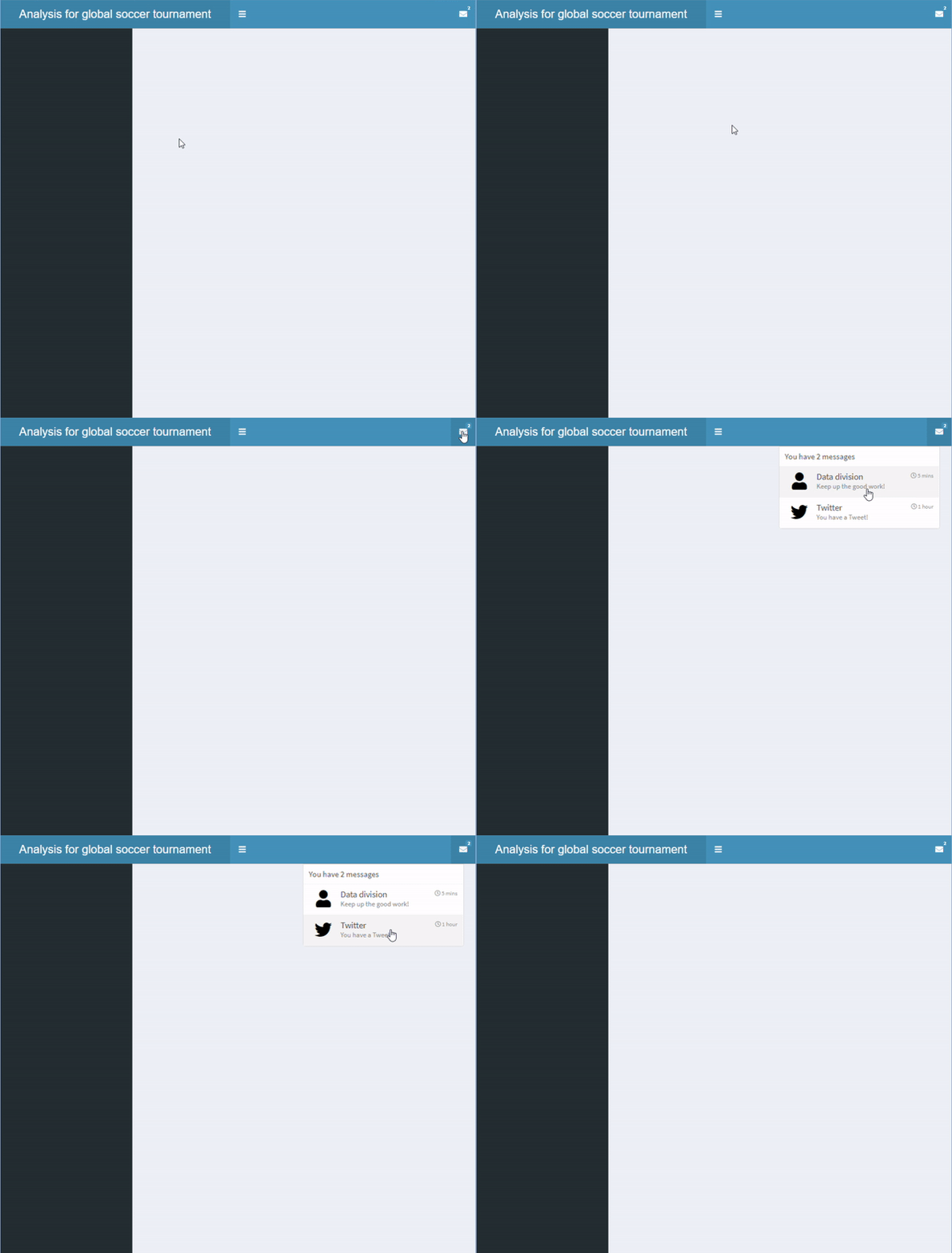
Adicionando um menu suspenso com várias mensagens

  • Adicione outro messageItem() dentro de dropdownMenu() chamado "Twitter"

Um menu suspenso com dois itens de mensagem.

header <- dashboardHeader(
  title = "Analysis for global soccer tournament",
  titleWidth = 400,
  dropdownMenu(type = "messages",
    messageItem("Data division",
      "Keep up the good work!",
      time = "5 mins"
    ),

messageItem("Twitter", "You have a Tweet!", time = "1 hour", icon=icon("twitter")) ) ) )
Construindo dashboards com shinydashboard

Adicionando um menu suspenso com vários itens
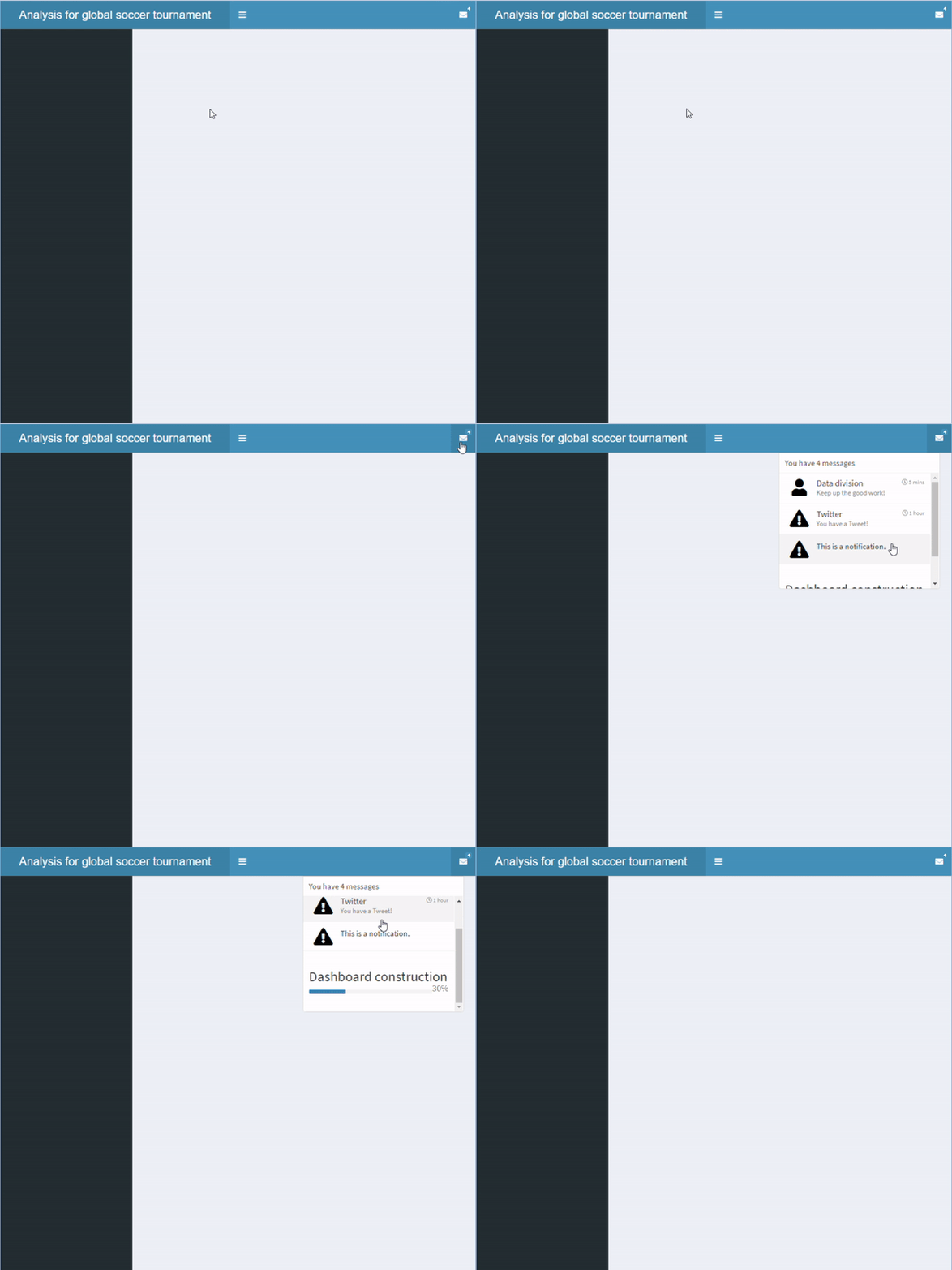
  • Também podemos adicionar outros tipos de itens
    • messageItem()
    • notificationItem()
    • taskItem()
  • Há diferenças visuais
    • messageItem(): ícone padrão é icon("user")
    • notificationItem(): ícone padrão é icon("exclamation-triangle")
    • taskItem(): contém uma barra de progresso
header <- dashboardHeader(
  title = "Analysis for global soccer tournament",
  titleWidth = 400,
  dropdownMenu(type = "messages",

messageItem("Data division", "Keep up the good work!", time = "5 mins"), messageItem("Twitter", "You have a Tweet!", time = "1 hour", icon=icon("twitter")),
notificationItem("This is a notification." ),
taskItem(value = 30, color = "blue", "Dashboard construction") ))
Construindo dashboards com shinydashboard

Adicionando um menu suspenso com vários itens

Um menu suspenso com vários itens

Construindo dashboards com shinydashboard

Adicionando mais menus suspensos

  • Também podemos adicionar outro menu suspenso
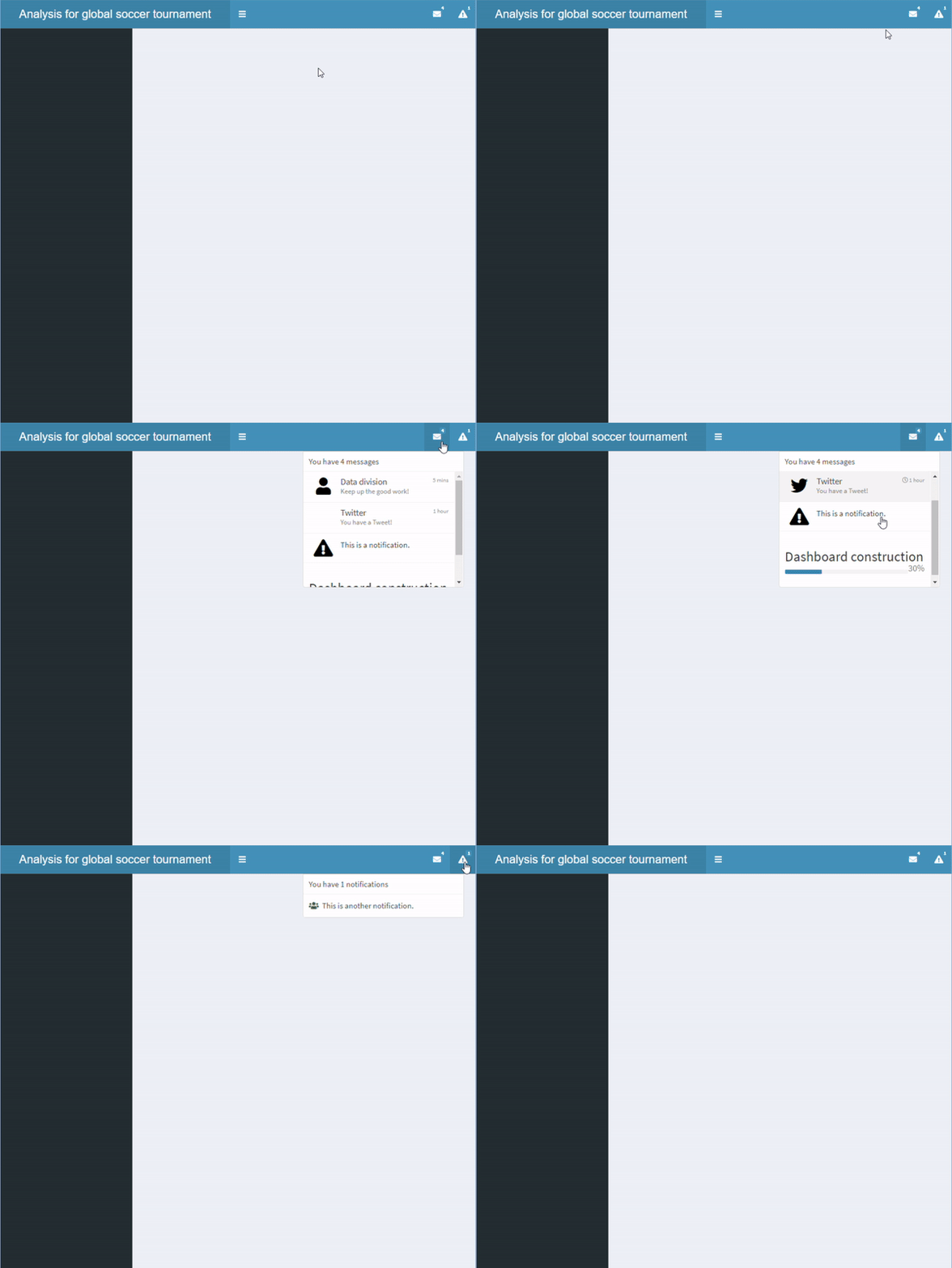
Um header com mais de um menu suspenso.

header <- dashboardHeader(
  title = "Analysis for global soccer tournament",
  titleWidth = 400,

dropdownMenu(type = "messages", messageItem("Data division", "Keep up the good work!", time = "5 mins"), messageItem("Twitter", "You have a Tweet!", time = "1 hour", icon=icon("twitter")), notificationItem("This is a notification."), taskItem(value = 30, color = "blue", "Dashboard construction")),
dropdownMenu(type = "notifications", notificationItem(icon = icon("users"), "This is another notification." )))
Construindo dashboards com shinydashboard

A barra lateral

  • A barra lateral é definida por dashboardSidebar()
  • A largura pode ser ajustada definindo width
  • sidebarMenu() permite colocar várias páginas no shinydashboard
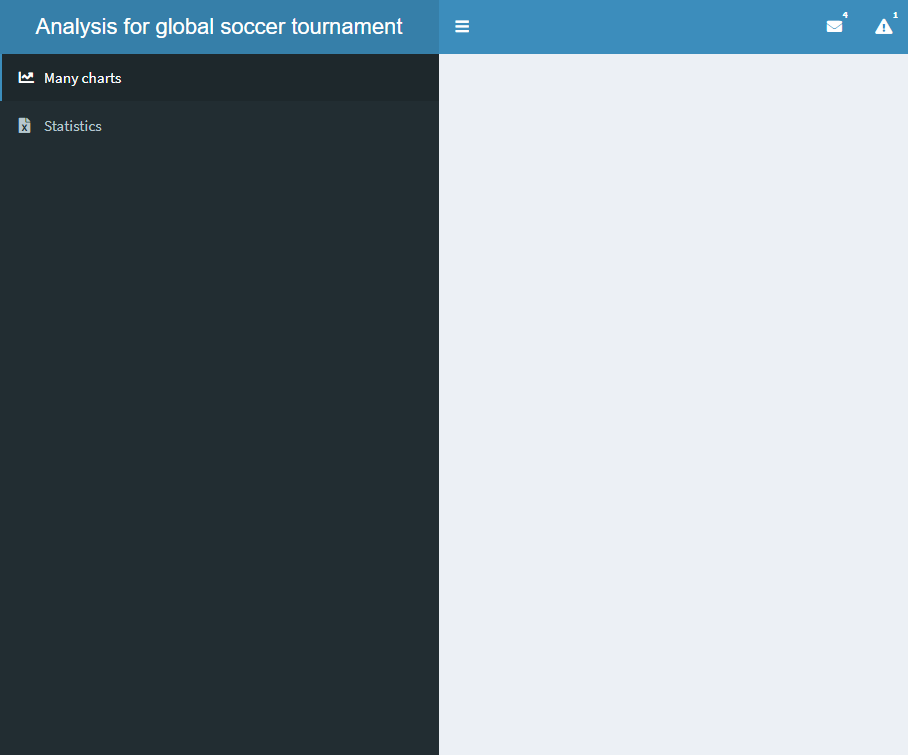
Uma barra lateral com dois botões

sidebar <- dashboardSidebar()
sidebar <- dashboardSidebar(width=400)
sidebar <- dashboardSidebar(width=400,
  sidebarMenu(
    id = "pages",
    menuItem("Many charts", tabName = "charts", 
        icon = icon("chart-line")),
    menuItem("Statistics", icon = icon("file-excel"), 
        tabName = "stats")
  )
)
sidebar <- dashboardSidebar(disable = TRUE)
Construindo dashboards com shinydashboard

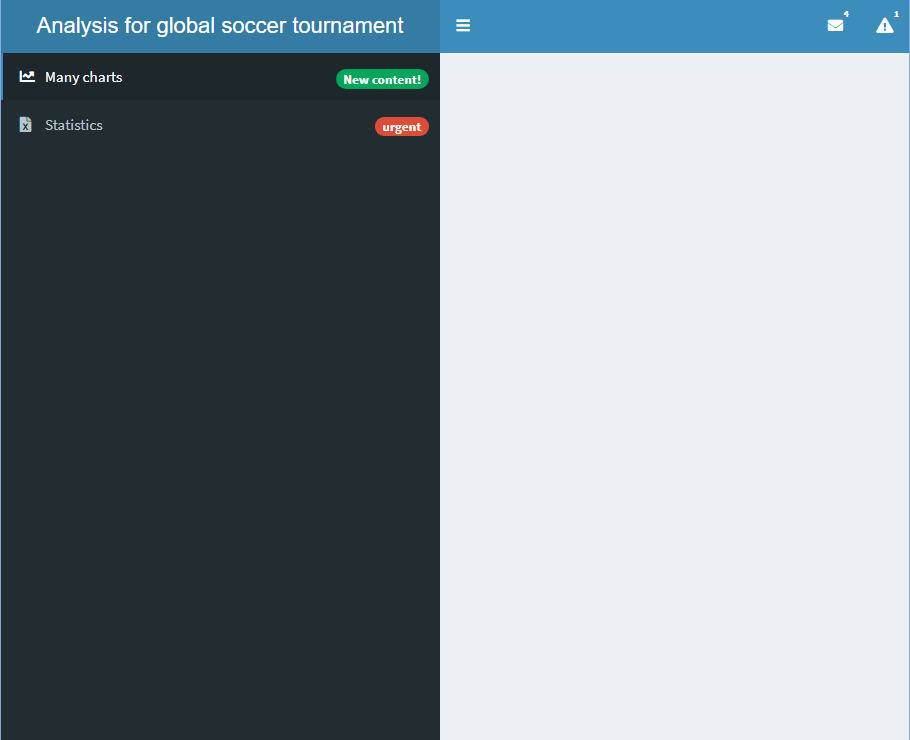
Adicionando um badge

  • Também é possível adicionar um badge
    • Defina badgeLabel e badgeColor

Uma barra lateral com badges adicionais

sidebar <- dashboardSidebar(width=400,
  sidebarMenu(
    id = "pages",
    menuItem("Many charts", tabName = "charts", 
             icon = icon("chart-line"),

badgeLabel = "New content!", badgeColor = "green"),
menuItem("Statistics", icon = icon("file-excel"), tabName = "stats",
badgeLabel = "urgent", badgeColor = "red")
) )
Construindo dashboards com shinydashboard

Adicionando sub-abas

  • Sub-abas podem ser adicionadas com menuSubItem()
  • Observe que não é possível adicionar badges a uma aba com sub-abas
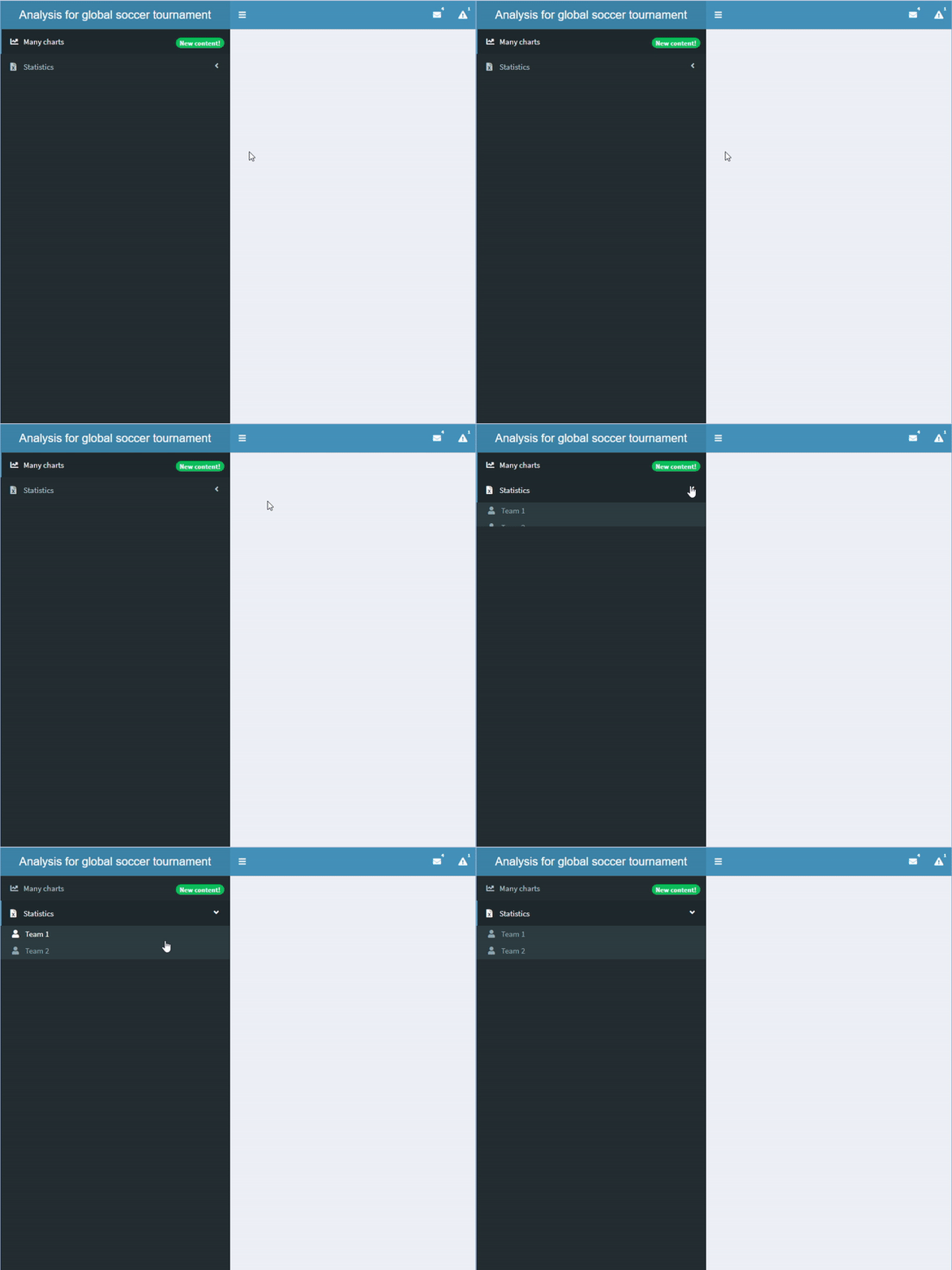
Uma barra lateral com sub-abas

sidebar <- dashboardSidebar(width=400,
  sidebarMenu(
    id = "pages",
    menuItem("Many charts", tabName = "charts", 
             icon = icon("chart-line"),
             badgeLabel = "New content!", 
             badgeColor = "green"),
    menuItem("Statistics", icon = icon("file-excel"), 
            tabName = "stats", 
            menuSubItem("Team 1", tabName = "team1", 
                     icon=icon("user")),
            menuSubItem("Team 2", tabName = "team2", 
                     icon=icon("user")))
  )
)
Construindo dashboards com shinydashboard

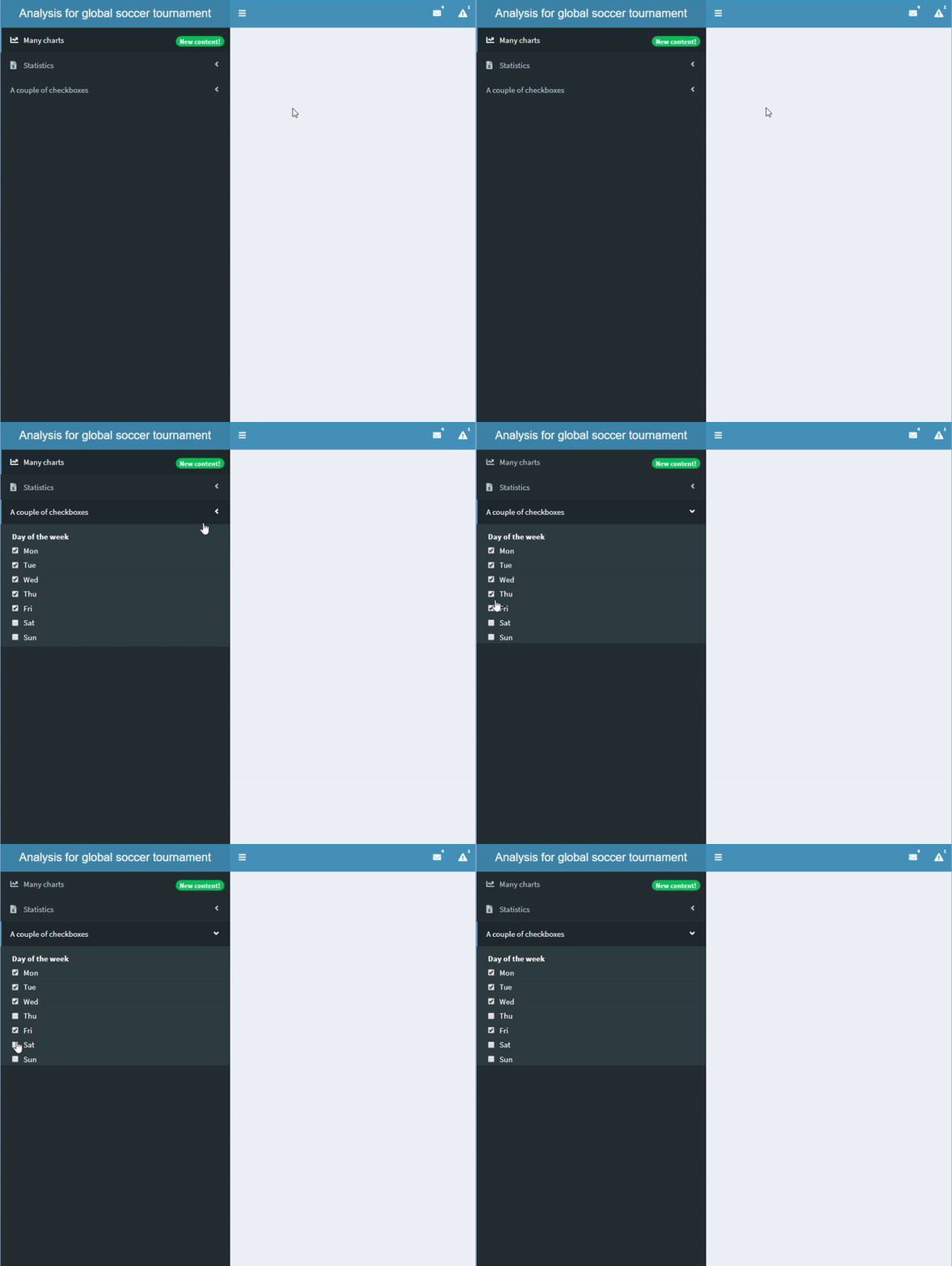
Adicionando inputs e outputs na barra lateral

  • Inputs e outputs podem ser adicionados à barra lateral
  • Também é preciso defini-los no server

Uma barra lateral com checkboxGroupInput().

sidebar <- dashboardSidebar(width=400,
  sidebarMenu(
    id = "pages",
    menuItem("Many charts", tabName = "charts", 
             icon = icon("chart-line"),
             badgeLabel = "New content!", 
             badgeColor = "green"),
    menuItem("Statistics", icon = icon("file-excel"), 
            tabName = "stats", 
            menuSubItem("Team 1", tabName = "team1", 
            icon=icon("user")),
            menuSubItem("Team 2", tabName = "team2", 
            icon=icon("user"))),

menuItem("A couple of checkboxes", checkboxGroupInput("checkboxes", "Day of the week", choices = c("Mon","Tue","Wed","Thu","Fri","Sat","Sun"), selected = c("Mon","Tue","Wed","Thu","Fri"))) ) )
Construindo dashboards com shinydashboard

Vamos praticar!

Construindo dashboards com shinydashboard

Preparing Video For Download...