Mise à l'échelle et dépannage des applis Web
Services d'applications Azure
Florin Angelescu
Azure Cloud Architect
Pourquoi la mise à l'échelle est essentielle

Échelle verticale
Plus de ressources (CPU, mémoire, etc.)
Échelle horizontale
Plus d'instances
Manuelle vs automatique
Mise à l'échelle manuelle
Vous contrôlez directement le nombre d'instances
Mise à l'échelle automatique
Ajuste les ressources automatiquement
Selon des règles que vous définissez
Configurer les règles d'auto‑échelle
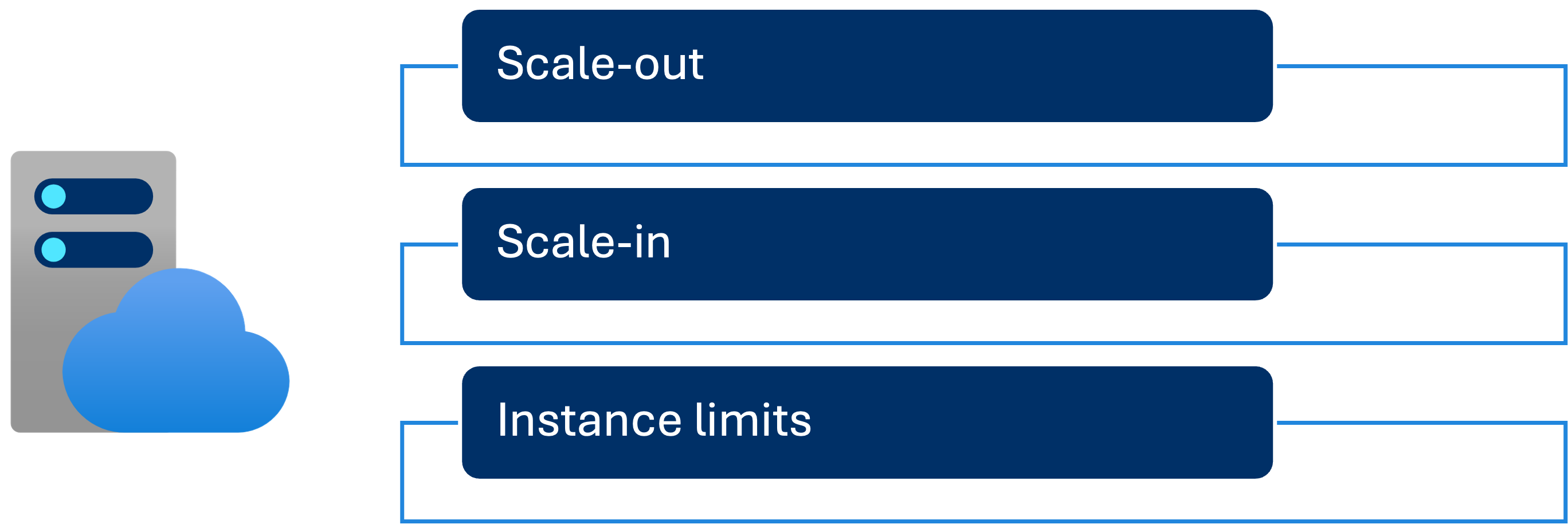
Ajouter une instance si l'usage CPU reste au‑dessus de 70 % pendant 10 minutes
Définir des limites pour éviter de fournir trop d'instances
Surveiller votre appli Web
Surveillance :
Aide à repérer tôt les problèmes
Appuie des décisions éclairées
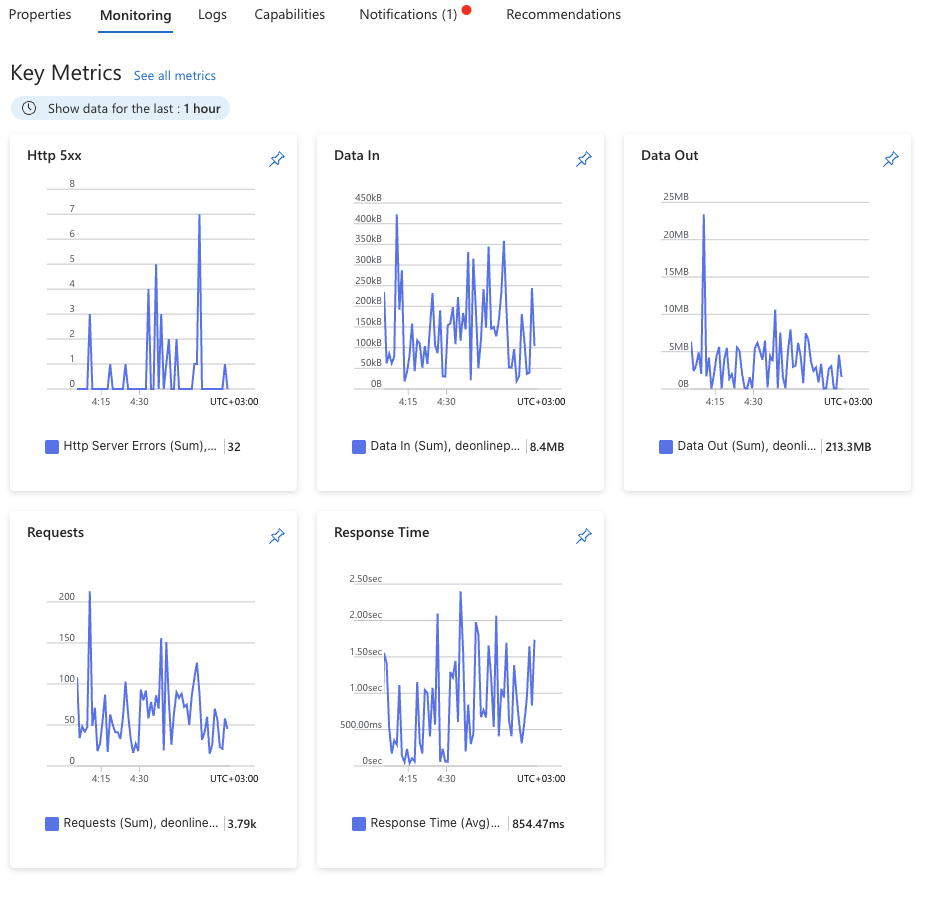
Azure offre des mesures intégrées comme :
Temps de réponse
Taux de requêtes
Nombre d'erreurs
Mesures visibles en temps réel
Les mesures de base donnent de bons aperçus
Une analyse plus poussée est nécessaire pour dépanner efficacement
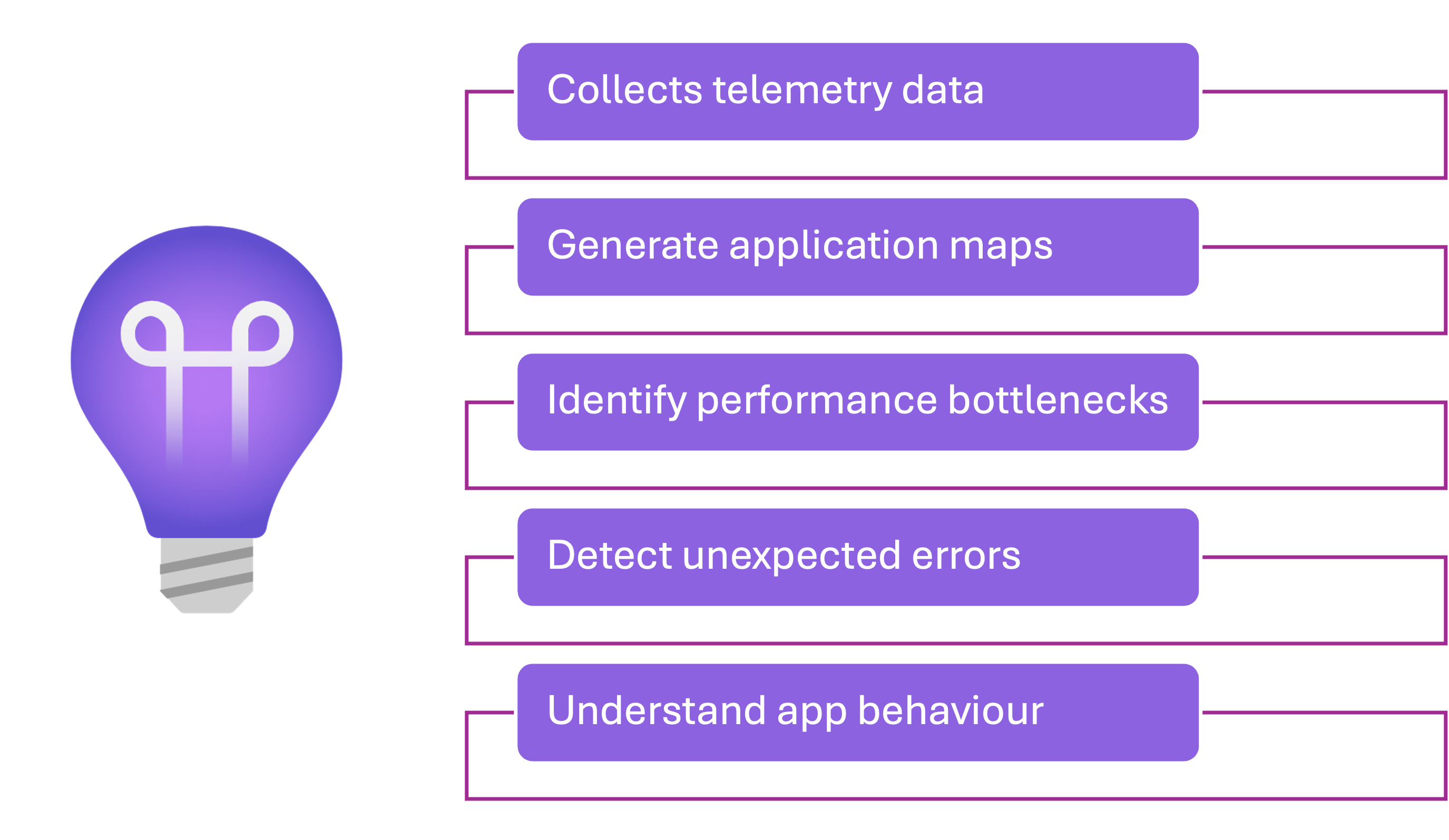
Qu'est‑ce qu'Application Insights ?
Activation d'Application Insights
Activer Application Insights
Directement dans le Portail Azure
Collecte automatique des données
Aucun changement au code requis
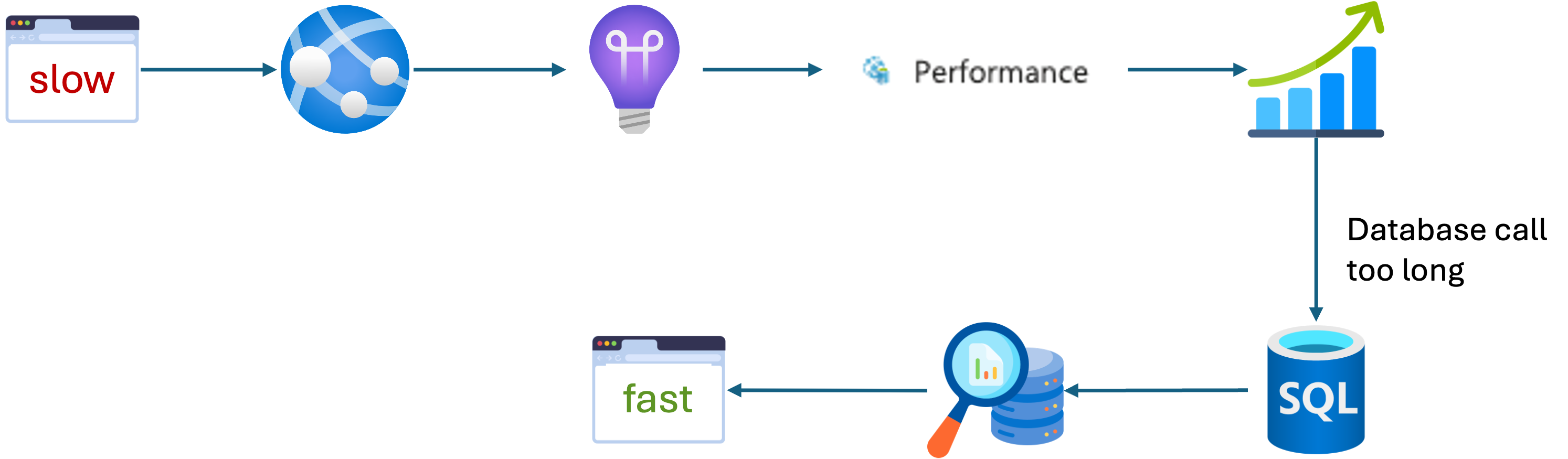
Exemple de dépannage
Utilisez Application Insights pour consulter l'onglet « Performance »
Les temps de réponse grimpent fortement à ces heures
Consultez « Dépendances »
Un appel à la base de données est trop long
Optimisez la requête SQL
Accélère votre application
Résumé
Échelle horizontale
Ajouter des instances pour absorber la charge
Échelle verticale
Augmenter les ressources de calcul pour plus de vitesse
Surveiller
Suivre la performance et dépanner les problèmes
Passons à la pratique !
Services d'applications Azure
Preparing Video For Download...