Introduction à la visualisation de données avec Plotly en Python
Alex Scriven
Data Scientist
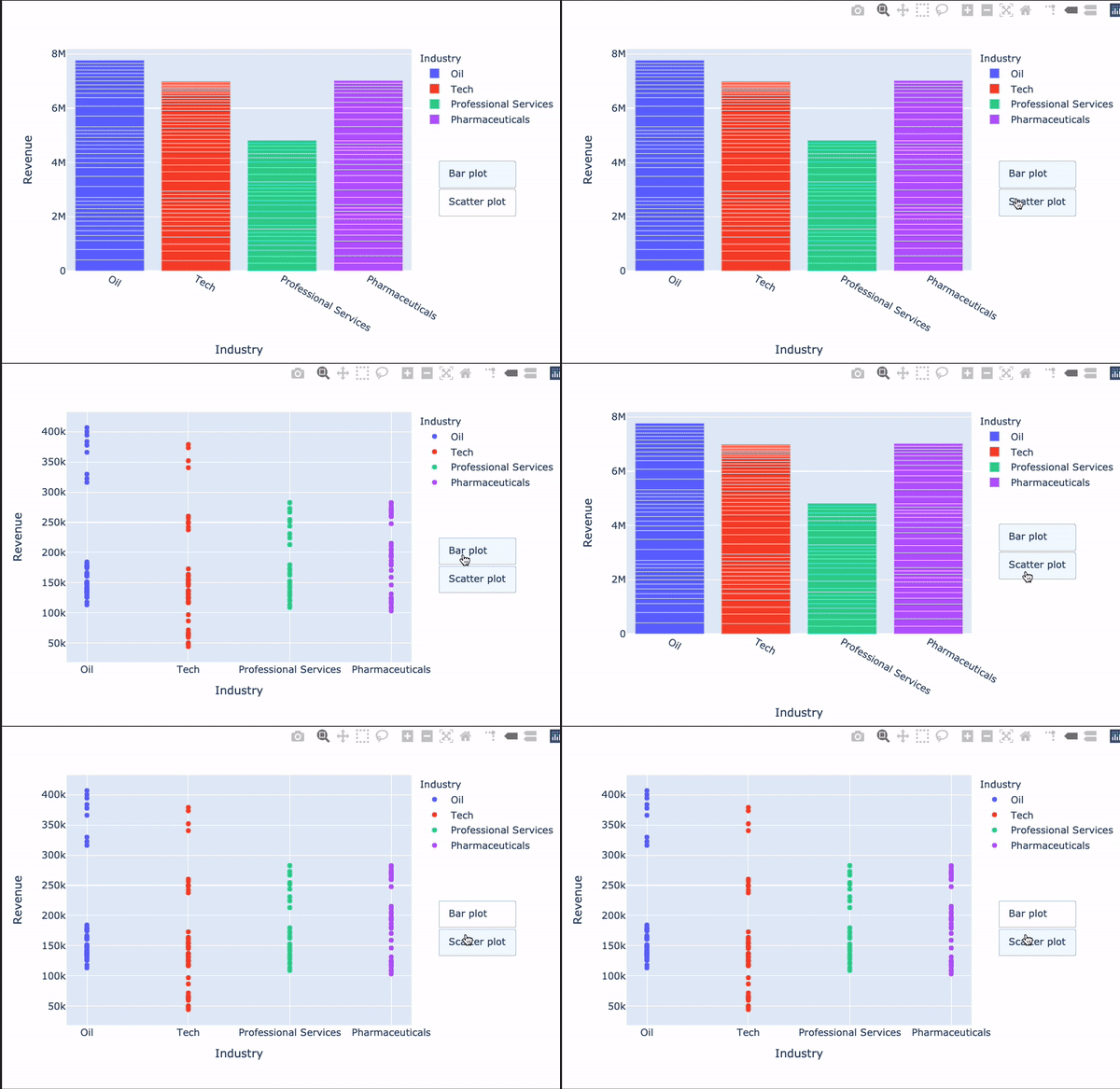
Les boutons personnalisés peuvent :
Mettre à jour les données ou les éléments de la mise en page d'un graphique
update_layout() pourraient être dans un bouton !Aider aux animations (hors de la portée de ce cours)
Ajoutés avec l'argument updatemenus et ses paramètres :
type : buttons ou dropdowndirection : orientation des boutonsleft) ou l'un au-dessus de l'autre (down)x/y : nombres décimaux pour positionner les boutonsshowactive : True/False pour afficher l'état active (index du bouton) comme enfoncé ou non.buttons : liste d'objets button$$
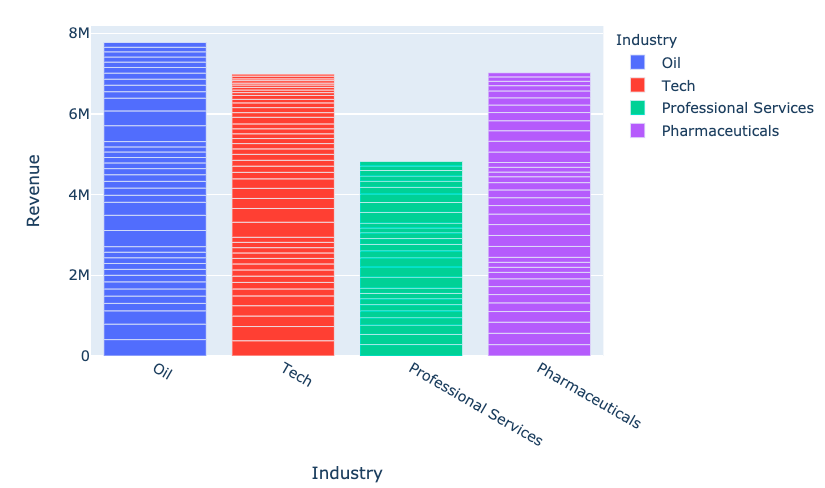
fig = px.bar(
data_frame=revenues,
x='Industry', y='Revenue',
color='Industry')
fig.show()

my_buttons = [{'label': "Bar plot",'method': "update",'args': [{"type": "bar"}]},{'label': "scatterplot",'method': "update",'args': [{"type": "scatter", 'mode': 'markers'}]}]
Un des aspects les plus déroutants de Plotly !
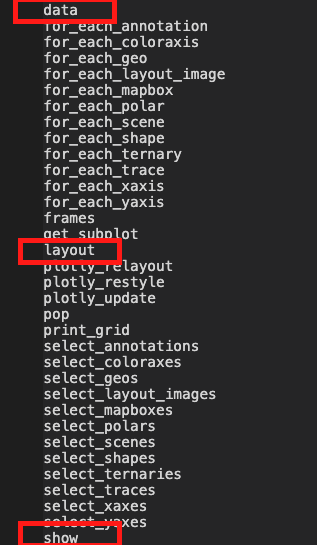
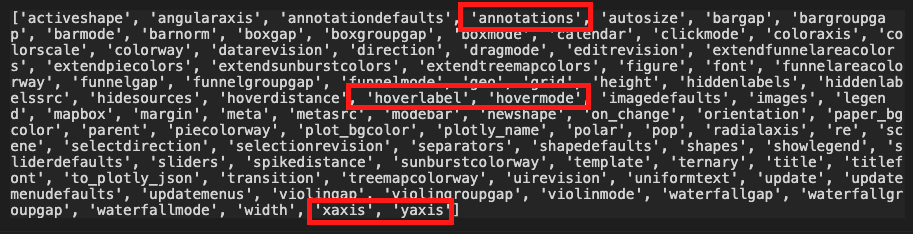
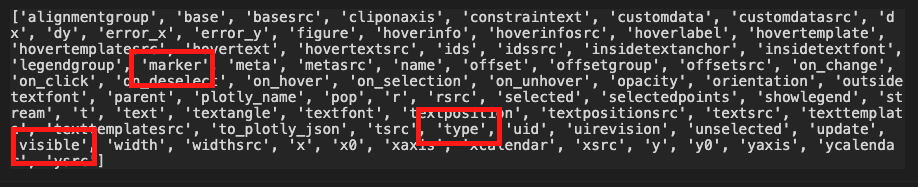
[{dictionnaire envoyé à data}, {dictionnaire envoyé à layout}]

dir(fig.layout)

'args'dir(fig.data[0])

$$
fig.update_layout({ 'updatemenus': [{'type': "buttons",'direction': 'down', 'x': 1.3, 'y': 0.5,'showactive': True, 'active': 0,'buttons': my_buttons}] }) fig.show()
$$

Introduction à la visualisation de données avec Plotly en Python