Personnaliser l'info-bulle et la légende

Introduction à la visualisation de données avec Plotly en Python

Alex Scriven

Data Scientist

Que veut-on dire par « hover » ?

Info-bulle : le texte et les données affichés quand le pointeur passe sur un point de données

$$
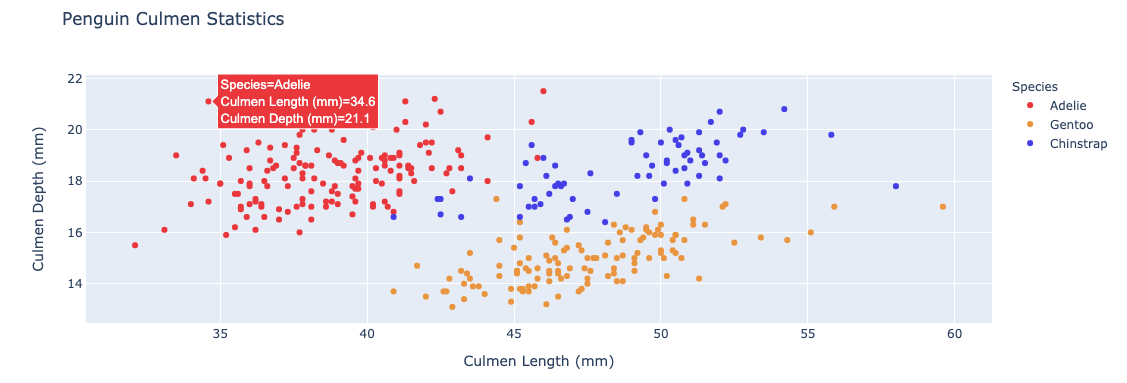
Option d'info-bulle par défaut

Introduction à la visualisation de données avec Plotly en Python

Autres infos-bulles par défaut


Par défaut hovermode = "closest"

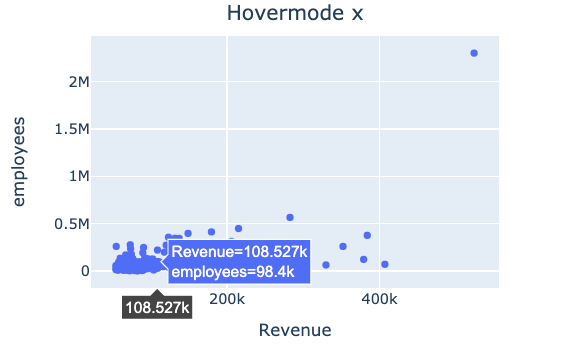
  • "x" ou "y" : ajoute une mise en évidence sur l'axe x ou y

$$

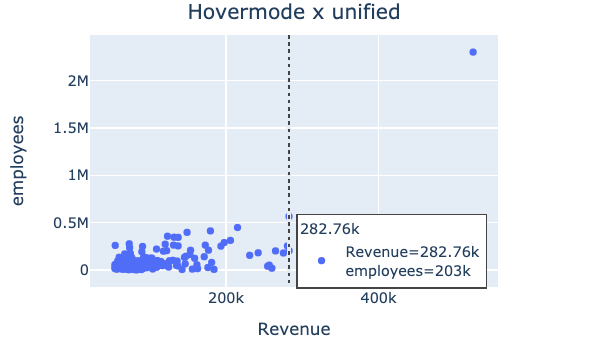
  • "x unified" / "y unified" : affiche une ligne et une info-bulle montrant toutes les valeurs sur l'axe x ou y

Survol sur x

Survol « x unified »

Introduction à la visualisation de données avec Plotly en Python

Info-bulle avec plotly.express


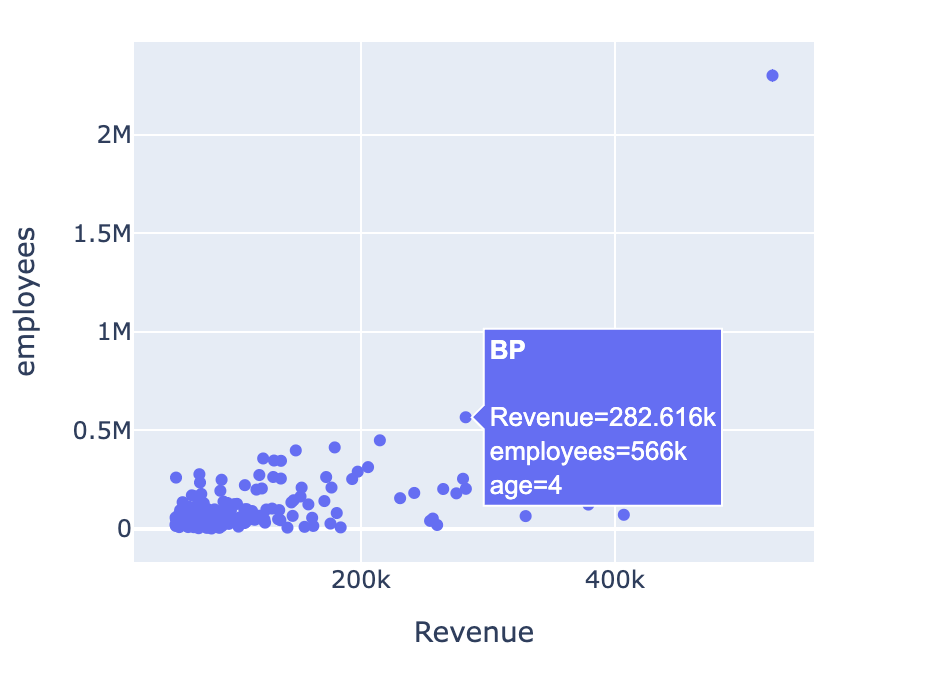
  • hover_name = Colonne indiquée qui s'affiche en gras en haut de l'info-bulle

$$

  • hover_data = liste de colonnes à inclure ou dictionnaire pour inclure/exclure des colonnes
    • {column_name: False} (exclut column_name)
Introduction à la visualisation de données avec Plotly en Python

Variables dans l'info-bulle

💡 Les colonnes d'info-bulle n'ont pas à figurer dans le graphique

$$

fig = px.scatter(revenues, 
        x="Revenue", 
        y="employees",
        hover_name="Company",
        hover_data=["age"])

fig.show()


Survoler un nuage de points

Introduction à la visualisation de données avec Plotly en Python

Styliser l'info-bulle


  • hoverlabel
    • Accepte un dictionnaire de propriétés de style comme la police, la couleur d'arrière-plan et l'alignement

$$

  • hovertemplate
    • Chaîne de type HTML pour formater le texte (au-delà de ce cours)
Introduction à la visualisation de données avec Plotly en Python

Qu'est-ce qu'une légende ?

  • Guide visuel aidant à expliquer des éléments du graphique, comme la couleur ou le symbole

$$

  • Ajoutée automatiquement au besoin
    • Par exemple, lors de l'ajout de couleurs à un diagramme à barres
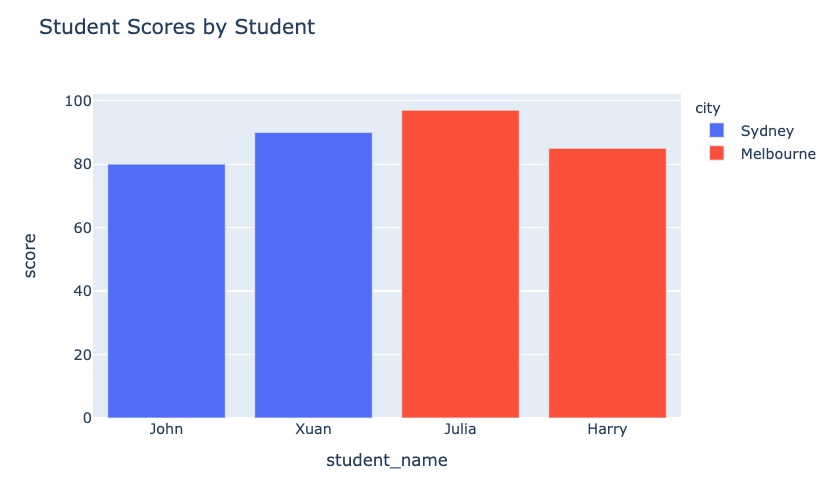
Diagramme à barres en couleurs

Introduction à la visualisation de données avec Plotly en Python

Créer et styliser la légende

$$

  • Utilisez update_layout() pour gérer la légende

$$

  • showlegend = True affiche la légende par défaut
  • legend – accepte un dictionnaire de propriétés
    • x, y permettent de positionner la légende dans la zone du graphique (de 0 à 1)
    • Autres éléments stylistiques comme bgcolor (couleur d'arrière-plan), borderwidth et font

$$

Consultez la documentation pour en savoir plus

Introduction à la visualisation de données avec Plotly en Python

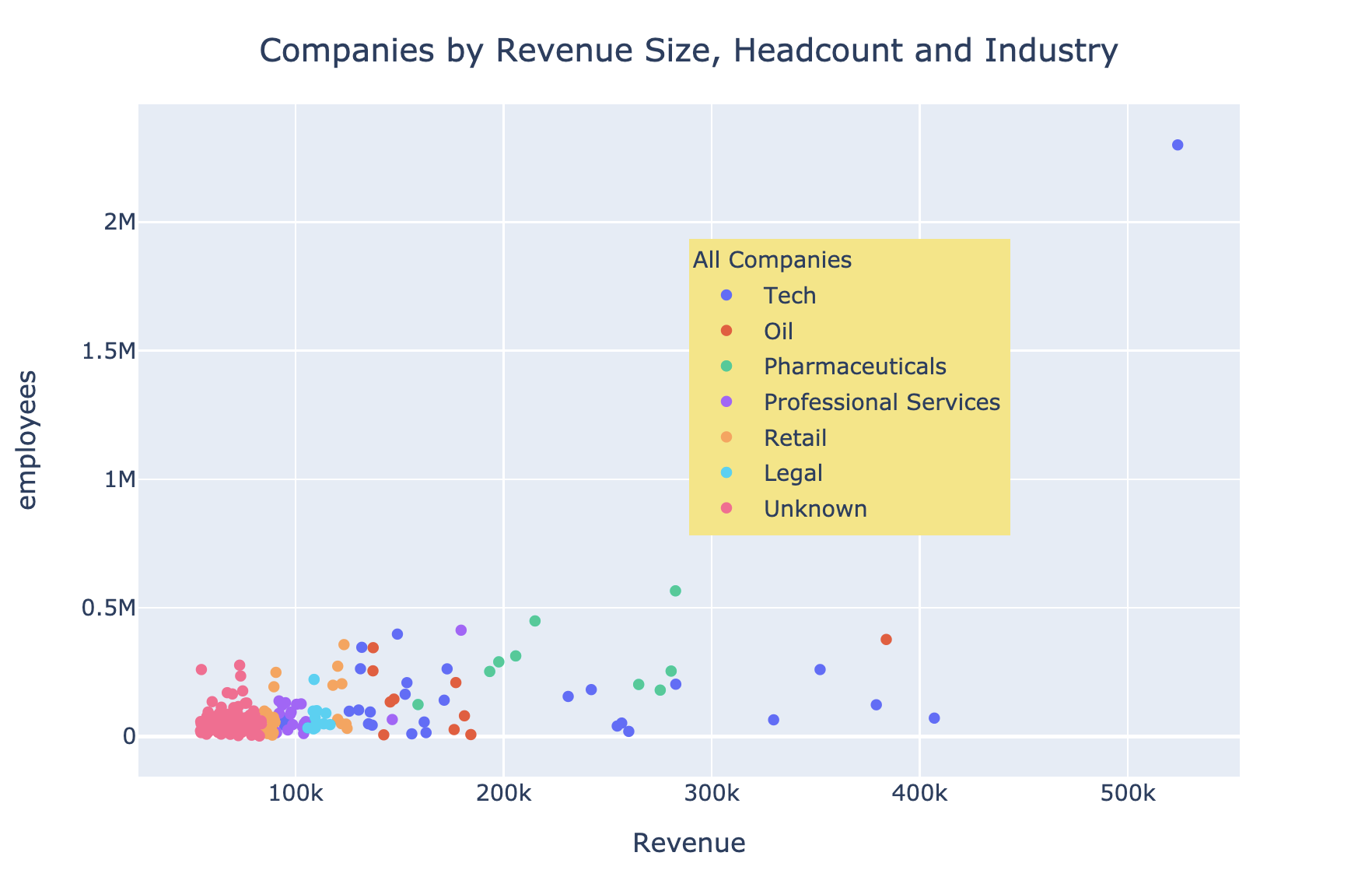
Légende stylisée

$$

$$

fig.update_layout(
    "showlegend": True,

legend_title_text="All Companies"
legend=dict( x=0.7, y=0.8, bgcolor="rgb(246,228,129)")) })


Une légende stylisée

Introduction à la visualisation de données avec Plotly en Python

Passons à la pratique !

Introduction à la visualisation de données avec Plotly en Python

Preparing Video For Download...