Introduction à Dash AG Grid

Créer des tableaux de bord avec Dash et Plotly

Alex Scriven

Data Scientist

Qu'est-ce que Dash AG Grid ?


  • Balise de tableau HTML (disponible dans Dash)
  • html.Table statique → limité

$$

  • Dash AG Grid — dynamique et interactif
    • Filtrage, masquage, exportation, style
Créer des tableaux de bord avec Dash et Plotly

Le tableau de base


from dash_ag_grid import AgGrid

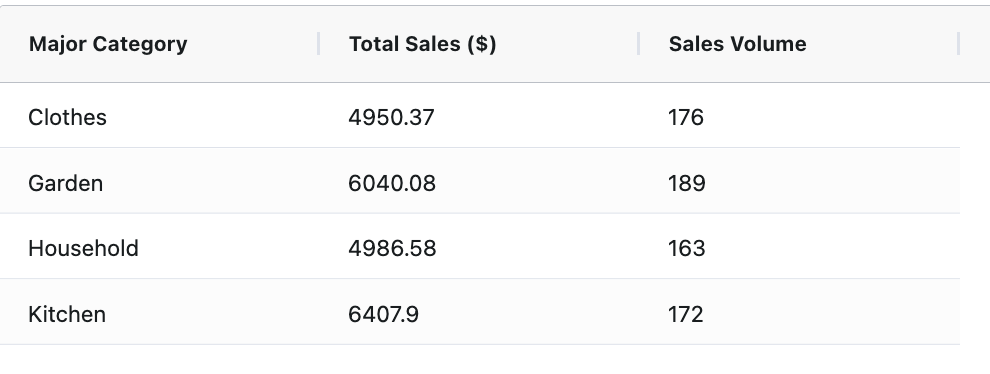
column_defs = [ {"field": "Major Category"}, {"field": "Total Sales ($)"}, {"field": "Sales Volume"}, ]


grid = AgGrid(
columnDefs=column_defs,

rowData=major_cat_tb.to_dict("records"))
app.layout = [grid]

Un tableau avec 3 colonnes et quatre rangées contenant des données de l'ensemble e-commerce. Les en-têtes : « Major Category » avec du texte dessous, « Total Sales ($) » avec des valeurs, et « Sales Volume » avec des entiers.

Créer des tableaux de bord avec Dash et Plotly

Formater les nombres

  • Problème : formatage des nombres financiers
    • Solution : utiliser valueFormatter
    • Fonction de formatage JavaScript
money_fmt = {
"function": (
    """params.value.toLocaleString(
    'en-US', {style: 'currency', currency: 'USD'})"""
)}

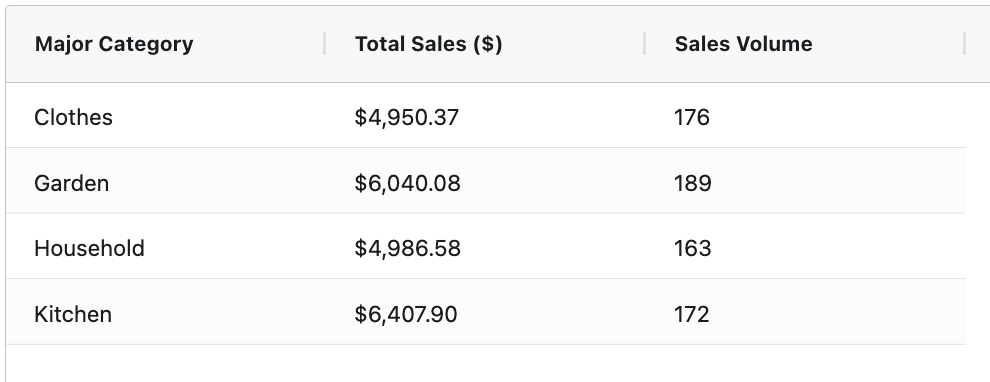
column_defs = [ {"field": "Major Category"}, {"field": "Total Sales ($)", "valueFormatter": money_fmt}, {"field": "Sales Volume"} ] # Ajouter à la mise en page comme avant
Créer des tableaux de bord avec Dash et Plotly

Formater l'affichage des nombres


  • Joli formatage ✨


Le même tableau que sur la diapo précédente. La colonne Total Sales affiche maintenant un signe de dollar et des valeurs arrondies à 2 décimales. Le tableau a 3 colonnes et quatre rangées de l'ensemble e-commerce : en-têtes « Major Category », « Total Sales ($) » et « Sales Volume ».

Créer des tableaux de bord avec Dash et Plotly

Ajouter le tri

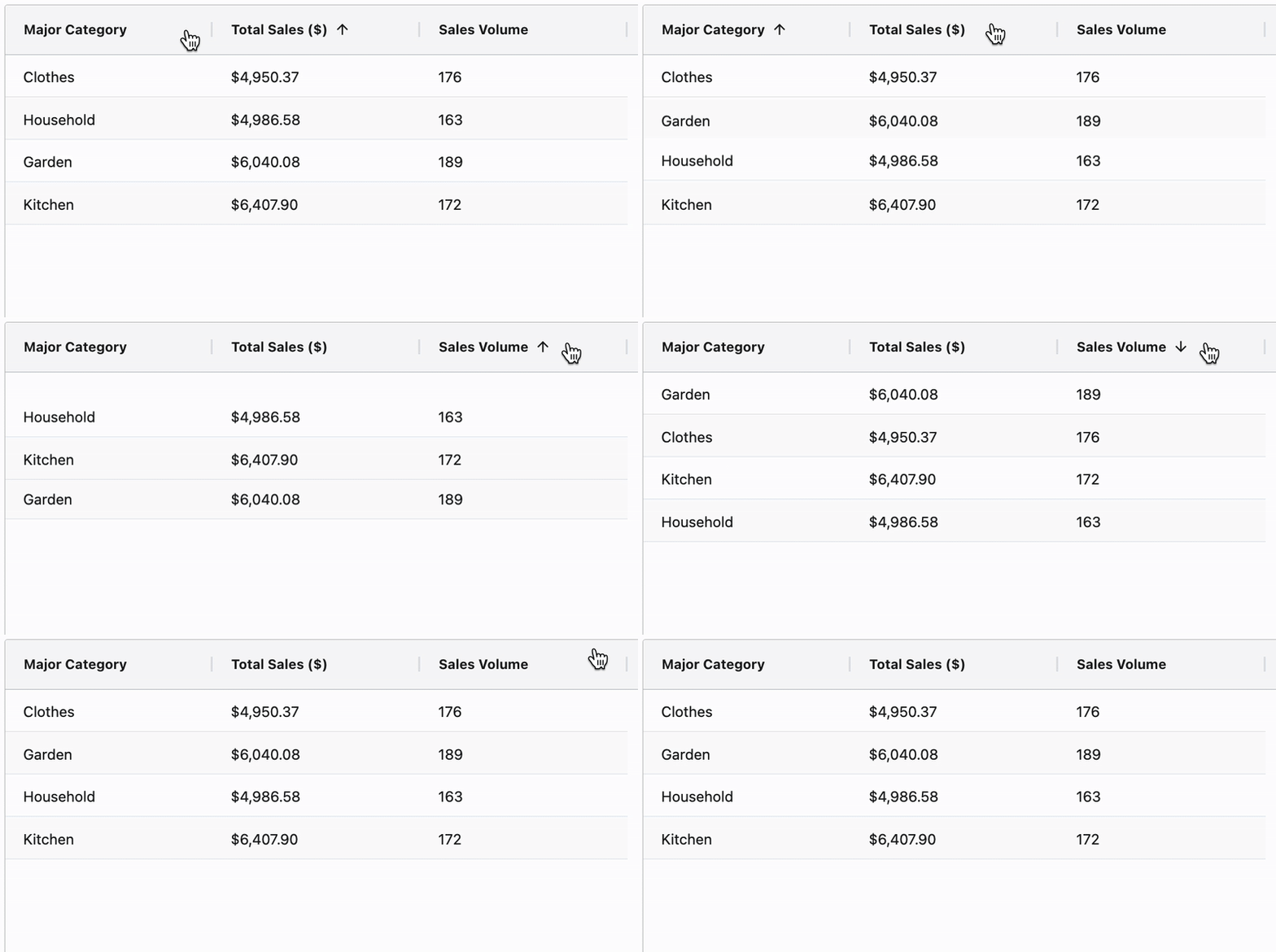
  • Le tri est activé par défaut ⭐
# Désactiver globalement
grid = AgGrid(
  defaultColDef={"sortable": False}
)

# Spécifier par colonne column_defs = [ {"field": "Major Category" , "sortable": True}, # Activer {"field": "Sales Volume" , "sortable": False} # Désactiver ]

$$ Un GIF du tableau de base ; lorsqu'on clique les en-têtes, les rangées se trient.

Créer des tableaux de bord avec Dash et Plotly

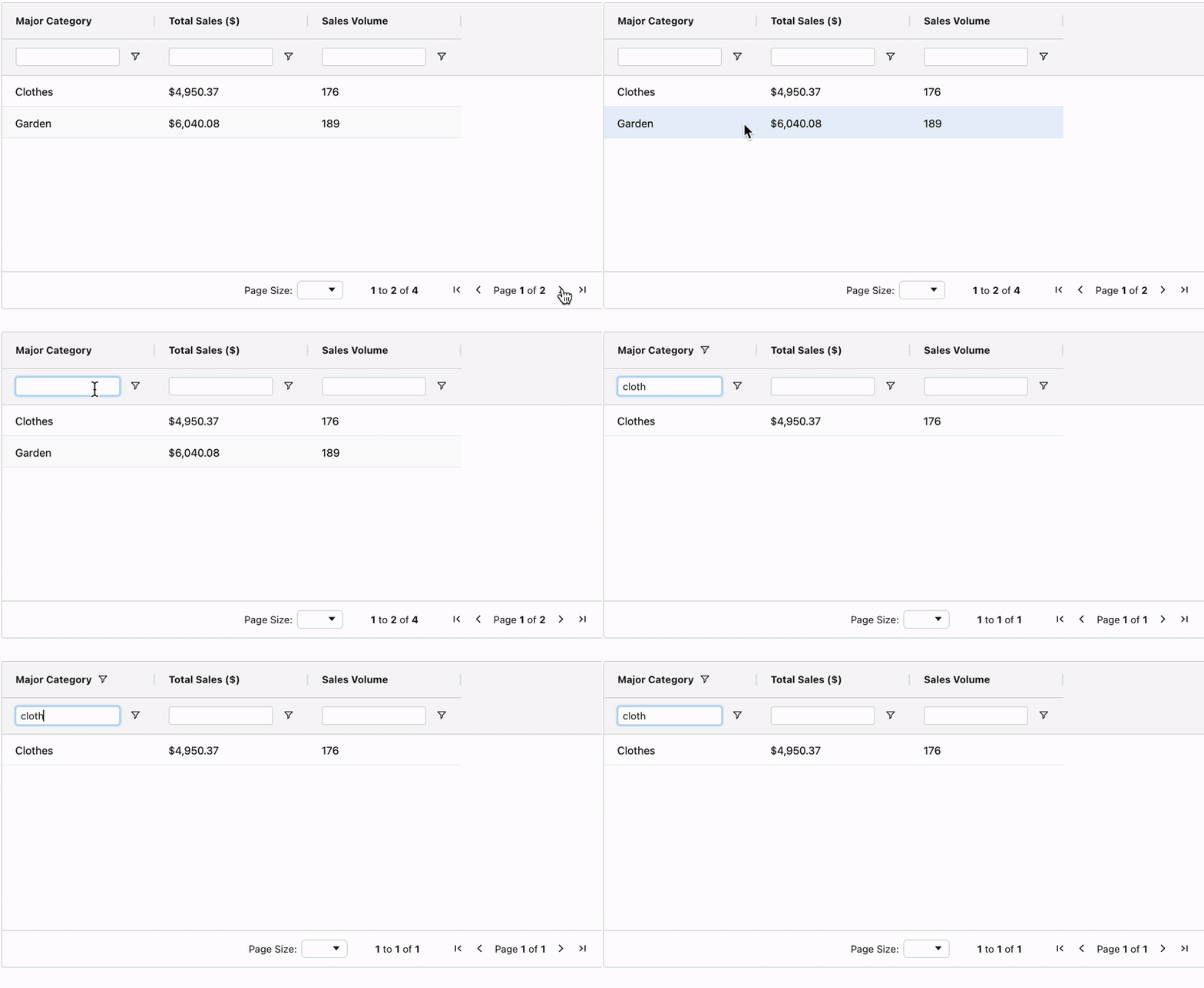
Ajouter le filtrage


grid = AgGrid(
defaultColDef={
  "filter": True
  , "floatingFilter": True}
)

$$

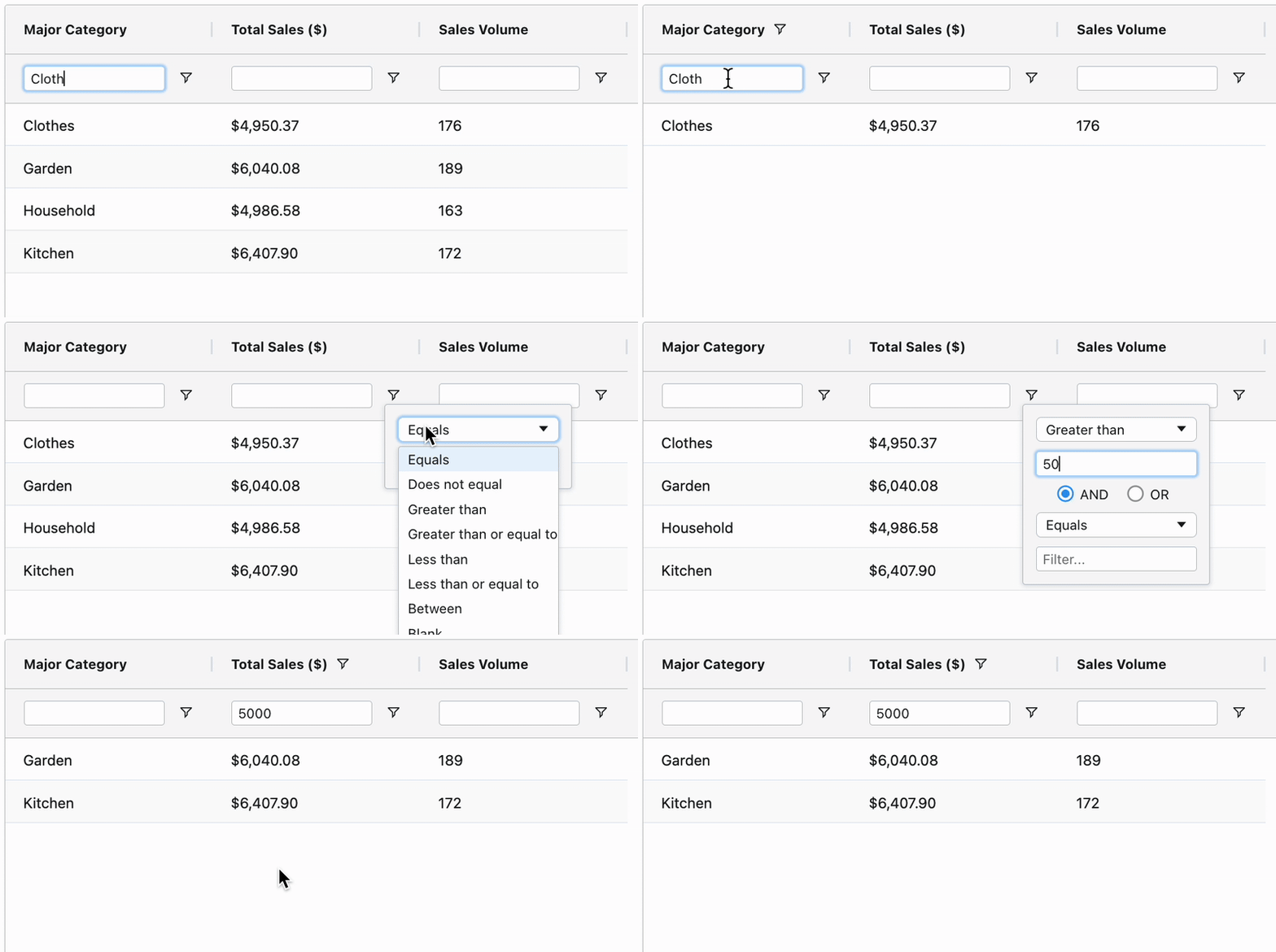
  • Prend en charge les filtres par valeur et par condition

$$

Un GIF du tableau de base ; une rangée sous l'en-tête contient une case vide. Le GIF filtre d'abord la première colonne sur Cloth, puis la deuxième avec « Greater than », filtrant le tableau.

Créer des tableaux de bord avec Dash et Plotly

Pagination

  • Utilisez la pagination pour les grands tableaux 💡

$$

grid = AgGrid(
    dashGridOptions={
    "pagination": True,        
    "paginationPageSize": 2
    }

$$

Un GIF du même tableau de base ; il n'y a que deux rangées et, en bas à droite, un sélecteur de pagination avec flèches gauche/droite et un compteur (2 pages) indiquant la page courante.

  • Tri et filtrage s'appliquent à tout le tableau 📌
Créer des tableaux de bord avec Dash et Plotly

Passons à la pratique !

Créer des tableaux de bord avec Dash et Plotly

Preparing Video For Download...