Composantes interactives

Créer des tableaux de bord avec Dash et Plotly

Alex Scriven

Data Scientist

Améliorer l'interactivité


  • Quelques composantes interactives utiles :
    • dcc.Checklist() = Cases à cocher
    • dcc.RadioItems() = Boutons radio
    • dcc.Slider() / dcc.RangeSlider() = Sélecteurs à curseur
    • dcc.DatePickerSingle() / dcc.DatePickerRange() = Comme des curseurs, mais pour les dates
Créer des tableaux de bord avec Dash et Plotly

Curseurs


  • Curseur : glisser pour une seule valeur


  • Curseur d'intervalle : glisser pour deux valeurs
  • Rappel : peut être lié à un rappel (callback)
    • Mettre à jour des graphiques ou des composantes


Un curseur :

Un GIF d'un curseur bleu sur fond noir avec du texte dessous indiquant la valeur sélectionnée. La souris saisit le curseur et le fait glisser vers le haut, ce qui augmente la valeur indiquée.

Un curseur d'intervalle :

Un GIF d'un curseur d'intervalle bleu sur fond noir avec du texte dessous indiquant les deux valeurs sélectionnées. La souris saisit chaque extrémité et les fait glisser, ce qui modifie les valeurs indiquées.

Créer des tableaux de bord avec Dash et Plotly

Curseurs dans Dash


dcc.Slider(

min=10, max=50,
value=45,
step=5,
vertical=False
)


Arguments clés :

  • min/max : bornes du curseur
  • value : sélection initiale
  • step : incrément par cran
  • vertical : orientation horizontale ou verticale
Créer des tableaux de bord avec Dash et Plotly

Sélecteurs de date dans Dash

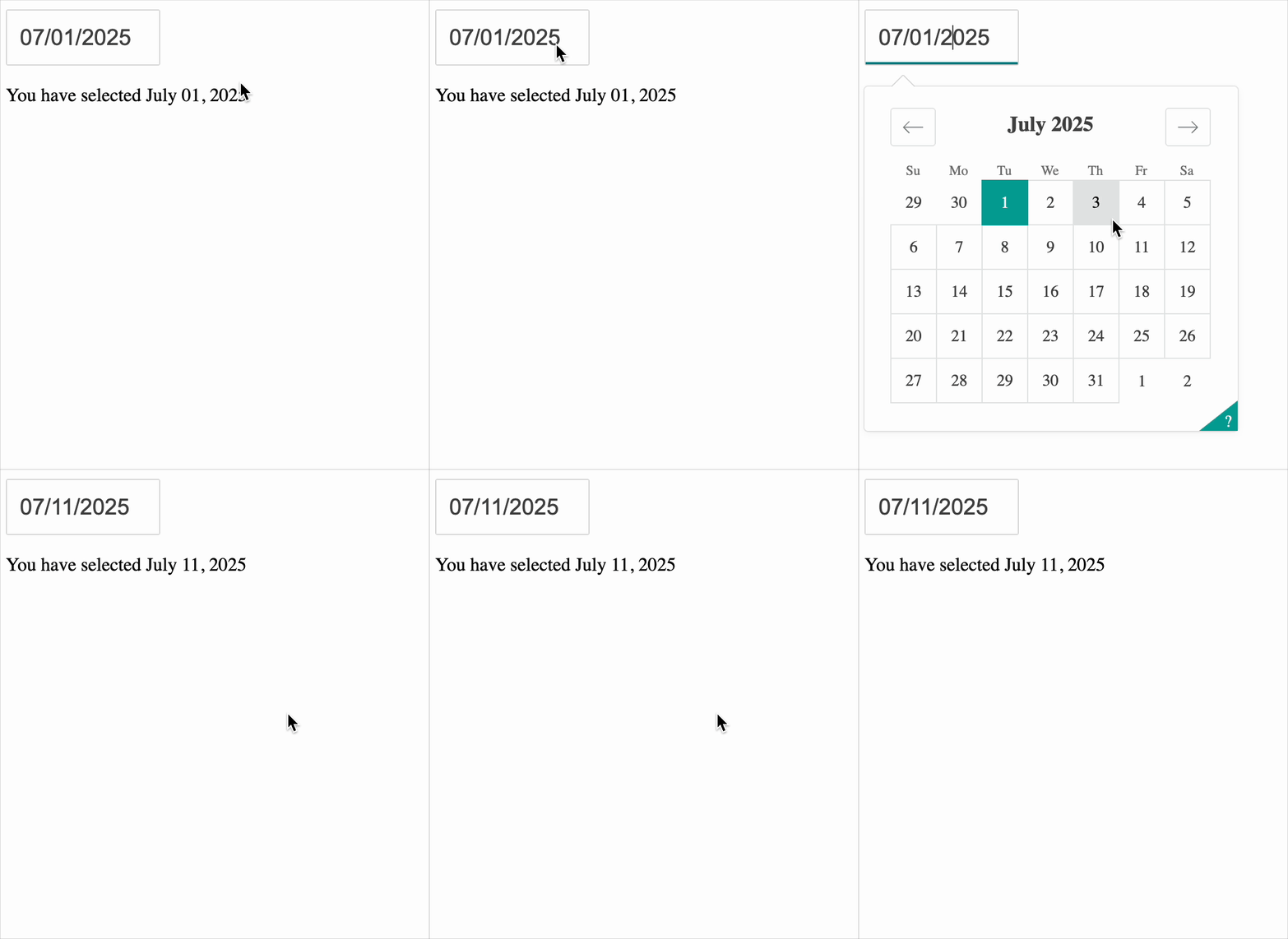
DatePickerSingle : sélectionner une date unique

dcc.DatePickerSingle(
  date=date(2025, 7, 1),
  initial_visible_month=datetime.now(),
)
  • date = sélection initiale
  • initial_visible_month = mois affiché dans la fenêtre
  • Limiter au besoin avec min_date_allowed et max_date_allowed

Un GIF d'un sélecteur de date courant. Un champ affiche le 1er juillet 2025. La souris clique, le calendrier s'ouvre, puis sélectionne le 2 juillet 2025 ; le calendrier se referme et la date affichée change.

Créer des tableaux de bord avec Dash et Plotly

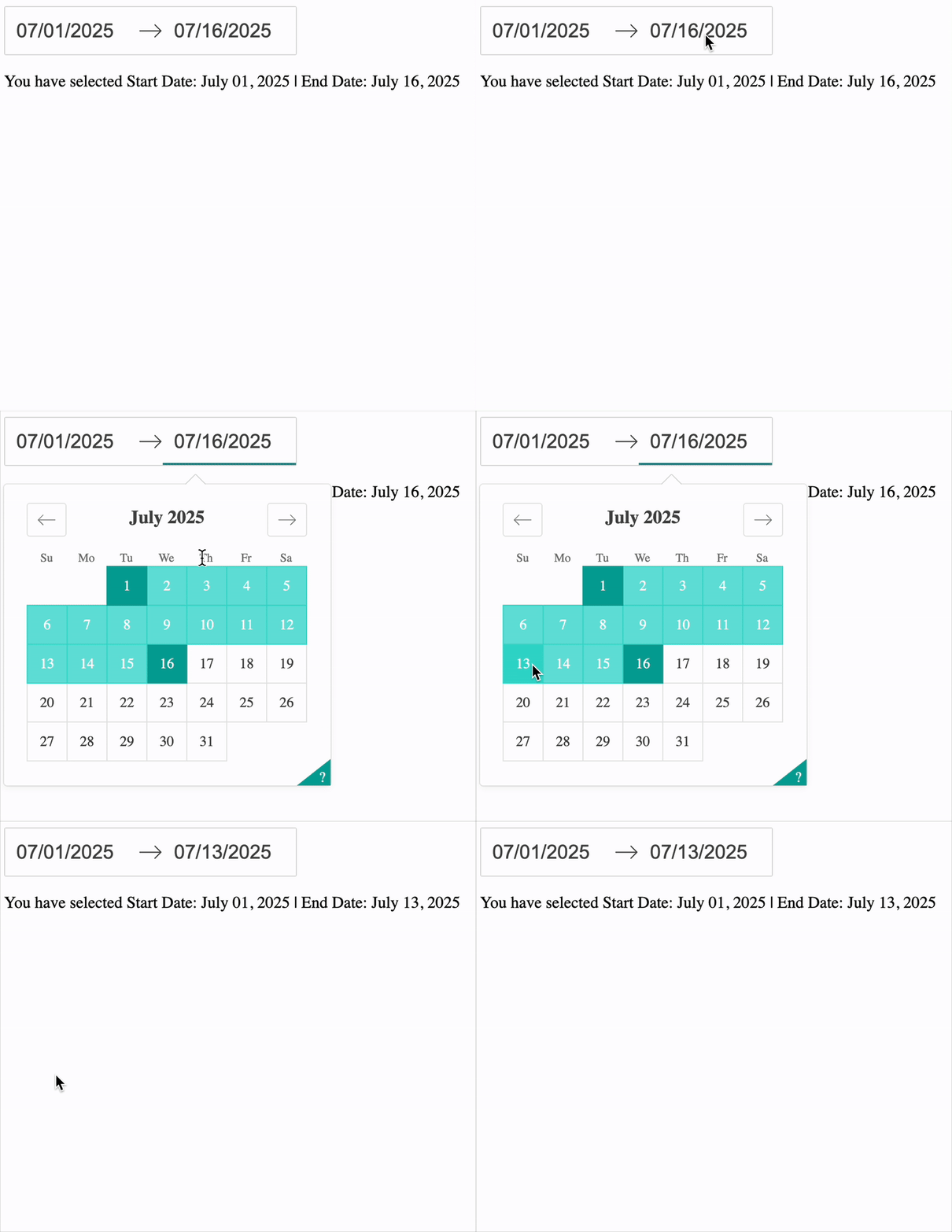
Sélecteur d'intervalle de dates


  • Semblable à DatePickerSingle
    dcc.DatePickerRange(
    initial_visible_month=datetime.now(),
    start_date=date(2025, 7, 1),
    end_date=date(2025, 7, 16),
    )
    
  • Définir un start_date et un end_date initiaux


Un GIF d'un sélecteur d'intervalle de dates. Deux champs affichent des dates en juillet 2025. La souris clique le second champ ; un calendrier avec l'intervalle en vert s'ouvre, puis un nouvel intervalle est choisi et les dates changent.

Créer des tableaux de bord avec Dash et Plotly

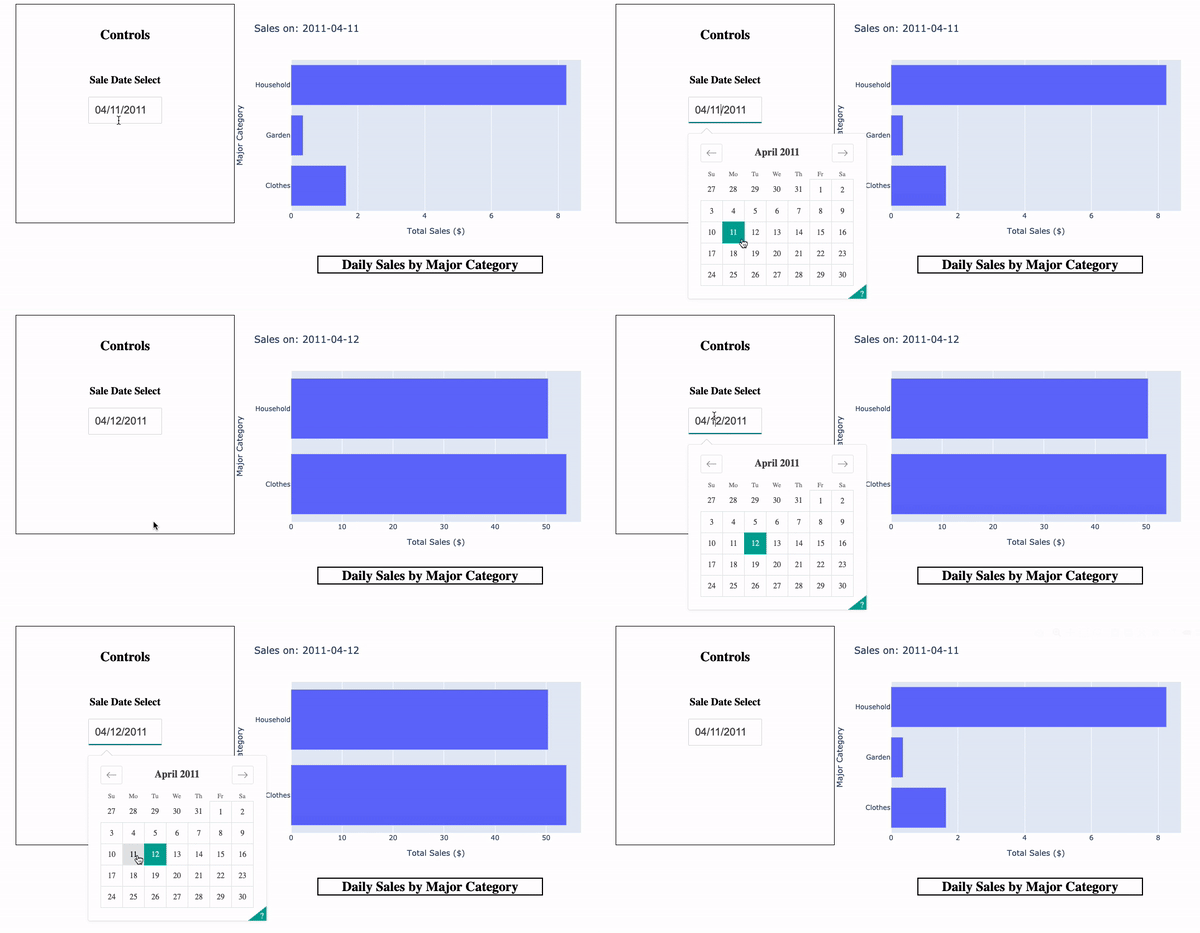
Mettre à jour des graphiques


# dcc.DatePickerSingle(id='sale_date')
# dcc.Graph(id='sales_cat')

@callback( Output(component_id='sales_cat', component_property='figure'), Input(component_id='sale_date', component_property='date'))
def update_plot(input_date): sales = ecom_sales.copy(deep=True)
if input_date: sales = sales[sales['InvoiceDate'] == input_date]
# Créer la figure return fig


Un GIF d'un sélecteur de date utilisé dans Dash. À gauche, un encadré « Controls » contient un sélecteur intitulé « Sale Date Select », avec la date 04/11/2011. À droite, un diagramme à barres affiche « Total Sales ($) » en abscisse et « Major Category » en ordonnée. Un titre sous le graphique indique « Daily Sales by Major Category », et le titre du graphique est « Sales on 2011-04-11 ». La souris choisit le 11 avril 2011 ; les barres et le titre se mettent à jour.

Créer des tableaux de bord avec Dash et Plotly

Passons à la pratique !

Créer des tableaux de bord avec Dash et Plotly

Preparing Video For Download...