Interactivité de Dash AG Grid

Créer des tableaux de bord avec Dash et Plotly

Alex Scriven

Data Scientist

Styliser toutes les cellules AG Grid
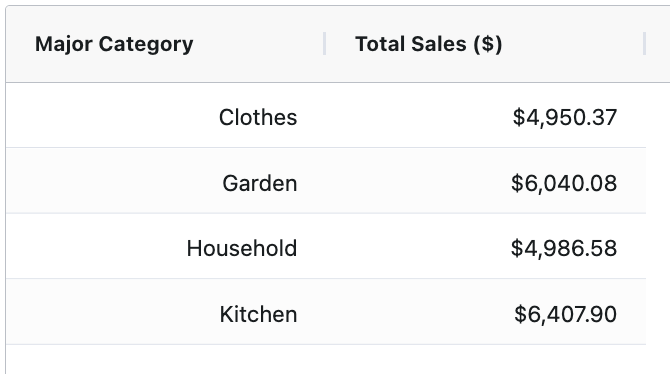
 

  • Impossible d'utiliser style
  • Utilisez plutôt cellStyle
grid = AgGrid(
defaultColDef={
    "cellStyle": 
    {"textAlign": "right"}}
)


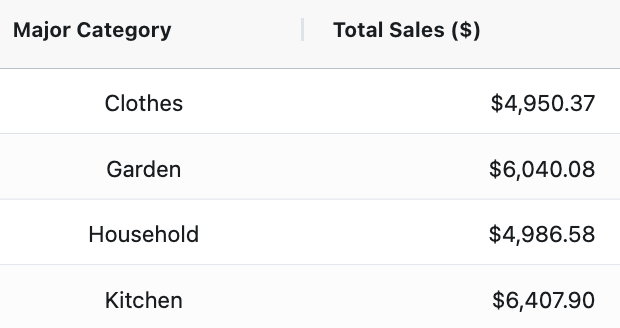
Les deux premières colonnes du tableau de la leçon précédente. Les en-têtes sont « Major Category » et « Total Sales ($) » avec quatre lignes de données. Tout le contenu des cellules est aligné à droite.

Créer des tableaux de bord avec Dash et Plotly

Styliser certaines cellules AG Grid


column_defs = [
{"field": "Major Category"
, "cellStyle": {"textAlign": "center"}},
{"field": "Total Sales ($)"
, "valueFormatter": money_fmt
, "cellStyle": {"textAlign": "right"}}
]


Même tableau que la diapositive précédente ; la première colonne « Major Category » est centrée et la seconde « Total Sales ($) » est alignée à droite.

Créer des tableaux de bord avec Dash et Plotly

Autres exemples de style


  • Utilisez d'autres CSS pour la mise en forme ✨
grid = AgGrid(
# Other setup
defaultColDef={
"cellStyle": {
  "backgroundColor": "black",
   "color": "white"}
})


$$

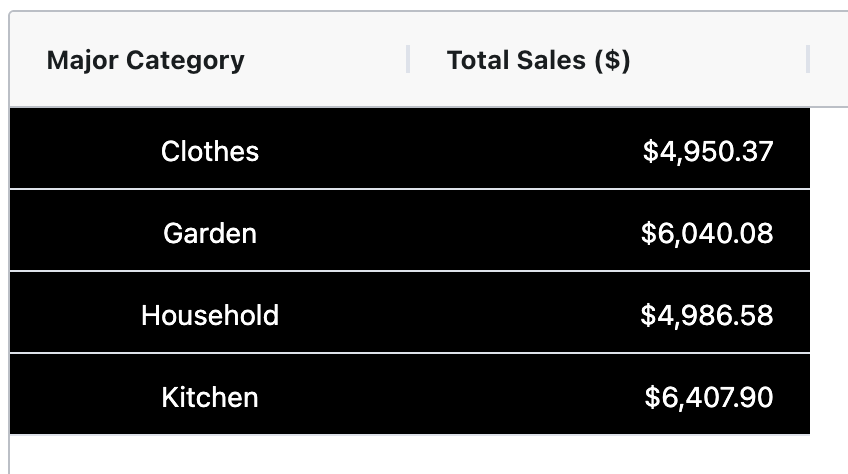
Même tableau que la diapositive précédente, mais les cellules ont un fond noir et un texte blanc.

Créer des tableaux de bord avec Dash et Plotly

Sélectionner des cellules

$$

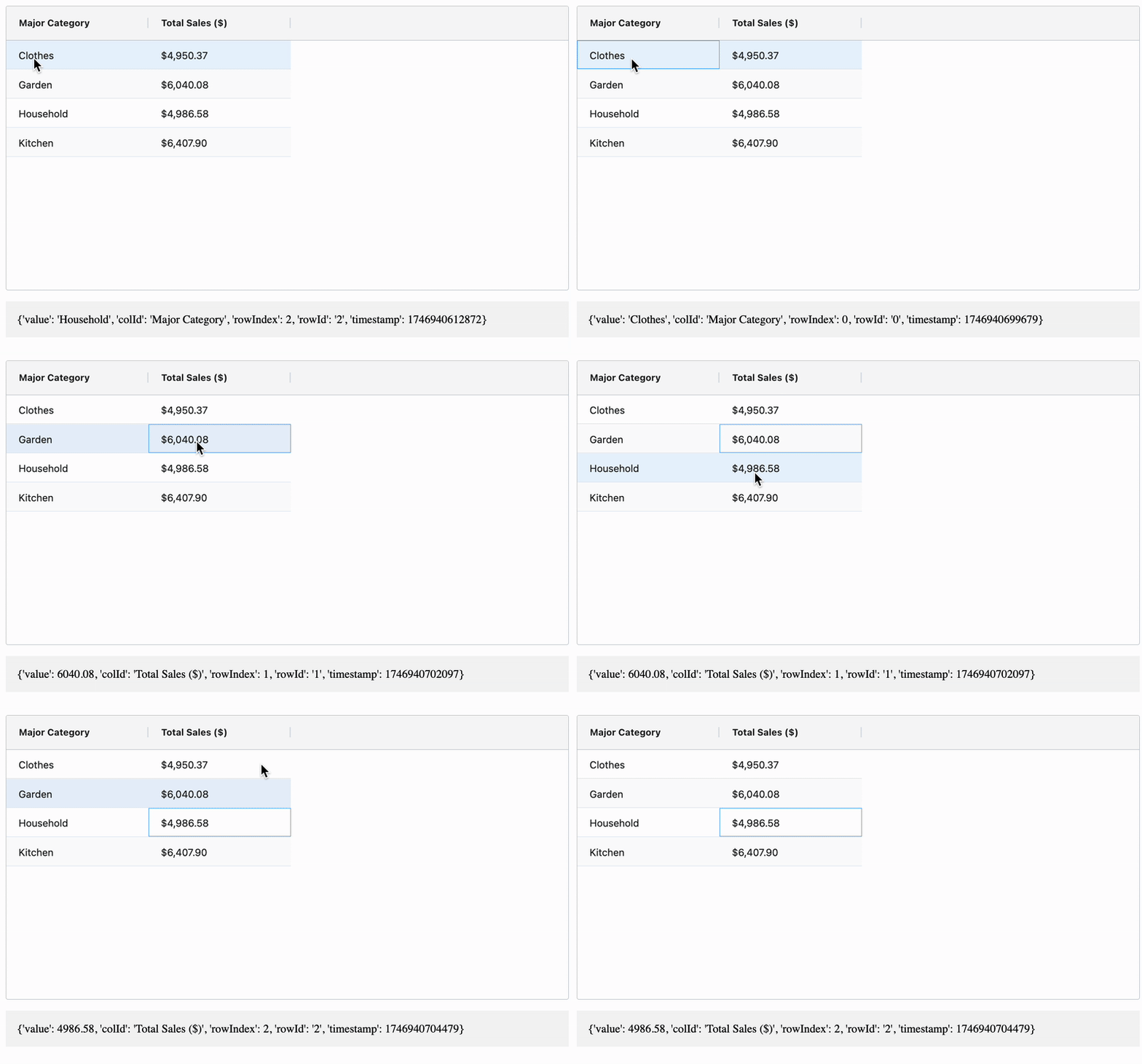
  • Utilisez la propriété cellClicked
  • Rappel pour afficher l'information de la cellule cliquée
@callback(
    Output("test_text", "children"),
    Input("my_grid", "cellClicked")
)
def show_cell_info(cell_data):
    return str(cell_data)


Un GIF du même tableau vu jusqu'ici. Sous le tableau, un dictionnaire se met à jour avec les détails d'une cellule après un clic.

Créer des tableaux de bord avec Dash et Plotly

Sélectionner des rangées

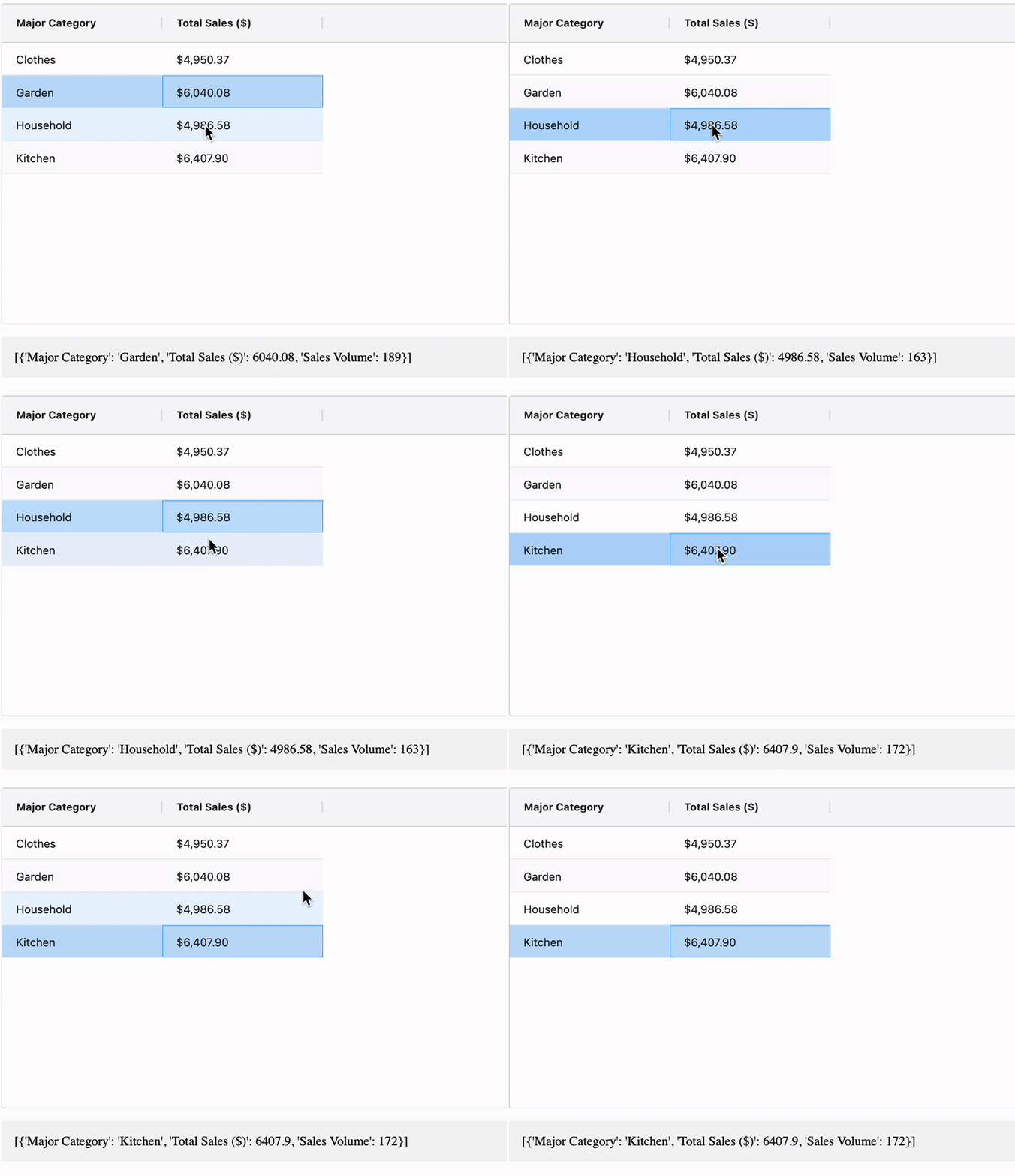
  • Définissez rowSelection à "single" ou "multiple"
grid = AgGrid(
# Other parts
dashGridOptions={
"rowSelection": "single"}
)

@callback( Output("test_text", "children"), Input("my_grid", "selectedRows") )


Un GIF du même tableau vu jusqu'ici. Sous le tableau, une zone de texte grise se met à jour avec un dictionnaire représentant toute la rangée sélectionnée.

Créer des tableaux de bord avec Dash et Plotly

Passons à la pratique !

Créer des tableaux de bord avec Dash et Plotly

Preparing Video For Download...