Notions de base sur le CSS dans Dash

Créer des tableaux de bord avec Dash et Plotly

Alex Scriven

Data Scientist

Qu'est-ce que le CSS ?


  • Abréviation de « Cascading Style Sheets »
  • Contrôle l'apparence et la disposition des éléments Web

$$

  • On peut contrôler :
    • Propriétés du texte (taille, couleur, style)
    • Taille et forme des éléments HTML
    • Placement des objets
Créer des tableaux de bord avec Dash et Plotly

Le CSS sur le Web

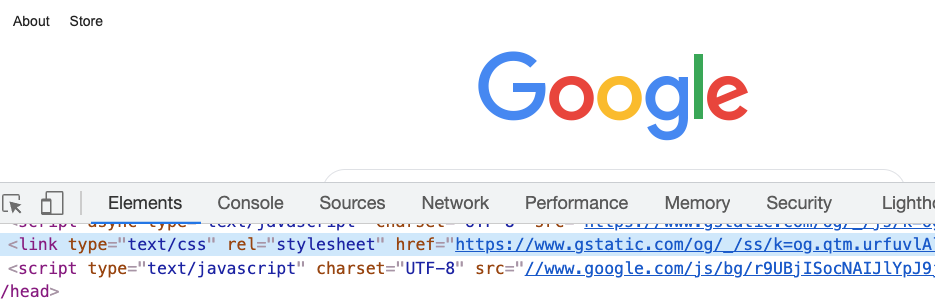
La plupart des sites ont des fichiers CSS ;

  • Ils sont chargés au téléchargement de la page
  • Dans ce cours : propriété style à la place

Une capture d'écran de la page d'accueil de Google avec les outils de développement Chrome ouverts, montrant une balise qui lie à une feuille de style. Le code indique « <link type="text/css" rel=Stylesheet href=" » et un lien vers l'emplacement du fichier CSS après href

Créer des tableaux de bord avec Dash et Plotly

CSS sur des éléments HTML


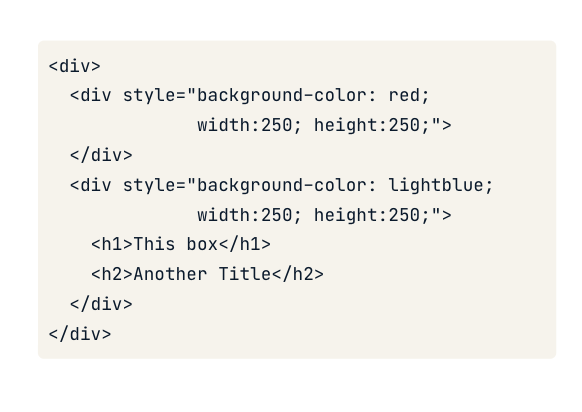
On peut aussi utiliser le CSS sur un élément HTML

  • Utiliser la propriété style d'une balise
  • Accepte le CSS en paires clé‑valeur
    • Les déclarations sont "property:value; property:value;"


Capture de l'HTML d'une leçon du chapitre 1 qui créait plusieurs div de tailles différentes avec des couleurs d'arrière-plan. Elle montre l'utilisation de la propriété style en HTML.

Créer des tableaux de bord avec Dash et Plotly

Un peu de style CSS


<h1>Welcome to the website!</h1>
<h2 style="font-size:50px;color:red">
      Enjoy your stay!
</h2>


Une image avec un titre noir « Welcome to the website! » et en dessous, en rouge et en plus gros, « Enjoy your stay! »

Créer des tableaux de bord avec Dash et Plotly

Modifier du CSS en direct

On peut modifier du CSS sur un site en direct

  • Clic droit sur un élément > « Inspecter » > modifier une valeur CSS
  • Attention : changement local seulement (disparaît au rafraîchissement)
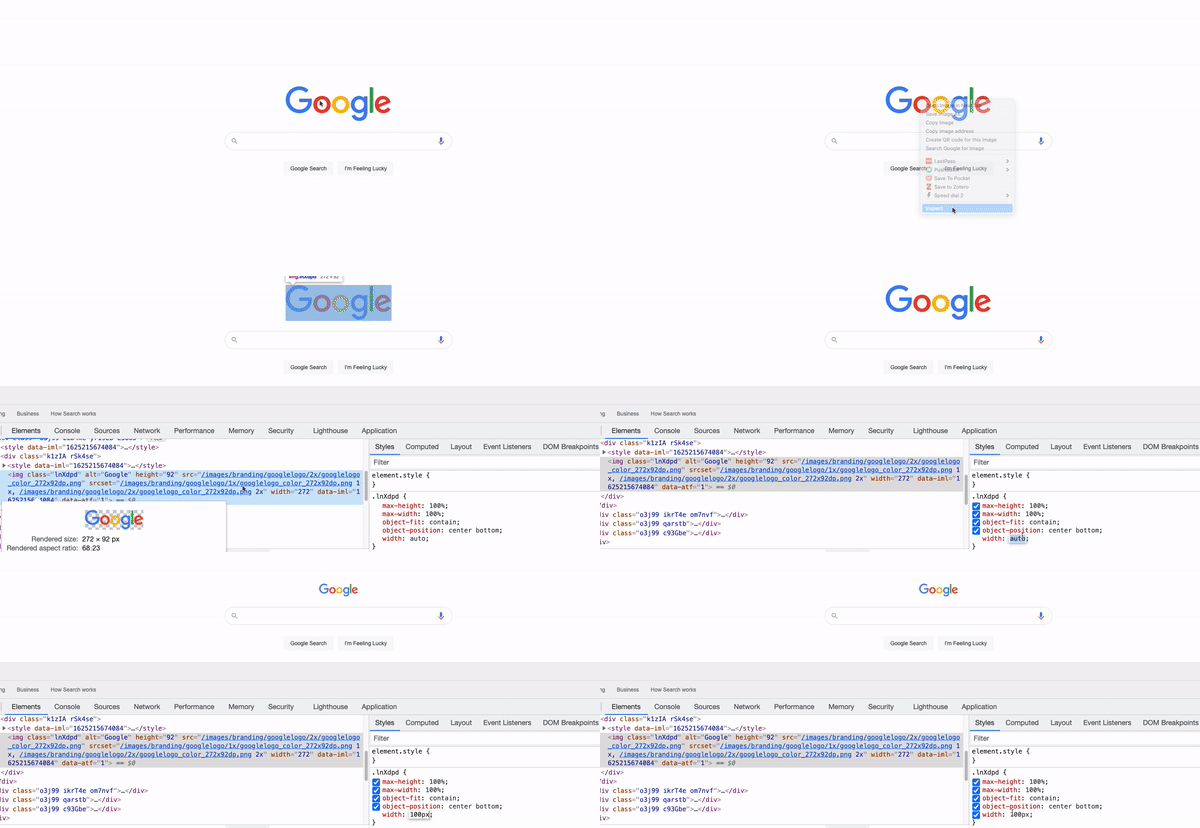
Un GIF de la page d'accueil de Google : le logo est cliqué droit, l'option « inspect » est choisie. Les outils de développement s'ouvrent. La largeur de l'image est mise à 100 pixels, réduisant instantanément sa taille.

Créer des tableaux de bord avec Dash et Plotly

CSS dans Dash


  • Argument style des composants Dash

    • Accepte du CSS comme dictionnaire
  • Code précédent dans un composant Dash :

app.layout = [
  html.H1('Welcome to the website!'), 
  html.H2('Text',
  style={'font-size':'50px',
          'color':'red'})
]
Créer des tableaux de bord avec Dash et Plotly

CSS pour la couleur


Le CSS peut définir :

  • La couleur d'arrière‑plan d'un objet (background-color)
  • La couleur du texte (color)


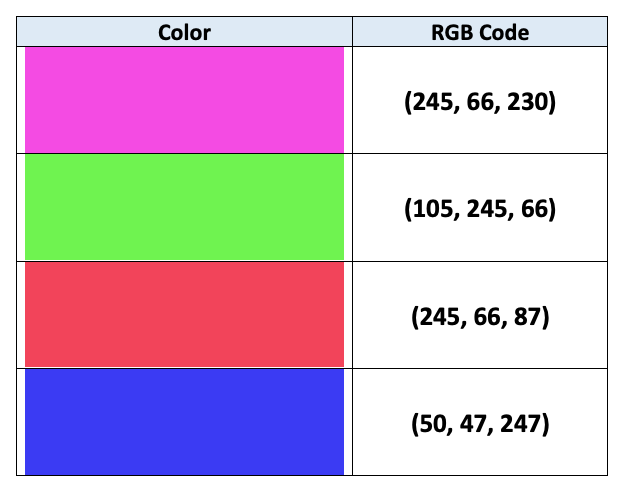
Les deux acceptent des chaînes (p. ex. « red ») ou des codes RVB (p. ex. 'rgb(0,0,255)' pour bleu)

Un tableau à deux colonnes : à gauche des couleurs remplies, à droite les codes RVB associés. On voit une cellule mauve, verte, rose foncé et bleu foncé avec leurs codes RVB adjacents.

Créer des tableaux de bord avec Dash et Plotly

CSS pour la taille


Le CSS peut définir la taille via les propriétés width et height

app.layout = [
  # Ajouter et redimensionner le logo de l'entreprise
  html.Img(src=logo_link,
  style={'width':'250px', 'height':'250px'})
]
Créer des tableaux de bord avec Dash et Plotly

Taille CSS en pourcentage


app.layout = [
  # Ajouter et redimensionner le logo de l'entreprise
  html.Img(src=logo_link,
  style={'width':'50%', 'height':'50%'})
]
  • 50 % de la taille de l'élément parent
Créer des tableaux de bord avec Dash et Plotly

Passons à la pratique !

Créer des tableaux de bord avec Dash et Plotly

Preparing Video For Download...