Transformations et visualisations de dates

Analyse des séries chronologiques dans Tableau

Chris Hui

VP, Tracked

Types de données propres aux dates
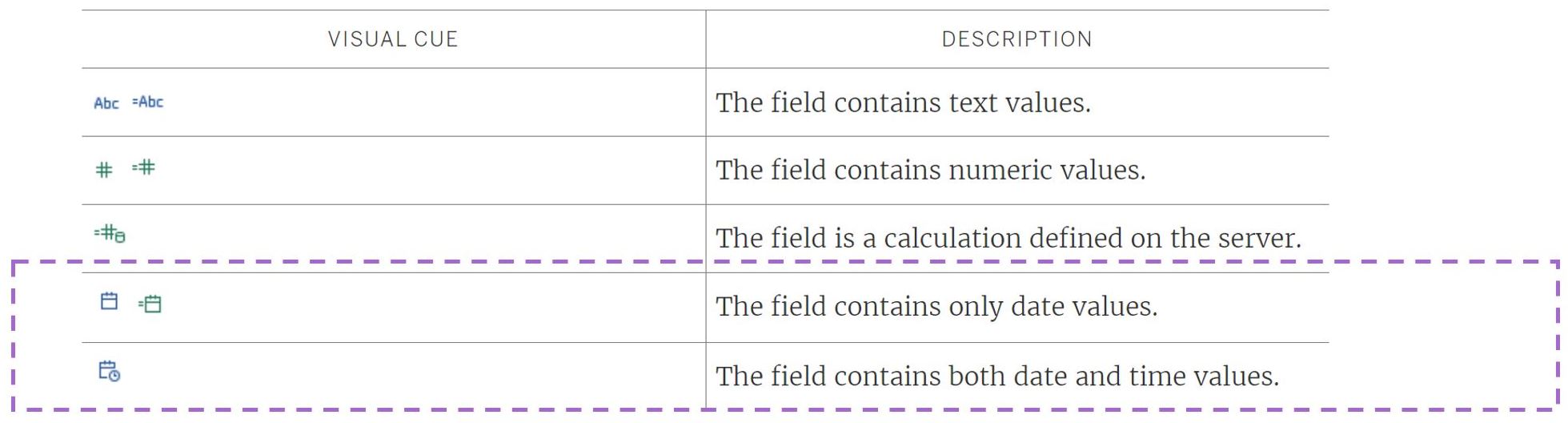
Tableau traite les données de type date-heure d'une façon particulière :

  • Les dates sont renvoyées au format date ou date-heure

Des marqueurs colorés indiquent le type de données :

  • Icônes bleues : données discrètes
  • Icônes vertes : données continues

Analyse des séries chronologiques dans Tableau

Modèles de données date-heure

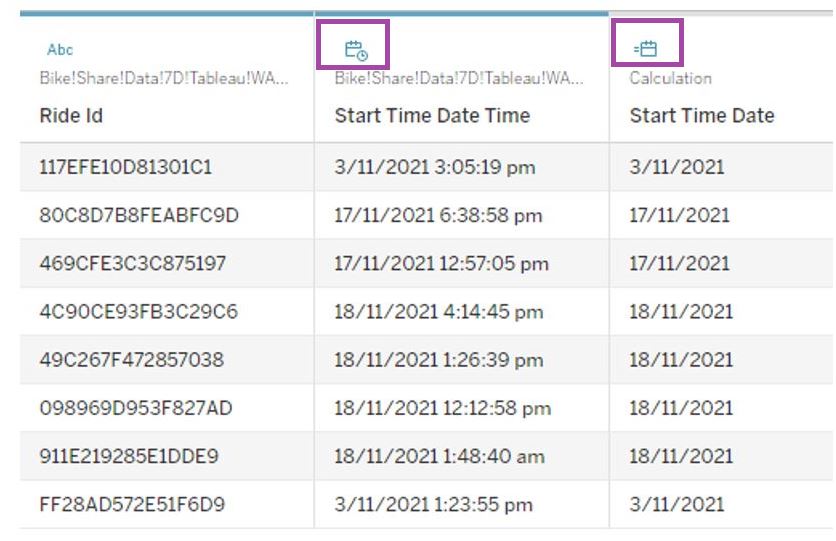
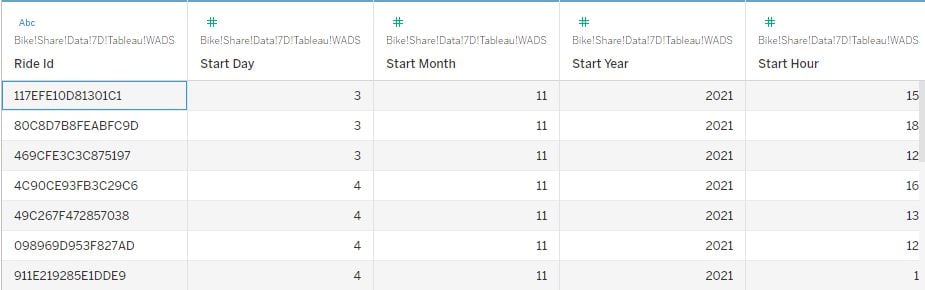
  • Les données date-heure peuvent être fournies sous forme de dimension de date

  • Chaque dimension du champ date est découpée en sa plus petite mesure

  • Pour traiter ce format, utilisez la fonction MAKEDATE() pour reconstruire un seul champ de date

Tableau des valeurs date-heure organisées par minutes, heures et secondes illustrant une structure de modèle de données de faits et dimensions

Analyse des séries chronologiques dans Tableau

Créer des dates dans Tableau

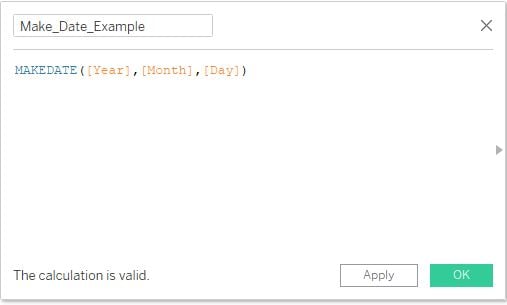
  • MAKEDATE() est une fonction de formatage qui reconstruit des objets date à partir de champs date distincts

  • MAKEDATE() suppose que les dates fournies sont valides et n'offre aucune validation intégrée

Champ calculé Tableau montrant que la fonction de création de date exige l'année, le mois et le jour

Analyse des séries chronologiques dans Tableau

Créer l'heure dans Tableau
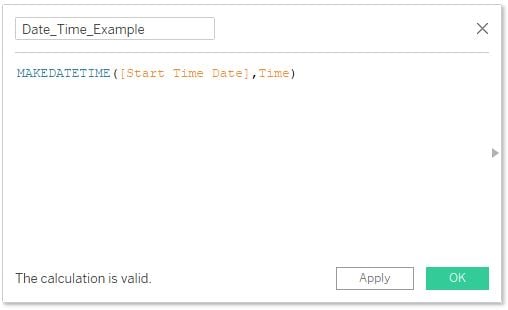
  • Pour ajouter une composante heure à votre date, utilisez MAKEDATETIME()

  • Besoin de l'heure ? = MAKEDATETIME()

  • Date seulement ? = MAKEDATE()

Champ calculé Tableau montrant les arguments date et heure requis pour la fonction de création date-heure

Champ calculé Tableau montrant que la fonction de création de date exige l'année, le mois et le jour

Analyse des séries chronologiques dans Tableau

Tronquer les dates dans Tableau
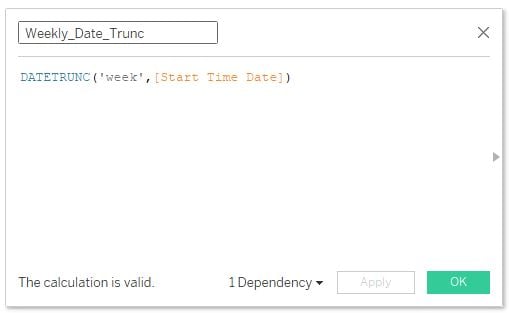
  • DATETRUNC() arrondit votre champ date au niveau de précision souhaité
  • DATETRUNC() renvoie la plus basse valeur pour chaque partie de date jusqu'à celle spécifiée, comme objet date-heure

Champ calculé Tableau montrant comment la troncature de date renvoie uniquement les données hebdomadaires

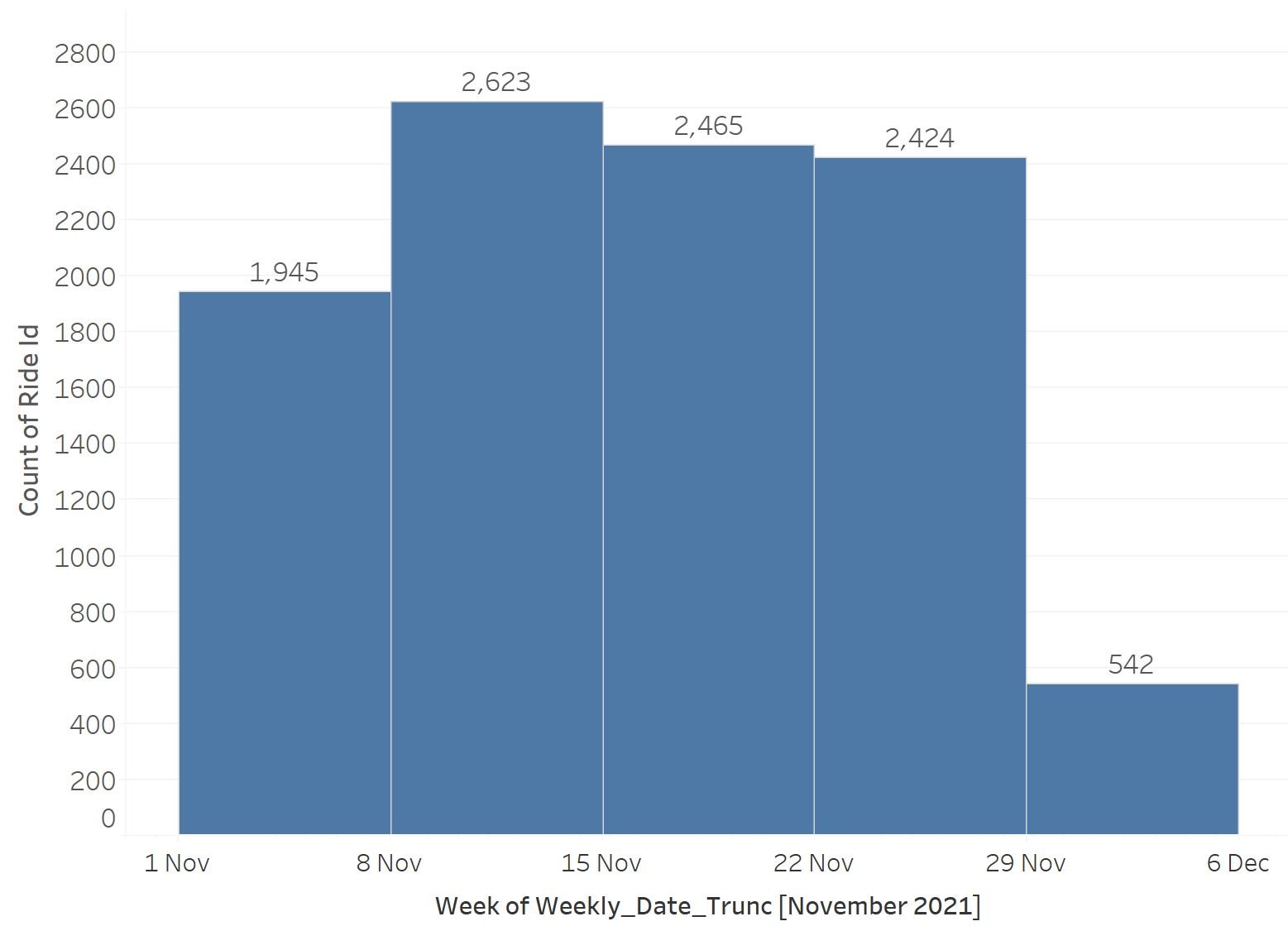
  • Utile en préparation de dates pour montrer l'évolution des mesures sur des périodes discrètes (p. ex. croissance hebdomadaire)

Diagramme à barres montrant le nombre hebdomadaire de trajets à vélo pour chaque semaine du 1er novembre 2021 au 6 décembre 2021

Analyse des séries chronologiques dans Tableau

Calculs entre horodatages
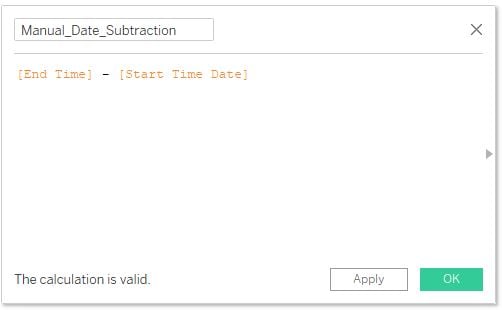
  • On peut soustraire des dates avec Date2 - Date1, mais le résultat est en jours
  • Peu souhaitable : des renseignements de séries chronologiques se perdent par arrondi

Champ calculé Tableau montrant la différence en soustrayant manuellement deux champs de date

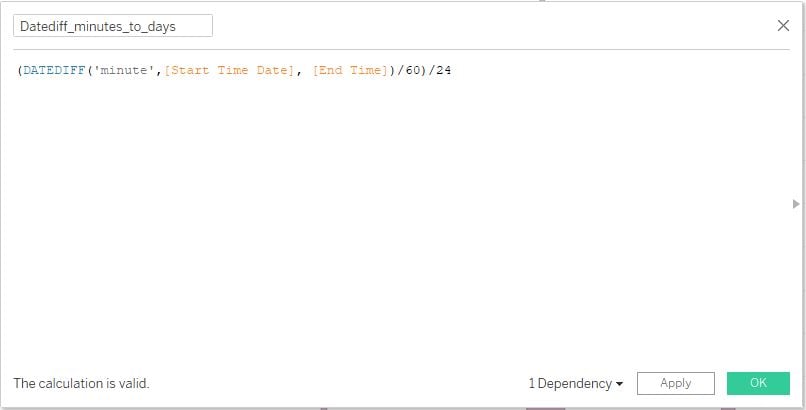
  • DATEDIFF() renvoie le temps écoulé entre deux horodatages selon la précision fournie (p. ex. « minute », « hour », etc.)
  • Bonne pratique : renvoyer les données à la plus faible granularité requise puis les ajuster au besoin

Champ calculé Tableau montrant la différence avec DATEDIFF et le temps exact écoulé entre deux champs de date

Analyse des séries chronologiques dans Tableau

Visualisations avec séries chronologiques

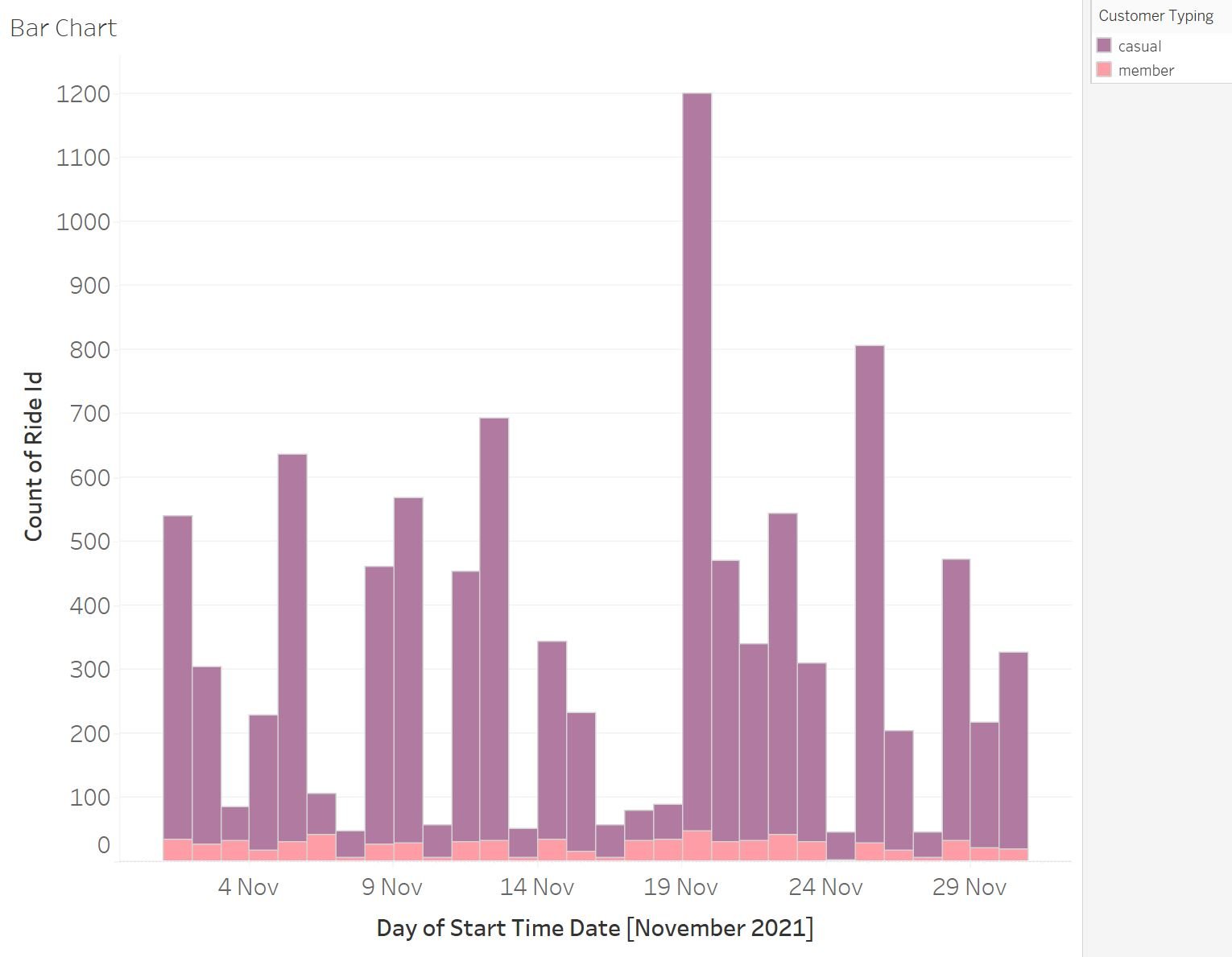
Graphiques à barres Image illustrant un graphique à barres
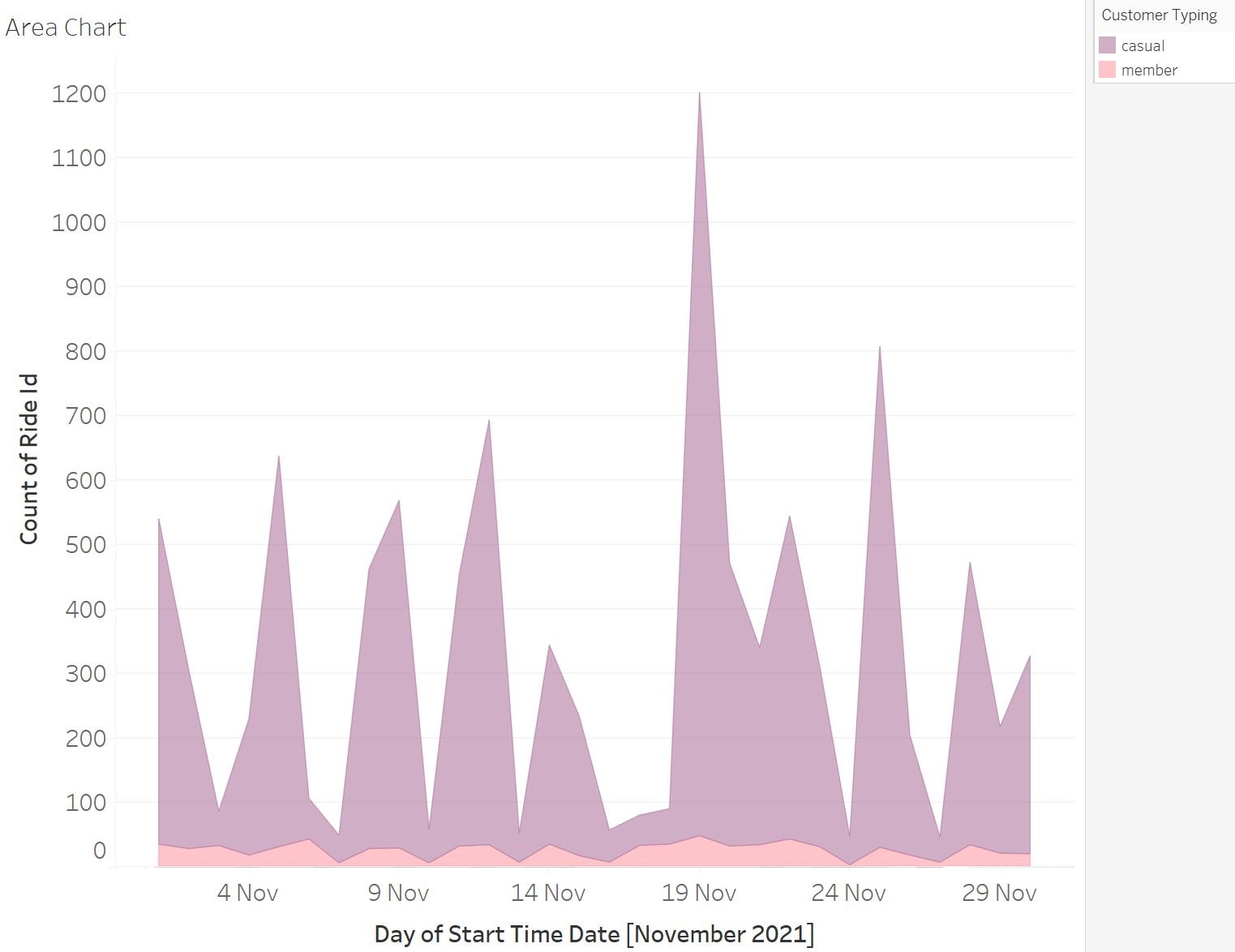
Graphiques de surface Image illustrant un graphique de surface

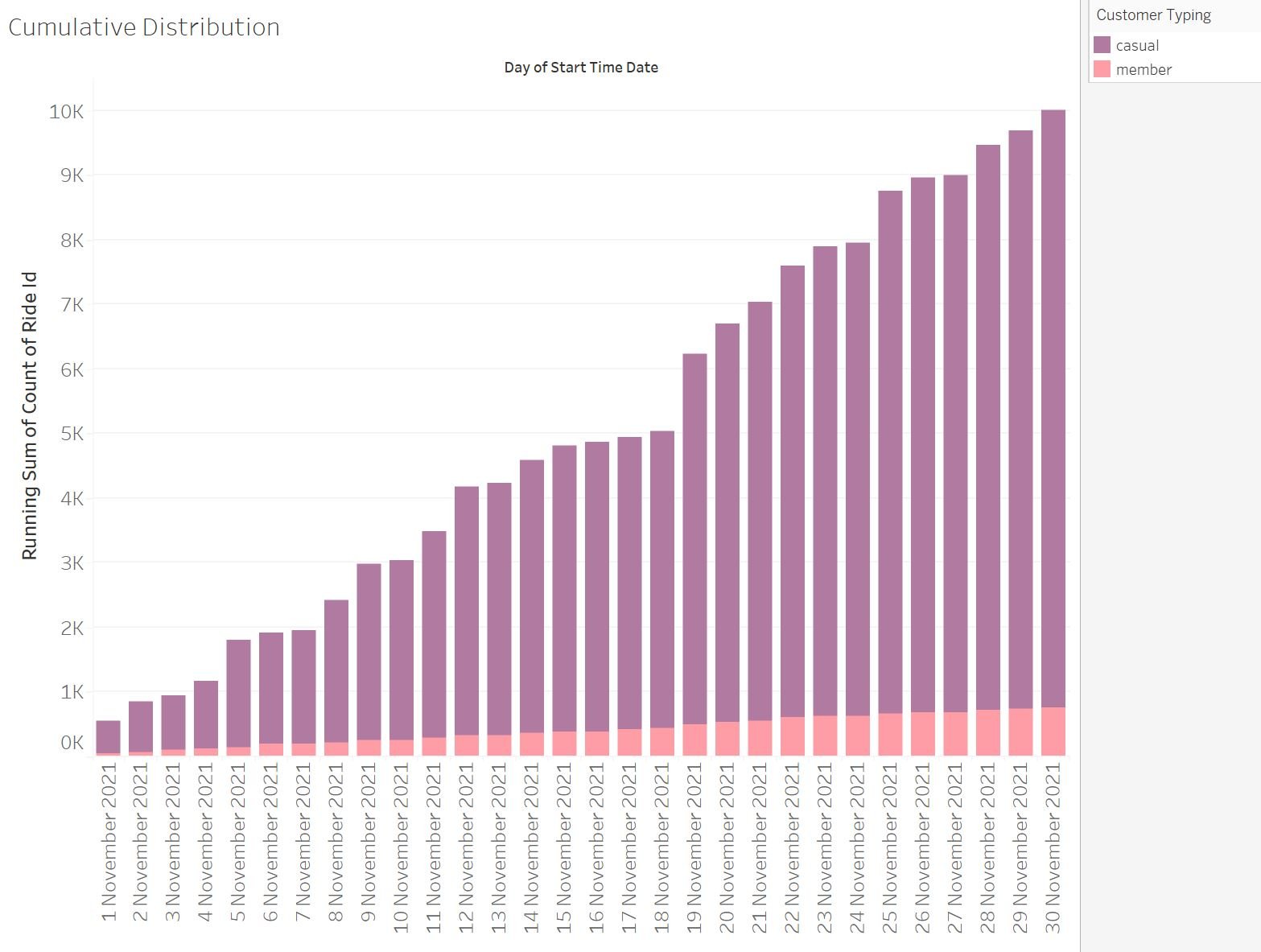
Distributions cumulatives Image illustrant un graphique à barres de distribution cumulative

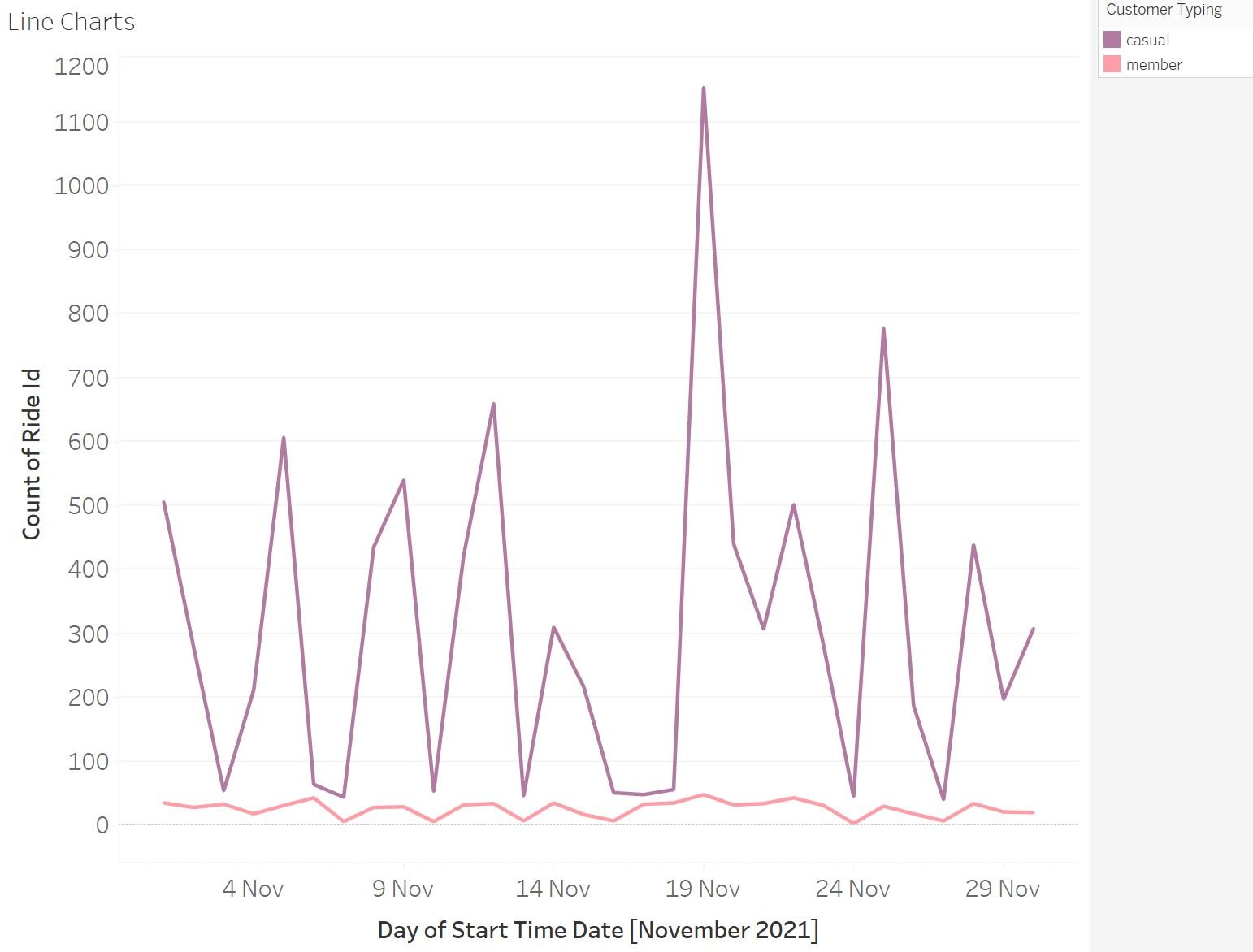
Graphiques linéaires Image illustrant une simple courbe de série chronologique

Analyse des séries chronologiques dans Tableau

Passons à la pratique !

Analyse des séries chronologiques dans Tableau

Preparing Video For Download...