Personnalisation avec la mise en forme CSS
Créer des tableaux de bord avec shinydashboard

Png Kee Seng
Researcher
Comment peaufiner un shinydashboard ?
- Un thème sombre peut s'obtenir avec l'habillage
"black" - Peut-on modifier l'apparence d'objets précis ?
- Oui, au moyen de feuilles de style en cascade (CSS)
- À suivre : mini-cours éclair sur le CSS
- Ne vous attardez pas aux détails fins
Introduction au CSS : ajouter des commentaires
- Le CSS est un langage de style
- Il contrôle l'apparence de chaque objet
- Un code CSS est composé de blocs de sélecteurs
- Avec des propriétés, sous-propriétés, etc.
- Forme un dictionnaire qui consigne l'apparence de chaque élément
- Nous enregistrerons le CSS dans une chaîne de caractères
- Utilisez des guillemets simples
'...'
- Utilisez des guillemets simples
- On peut insérer des commentaires dans le CSS
css_code <- '
/* This is a comment */
'
Introduction au CSS : sélecteurs
- Dans un bloc, il y a un sélecteur
- Il correspond à un certain élément
.selectordésigne une classe CSS
css_code <- ' /* This is a selector */ selector {property1: value1; property2: value2;} `
css_code <- '
/* This is a selector class */
.selector {
  property1: value1;
  property2: value2;
}
`
Introduction au CSS : combinaisons de sélecteurs
- Deux sélecteurs
.class1et.class2peuvent se combiner en.class1 .class2- À l'intérieur de
.class1, sélectionner la sous-classe.class2
- À l'intérieur de
- L'espace est essentiel
- Sinon, le code ne fonctionnera pas correctement
css_code <- '
.class1 .class2 {
  property1: value1;
  property2: value2;
  property3: value3;
}
`
Un exemple plus concret
- Pour changer la police dans l'en-tête d'un shinydashboard
- Utiliser
.main-header .logo - Sélectionner la classe
.main-header, puis la sous-classe.logo
- Utiliser
- Pour mettre l'arrière-plan en noir
- Utiliser
.skin-blue .main-header .logo
- Utiliser
css_code <- ' /* Format the text in the main header */ .main-header .logo {font-family: "Times New Roman";font-weight: bold;font-size: 24px;} '
css_code <- ' /* Change the background-color to black */ .skin-blue .main-header .logo {background-color: #000000; } '
Exemple complet
.main-header .logo,.skin-blue .main-header .logo.skin-blue .main-header .logo:hover.skin-blue .main-header .navbar
- Il existe bien d'autres combinaisons de sélecteurs
css_code <- ' .main-header .logo { font-family: "helvetica", serif, Times, "Times New Roman"; font-weight: bold; font-size: 24px; } .skin-blue .main-header .logo { background-color: #000000; }.skin-blue .main-header .logo:hover { background-color: blue; }.skin-blue .main-header .navbar { background-color: #999999; } '
Appliquer la mise en forme CSS à un shinydashboard
- Le code CSS doit être inséré dans
dashboardBody()
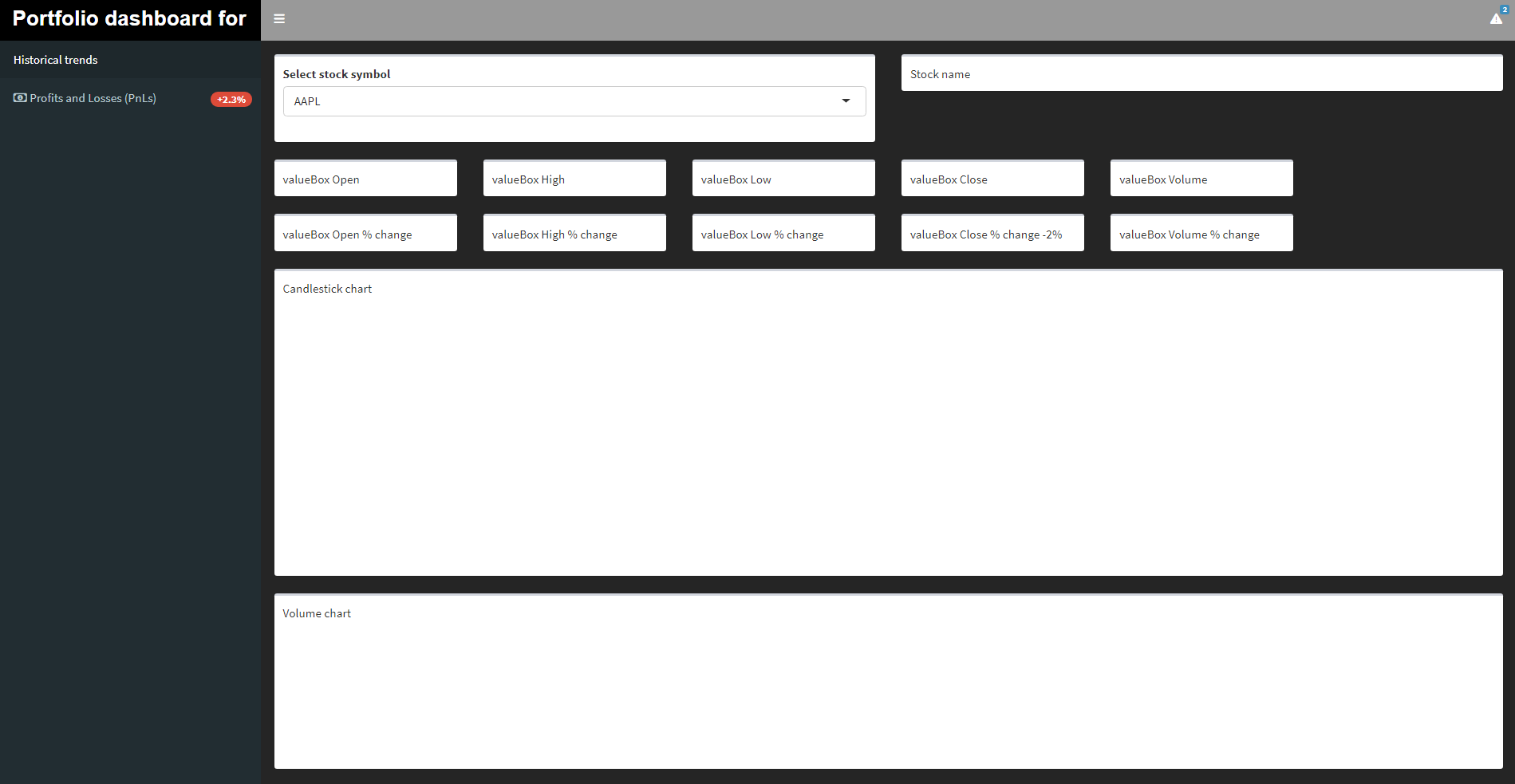
body <- dashboardBody(tags$head(tags$style(HTML(css_code))),...)
Passons à la pratique !
Créer des tableaux de bord avec shinydashboard

