L'en-tête et la barre latérale

Créer des tableaux de bord avec shinydashboard

Png Kee Seng

Researcher

L'en-tête

  • L'en-tête est comme l'enseigne du restaurant
  • Elle peut contenir le titre du tableau de bord
  • Elle peut contenir des menus déroulants
    • P. ex. : messages, avis, tâches

Voici un exemple de devanture simple.

L'en-tête est comme l'enseigne d'un restaurant. Elle peut contenir des éléments pratiques ou esthétiques. Voici un exemple d'interface plus chargée.

1 Image par upklyak sur Freepik
Créer des tableaux de bord avec shinydashboard

Le titre shinydashboard

  • L'en-tête est défini par dashboardHeader()
  • Et si le titre est trop long ?
    • Définissez l'argument titleWidth
    • Par défaut : 230 pixels
header <- dashboardHeader(title = "Soccer tournament")
header <- dashboardHeader(title = "Analysis for global soccer tournament")
                            titleWidth = 400)
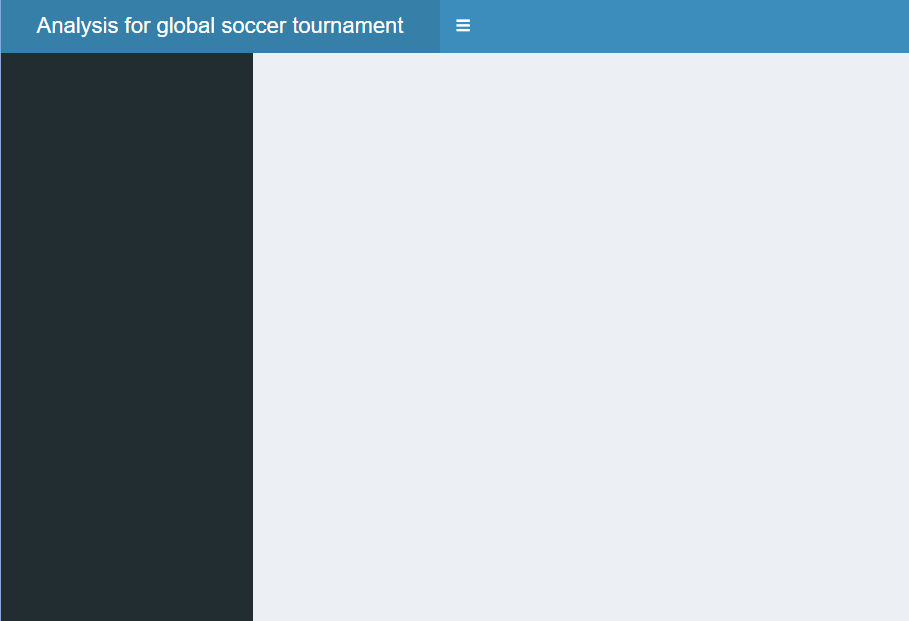
La largeur de l'en-tête peut être ajustée pour des titres longs.

Créer des tableaux de bord avec shinydashboard

Ajouter un menu déroulant avec un message

  • Des menus déroulants peuvent être ajoutés à l'en-tête
  • Trois types de menus déroulants
    • Messages
    • Avis
    • Tâches
  • Ajoutez dropdownMenu() avec type "messages"
    • Ajoutez un messageItem()
    • L'icône par défaut est icon("user")
    • On peut aussi définir time
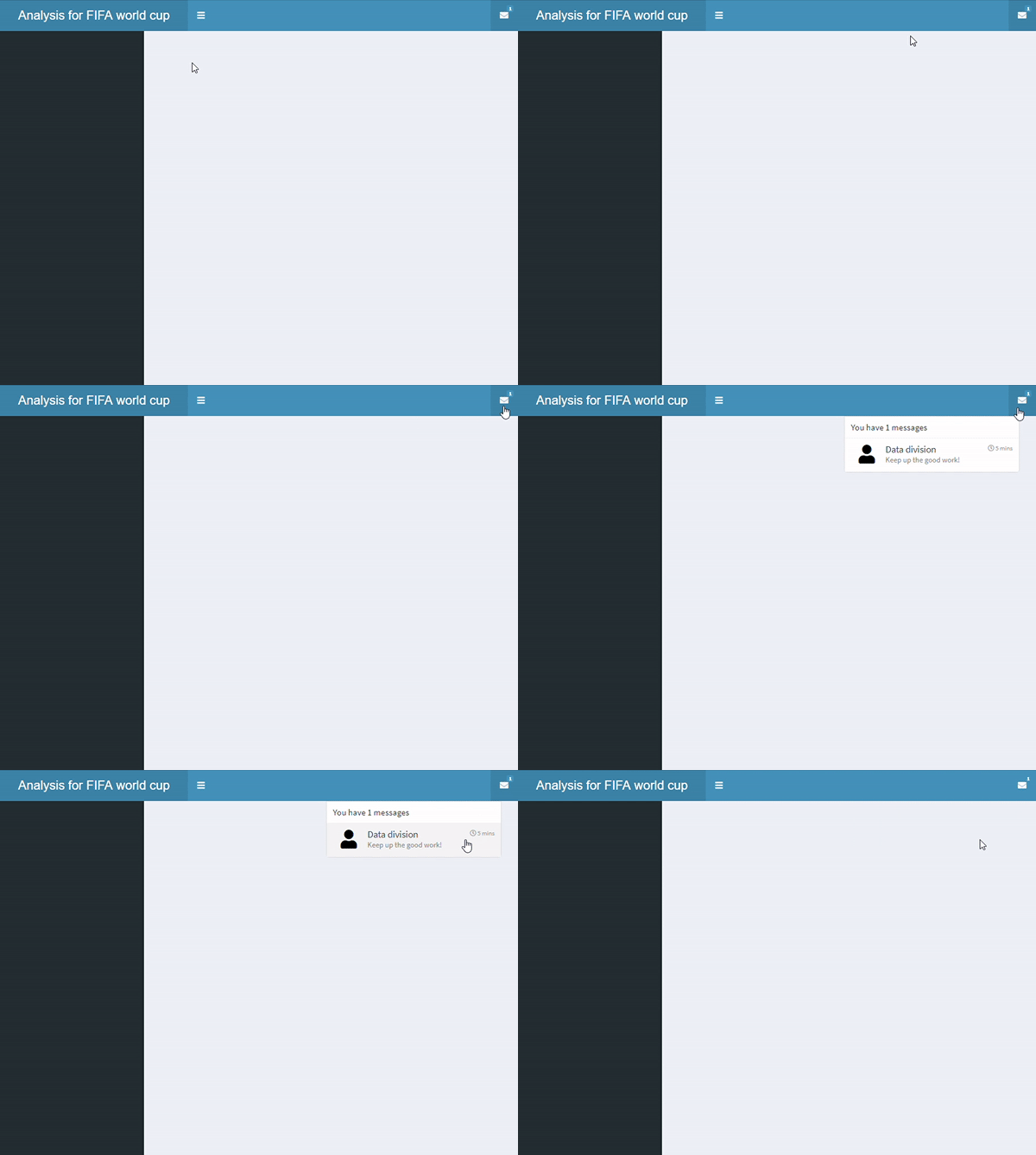
header <- dashboardHeader(
  title = "Analysis for FIFA world cup",
  titleWidth = 300,
  dropdownMenu(type = "messages",

messageItem("Data division", "Keep up the good work!",
time = "5 mins"
)))

Menu déroulant avec un message.

Créer des tableaux de bord avec shinydashboard

Ajouter un menu déroulant avec plusieurs messages

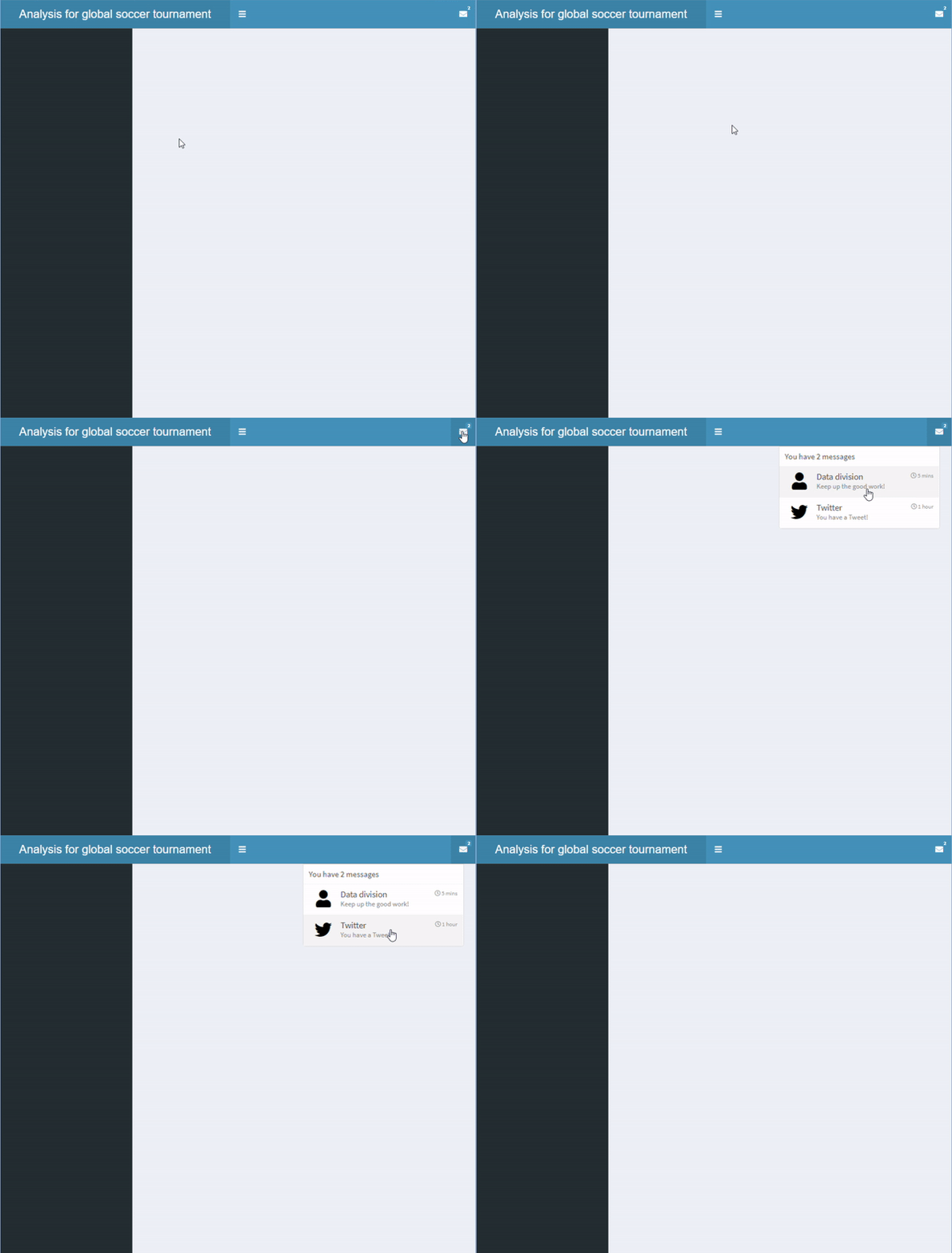
  • Ajoutez un autre messageItem() dans dropdownMenu() appelé « Twitter »

Un menu déroulant avec deux messages.

header <- dashboardHeader(
  title = "Analysis for global soccer tournament",
  titleWidth = 400,
  dropdownMenu(type = "messages",
    messageItem("Data division",
      "Keep up the good work!",
      time = "5 mins"
    ),

messageItem("Twitter", "You have a Tweet!", time = "1 hour", icon=icon("twitter")) ) )
Créer des tableaux de bord avec shinydashboard

Ajouter un menu déroulant avec plusieurs éléments
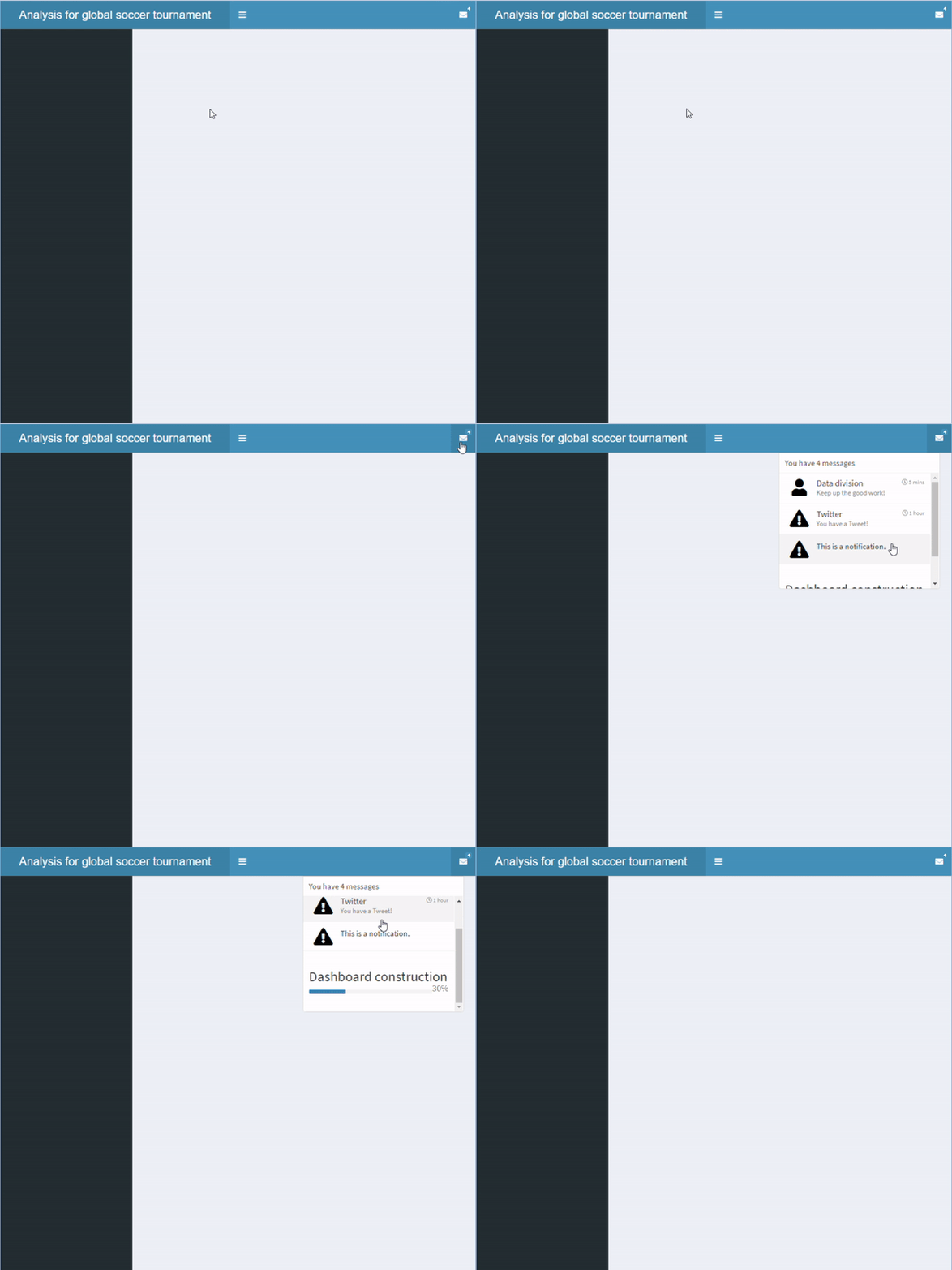
  • On peut aussi ajouter d'autres types d'éléments
    • messageItem()
    • notificationItem()
    • taskItem()
  • Leur apparence diffère
    • messageItem() : icône par défaut icon("user")
    • notificationItem() : icône par défaut icon("exclamation-triangle")
    • taskItem() : comprend une barre de progression
header <- dashboardHeader(
  title = "Analysis for global soccer tournament",
  titleWidth = 400,
  dropdownMenu(type = "messages",

messageItem("Data division", "Keep up the good work!", time = "5 mins"), messageItem("Twitter", "You have a Tweet!", time = "1 hour", icon=icon("twitter")),
notificationItem("This is a notification." ),
taskItem(value = 30, color = "blue", "Dashboard construction") ))
Créer des tableaux de bord avec shinydashboard

Ajouter un menu déroulant avec plusieurs éléments

Un menu déroulant avec plusieurs éléments

Créer des tableaux de bord avec shinydashboard

Ajouter d'autres menus déroulants

  • On peut aussi ajouter un autre menu déroulant
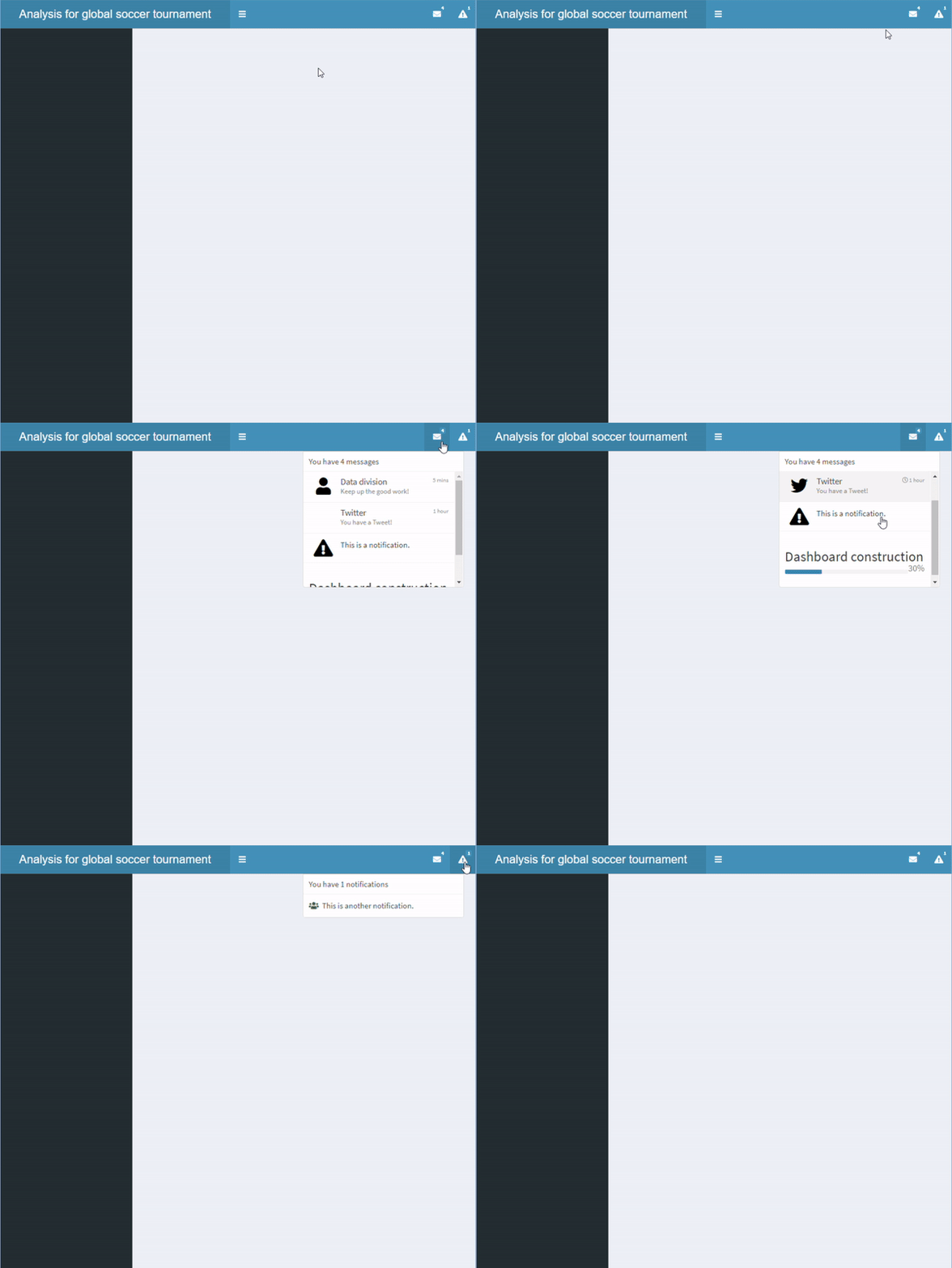
Un en-tête avec plus d'un menu déroulant.

header <- dashboardHeader(
  title = "Analysis for global soccer tournament",
  titleWidth = 400,

dropdownMenu(type = "messages", messageItem("Data division", "Keep up the good work!", time = "5 mins"), messageItem("Twitter", "You have a Tweet!", time = "1 hour", icon=icon("twitter")), notificationItem("This is a notification."), taskItem(value = 30, color = "blue", "Dashboard construction")),
dropdownMenu(type = "notifications", notificationItem(icon = icon("users"), "This is another notification." )))
Créer des tableaux de bord avec shinydashboard

La barre latérale

  • La barre latérale est définie par dashboardSidebar()
  • Sa largeur se règle avec width
  • sidebarMenu() permet d'ajouter plusieurs pages à un shinydashboard
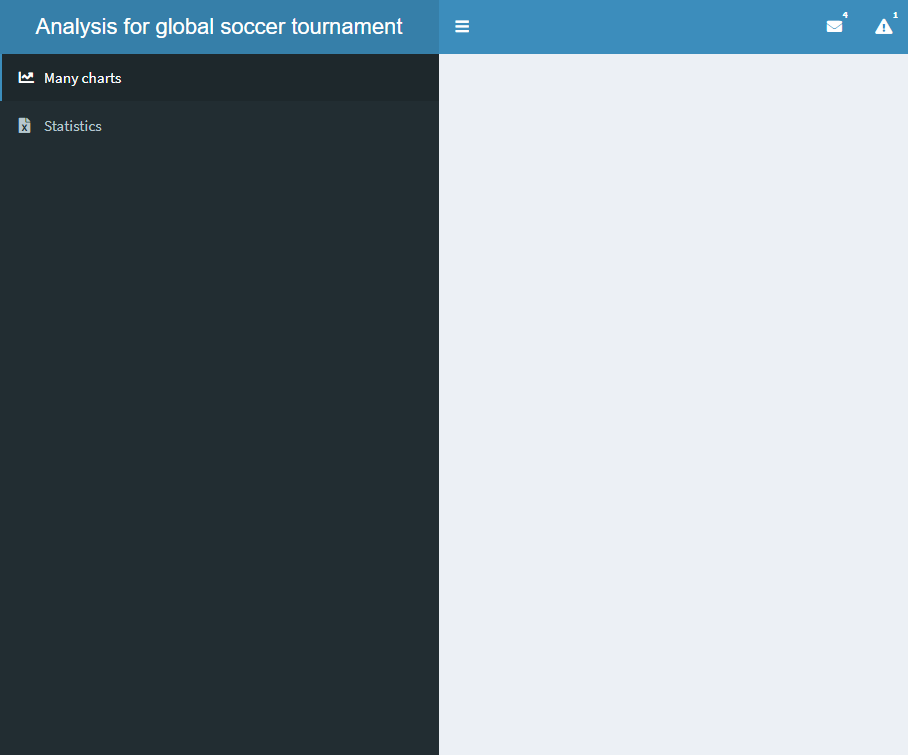
Une barre latérale avec deux boutons

sidebar <- dashboardSidebar()
sidebar <- dashboardSidebar(width=400)
sidebar <- dashboardSidebar(width=400,
  sidebarMenu(
    id = "pages",
    menuItem("Many charts", tabName = "charts", 
        icon = icon("chart-line")),
    menuItem("Statistics", icon = icon("file-excel"), 
        tabName = "stats")
  )
)
sidebar <- dashboardSidebar(disable = TRUE)
Créer des tableaux de bord avec shinydashboard

Ajouter un écusson

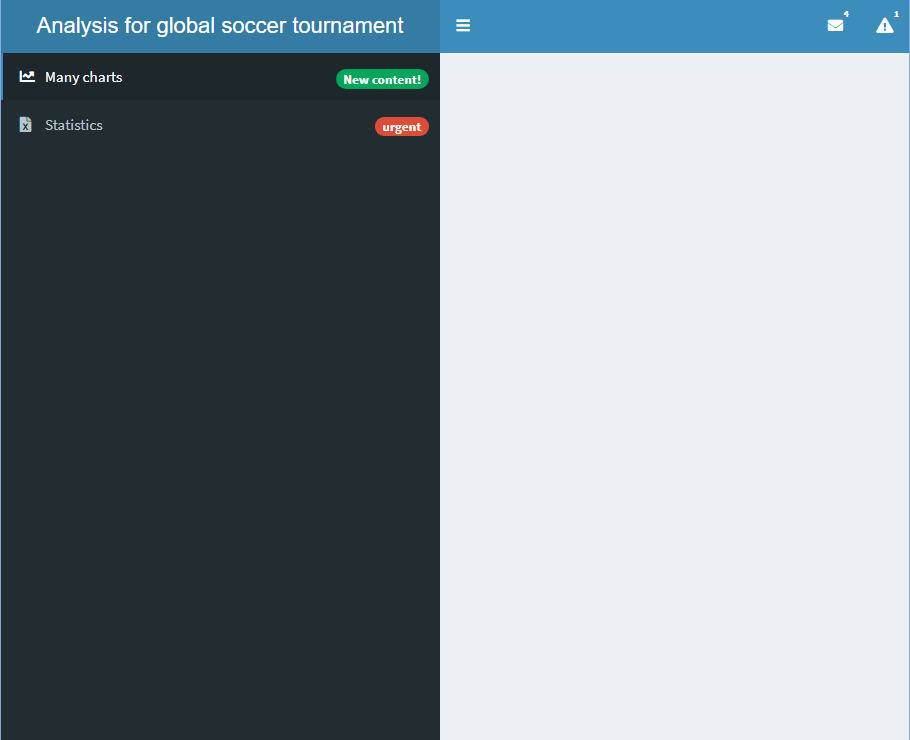
  • On peut aussi ajouter un écusson
    • Définissez badgeLabel et badgeColor

Une barre latérale avec des écussons supplémentaires

sidebar <- dashboardSidebar(width=400,
  sidebarMenu(
    id = "pages",
    menuItem("Many charts", tabName = "charts", 
             icon = icon("chart-line"),

badgeLabel = "Nouveau contenu !", badgeColor = "green"),
menuItem("Statistics", icon = icon("file-excel"), tabName = "stats",
badgeLabel = "urgent", badgeColor = "red")
) )
Créer des tableaux de bord avec shinydashboard

Ajouter des sous-onglets

  • On peut ajouter des sous-onglets avec menuSubItem()
  • Notez qu'on ne peut pas ajouter d'écusson à un onglet qui contient des sous-onglets
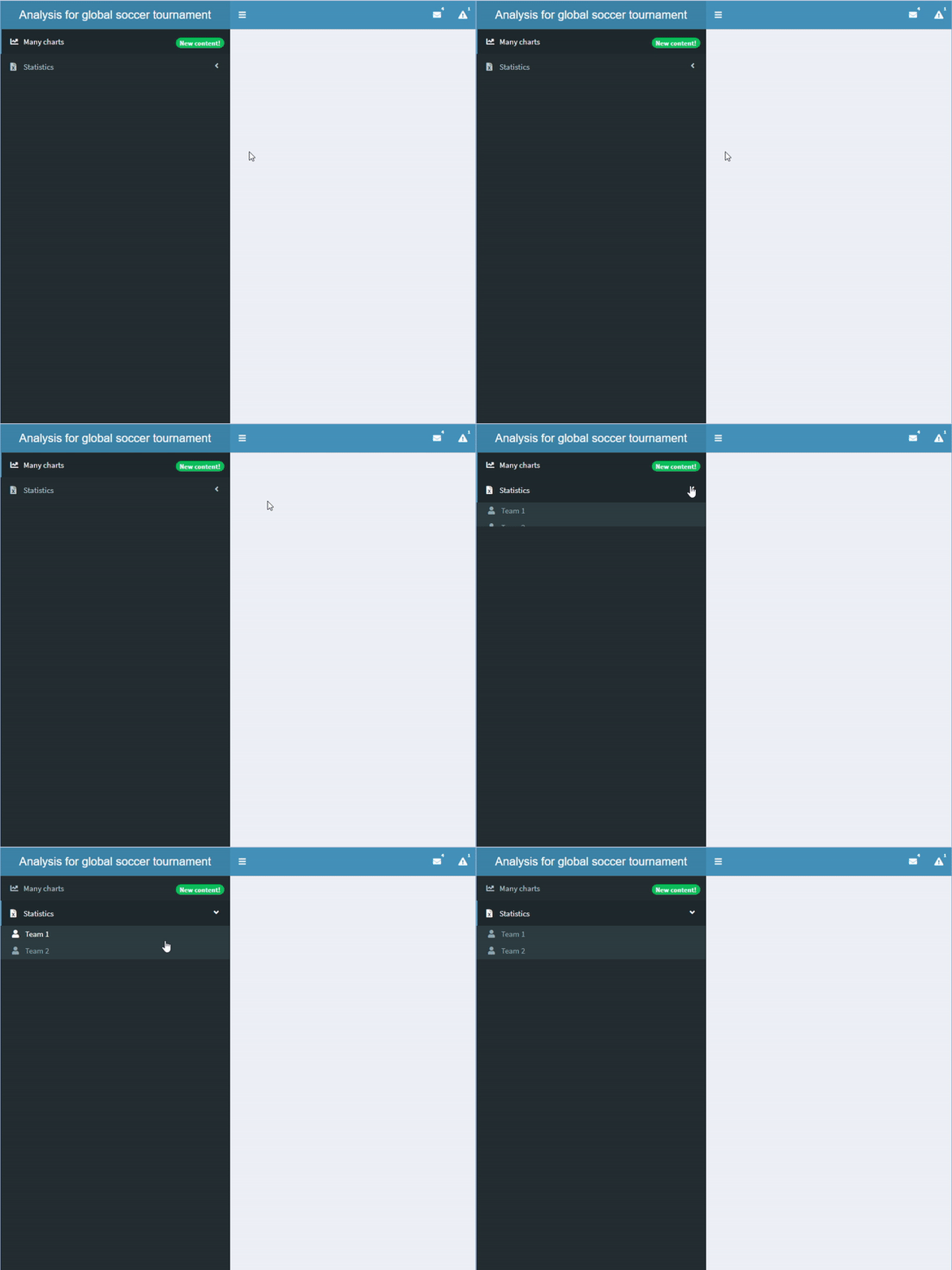
Une barre latérale avec des sous-onglets

sidebar <- dashboardSidebar(width=400,
  sidebarMenu(
    id = "pages",
    menuItem("Many charts", tabName = "charts", 
             icon = icon("chart-line"),
             badgeLabel = "New content!", 
             badgeColor = "green"),
    menuItem("Statistics", icon = icon("file-excel"), 
            tabName = "stats", 
            menuSubItem("Team 1", tabName = "team1", 
                     icon=icon("user")),
            menuSubItem("Team 2", tabName = "team2", 
                     icon=icon("user")))
  )
)
Créer des tableaux de bord avec shinydashboard

Ajouter des entrées et des sorties dans la barre latérale

  • On peut ajouter des entrées et des sorties dans la barre latérale
  • Il faut aussi définir entrées et sorties dans server
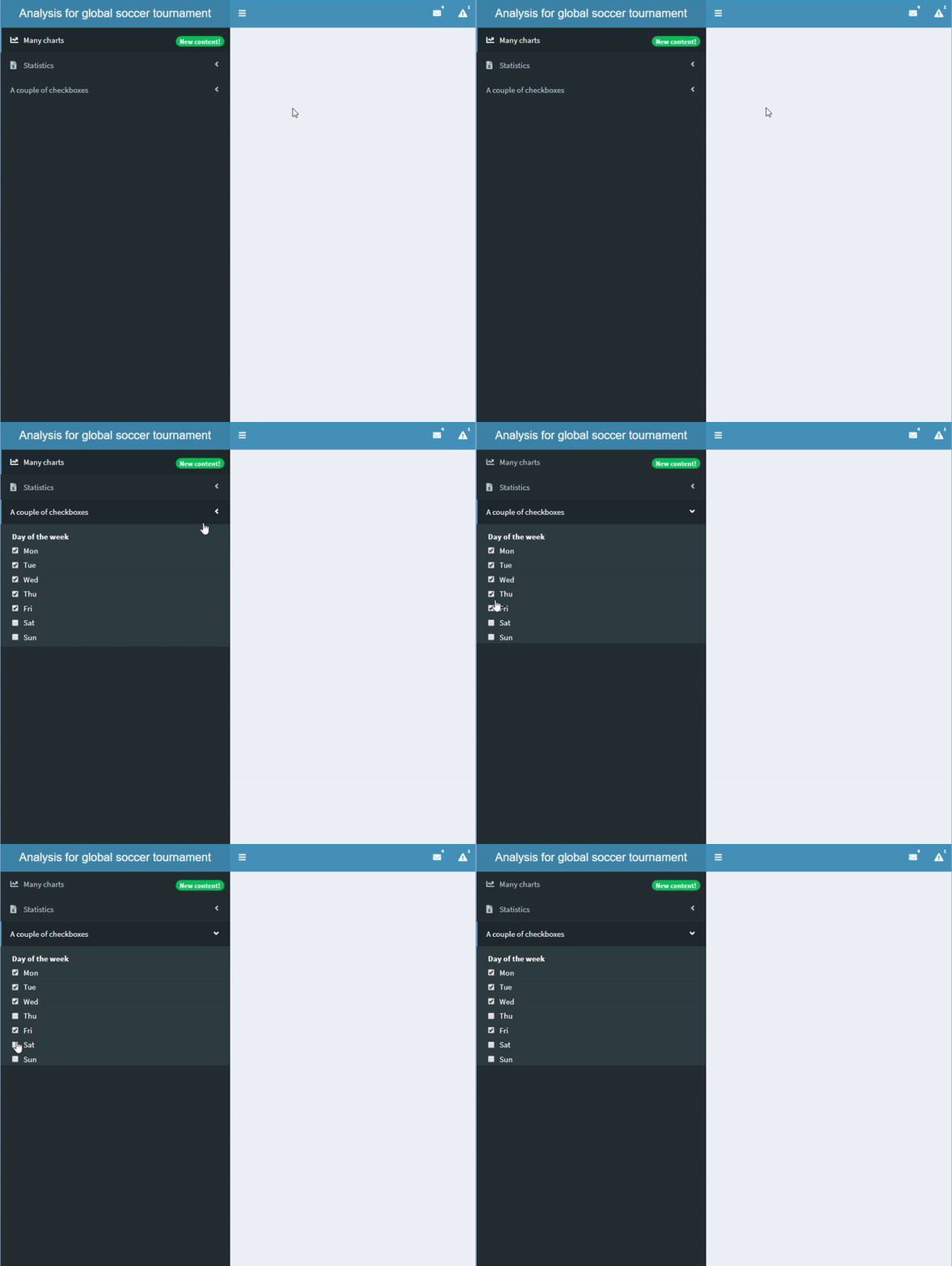
Une barre latérale contenant un checkboxGroupInput().

sidebar <- dashboardSidebar(width=400,
  sidebarMenu(
    id = "pages",
    menuItem("Many charts", tabName = "charts", 
             icon = icon("chart-line"),
             badgeLabel = "New content!", 
             badgeColor = "green"),
    menuItem("Statistics", icon = icon("file-excel"), 
            tabName = "stats", 
            menuSubItem("Team 1", tabName = "team1", 
            icon=icon("user")),
            menuSubItem("Team 2", tabName = "team2", 
            icon=icon("user"))),

menuItem("A couple of checkboxes", checkboxGroupInput("checkboxes", "Day of the week", choices = c("Mon","Tue","Wed","Thu","Fri","Sat","Sun"), selected = c("Mon","Tue","Wed","Thu","Fri"))) ) )
Créer des tableaux de bord avec shinydashboard

Passons à la pratique !

Créer des tableaux de bord avec shinydashboard

Preparing Video For Download...