Mise à l'échelle et dépannage des applications Web
Azure App Services

Florin Angelescu
Azure Cloud Architect
Pourquoi la mise à l'échelle compte
- Monter en puissance
- Plus de ressources (CPU, mémoire, etc.)
Mise à l'échelle : manuelle vs automatique
- Mise à l'échelle manuelle
- Contrôlez directement le nombre d'instances
- Mise à l'échelle auto
- Ajuste les ressources automatiquement
- Selon des règles que vous définissez
Configurer des règles d'auto‑scale
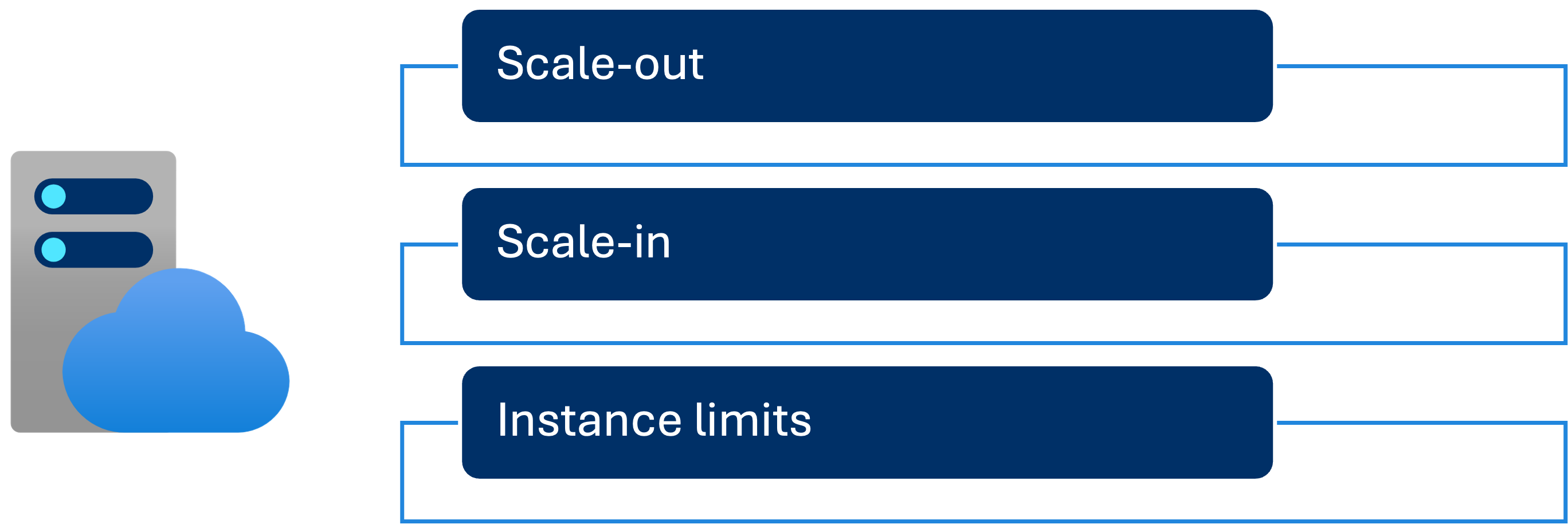
- Ajouter une instance si l'usage CPU reste > 70 % pendant 10 min
- Définir des limites pour éviter un trop grand nombre d'instances
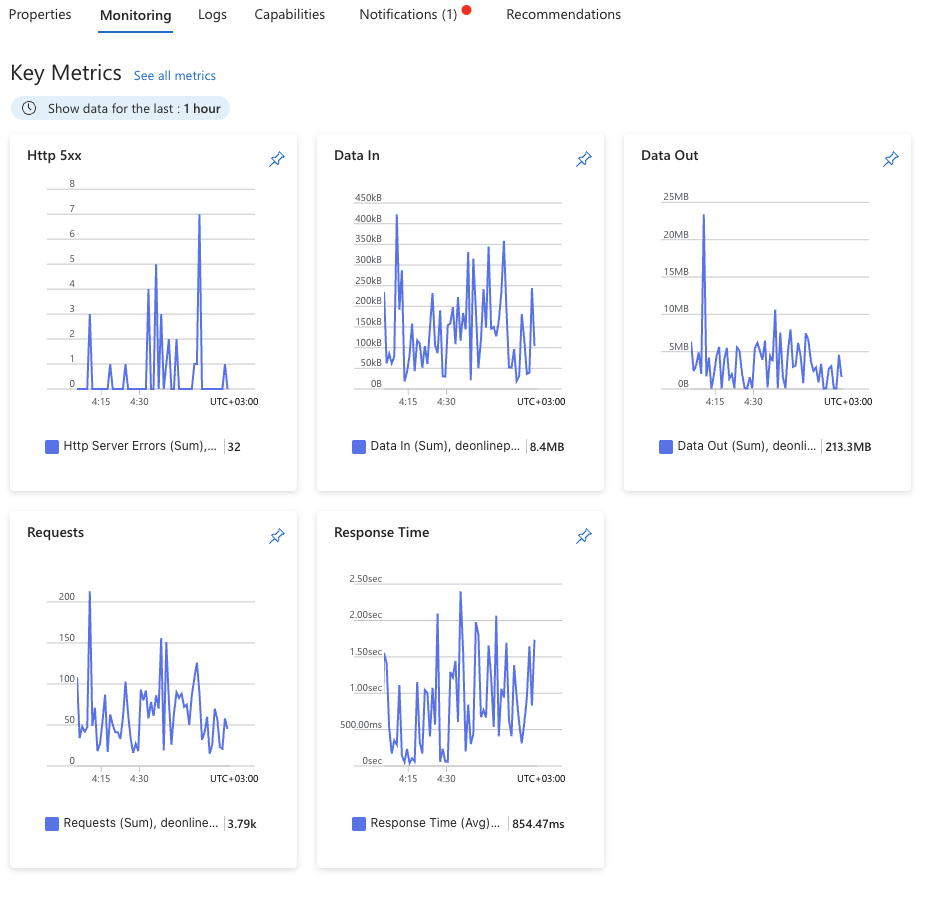
Surveiller votre application Web
- Surveillance :
- Aide à détecter tôt les problèmes
- Permet des décisions éclairées
- Azure fournit des métriques natives comme :
- Temps de réponse
- Taux de requêtes
- Nombre d'erreurs
- Métriques visibles en temps réel
- Les métriques de base donnent de bons insights
- Une analyse plus poussée est nécessaire pour dépanner efficacement
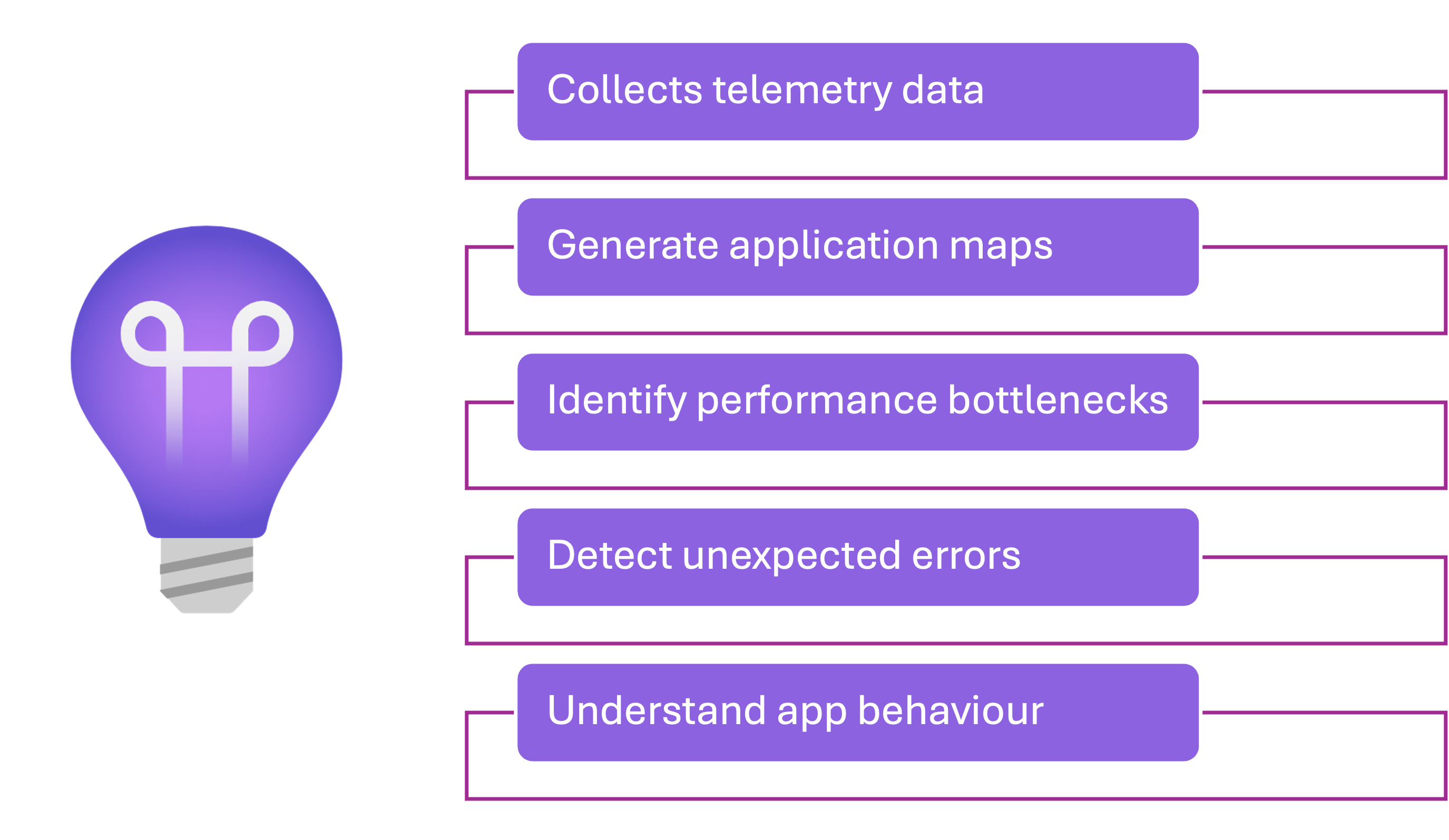
Qu'est‑ce que Application Insights ?
Activation de Application Insights
- Activer Application Insights
- Directement dans Azure Portal
- Collecte automatique des données
- Aucune modification de code requise
Exemple de dépannage
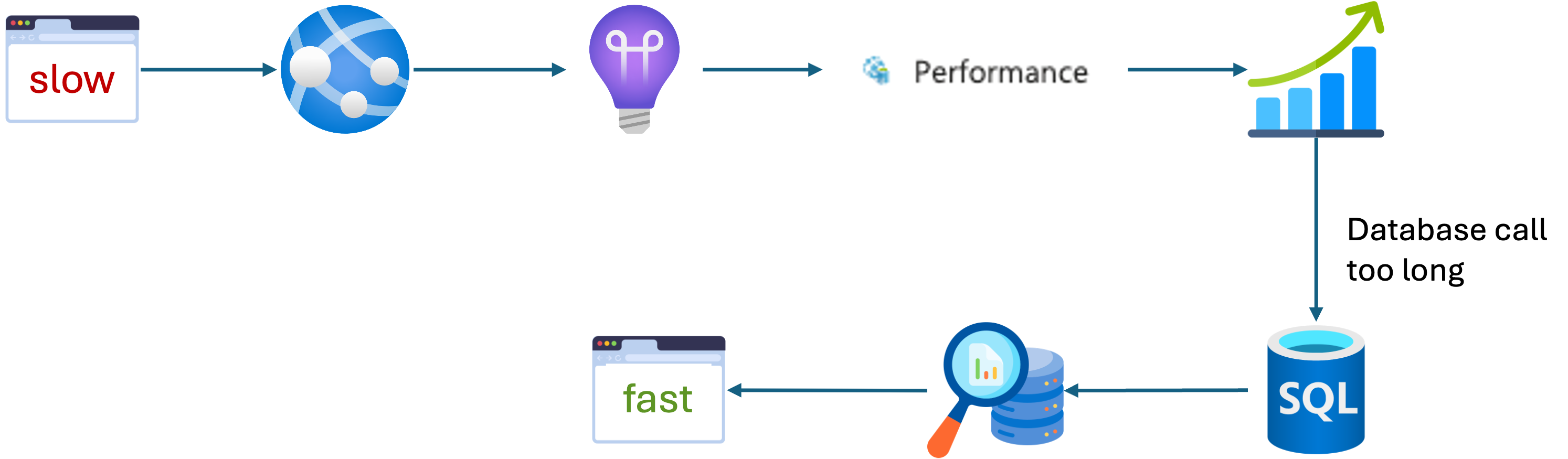
- Utilisez Application Insights pour consulter l'onglet « Performance »
- Les temps de réponse grimpent nettement à ces heures
- Consultez « Dependencies »
- Un appel base de données est trop long
- Optimisez la requête base de données
- Accélère votre application
Récapitulatif
- Élargir l'échelle
- Ajouter des instances pour absorber la charge
- Monter en puissance
- Augmenter les ressources de calcul pour plus de vitesse
- Surveiller
- Suivre la performance et résoudre les problèmes
Passons à la pratique !
Azure App Services
 Preparing Video For Download...