स्प्रेडशीट उपयोगकर्ताओं के लिए Python
Chris Cardillo
Data Scientist
# पैकेज इम्पोर्ट करें
import pandas as pd
# फ़ाइल पढ़ें
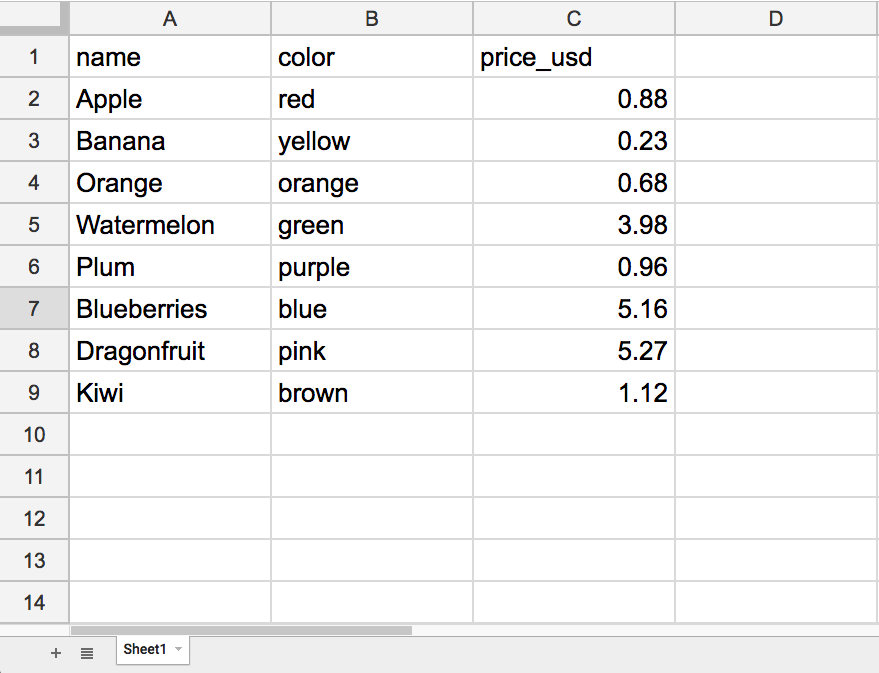
fruit = pd.read_excel('fruit.xlsx')
# कन्सोल पर प्रिंट करें
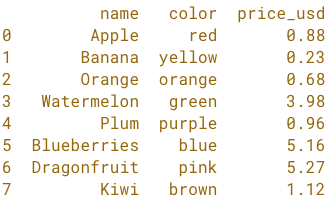
print(fruit)


# पैकेज इम्पोर्ट करें
import pandas as pd
# वर्कबुक पढ़ें
fruit_workbook = pd.ExcelFile('fruit_tabs.xlsx')
# पैकेज इम्पोर्ट करें
import pandas as pd
# वर्कबुक पढ़ें
fruit_workbook = pd.ExcelFile('fruit_tabs.xlsx')
# कन्सोल पर प्रिंट करें
print(fruit_workbook)

# वर्कबुक पढ़ें
fruit_workbook = pd.ExcelFile('fruit_tabs.xlsx')
# वर्कबुक पढ़ें
fruit_workbook = pd.ExcelFile('fruit_tabs.xlsx')
# शीट नाम लें
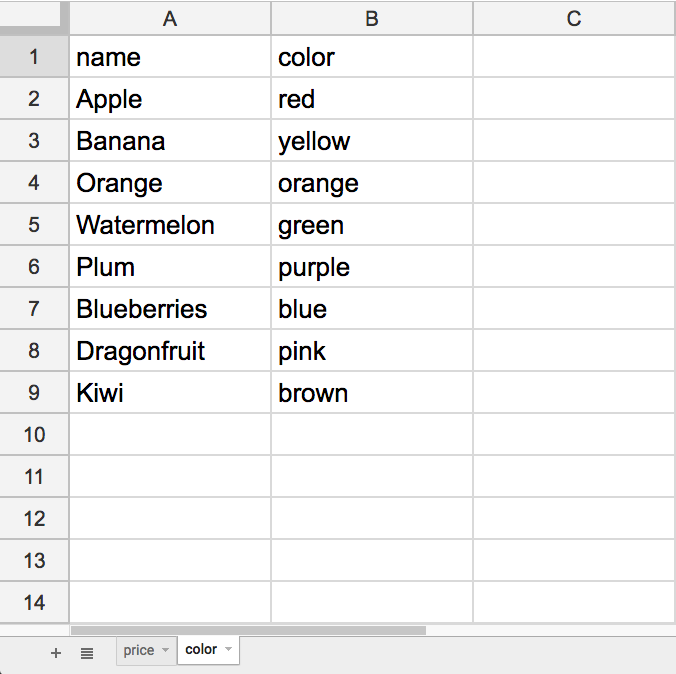
fruit_sheet_names = fruit_workbook.sheet_names
# वर्कबुक पढ़ें
fruit_workbook = pd.ExcelFile('fruit_tabs.xlsx')
# शीट नाम लें
fruit_sheet_names = fruit_workbook.sheet_names
# कन्सोल पर शीट नाम प्रिंट करें
print(fruit_sheet_names)

object.attributeworkbook.sheet_namesobject.method()workbook.parse()object.attributeworkbook.sheet_namesobject.method()workbook.parse()object.attributeworkbook.sheet_names
function() या package.function()pd.ExcelFile()object.method()workbook.parse()# वर्कबुक पढ़ें
fruit_workbook = pd.ExcelFile('fruit_tabs.xlsx')
# price टैब पार्स करें
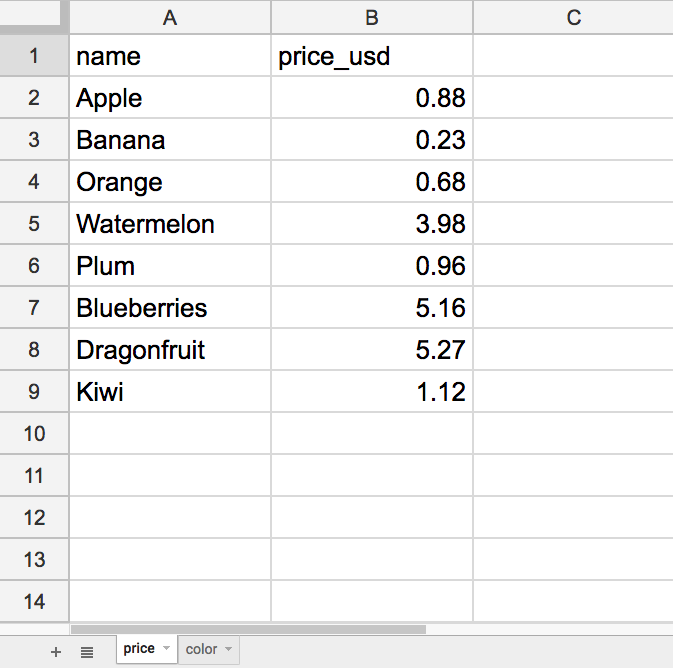
fruit_prices = fruit_workbook.parse('price')
# वर्कबुक पढ़ें
fruit_workbook = pd.ExcelFile('fruit_tabs.xlsx')
# price टैब पार्स करें
fruit_prices = fruit_workbook.parse('price')
# fruit prices प्रिंट करें
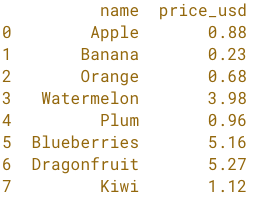
print(fruit_prices)
pd.ExcelFile() functionworkbook.sheet_names attributeworkbook.parse() methodस्प्रेडशीट उपयोगकर्ताओं के लिए Python