अच्छी UI/UX प्रैक्टिसेज

shinydashboard के साथ डैशबोर्ड बनाना

Png Kee Seng

Researcher

कुछ सिद्धांत

  1. डैशबोर्ड का उद्देश्य साफ रखें
  2. उपयुक्त विज़ुअलाइज़ेशन चुनें
  3. रंगों का प्रभावी/सहज उपयोग करें
  4. बड़े मान ट्रंकेट करें
  5. बहुत अधिक इंटरएक्टिव एलिमेंट न जोड़ें
  6. डैशबोर्ड का डिज़ाइन सबसे अंत में करें
  • ये बिंदु सामान्यतः हर डैशबोर्ड पर लागू होते हैं
  • यह सूची पूर्ण नहीं है
  • सार्वभौमिक सत्य नहीं, सुझाव हैं
shinydashboard के साथ डैशबोर्ड बनाना

1. डैशबोर्ड का उद्देश्य साफ रखें

  • डैशबोर्ड किसके लिए है?
  • उन्हें क्या जानना है?
  • यूज़र आवश्यकताओं की बेहतर समझ से यूज़र अनुभव सुधरता है $^1$
  • परिदृश्य: Sally के लिए एक डैशबोर्ड बनाएँ
  • उद्देश्य: उसके पोर्टफोलियो के प्रदर्शन की रिपोर्ट करें
1 François, Mathilde, et al. "Automotive HMI design and participatory user involvement: review and perspectives." Ergonomics 60.4 (2017): 541-552
shinydashboard के साथ डैशबोर्ड बनाना

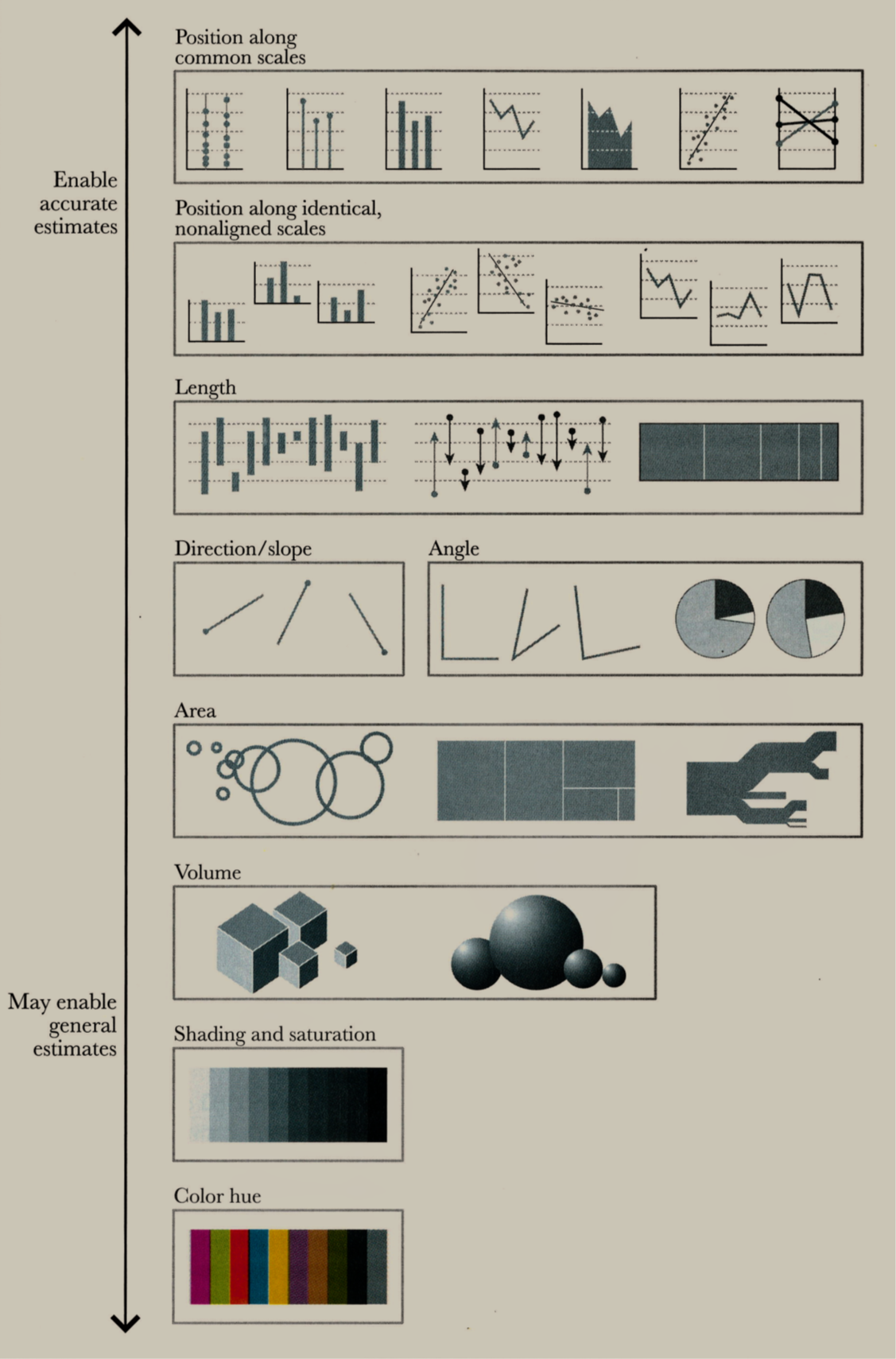
2. उपयुक्त विज़ुअलाइज़ेशन चुनें

  • यह व्यक्तिगत विज़ुअलाइज़ेशन पर लागू है, पर डैशबोर्ड पर भी
  • डैशबोर्ड कई विज़ुअलाइज़ेशन से बनता है
  • Sally के लिए कौन-सी जानकारी उपयोगी होगी?
  • सटीकता और स्पष्टता में हमेशा ट्रेड-ऑफ होता है
  • "The truthful art", Alberto Cairo द्वारा $^1$

Alberto Cairo के अनुसार किन चार्ट्स का उपयोग करें.

1 Cairo, Alberto. The truthful art: Data, charts, and maps for communication. New Riders, 2016
shinydashboard के साथ डैशबोर्ड बनाना

3. रंगों का प्रभावी/सहज उपयोग करें

  • परंपरागत रूप से, कुछ रंग अलग अर्थ बताते हैं
  • उदाहरण
    • Red आमतौर पर चेतावनी/अलर्ट दर्शाता है
    • Green आमतौर पर सफलता संदेश दर्शाता है
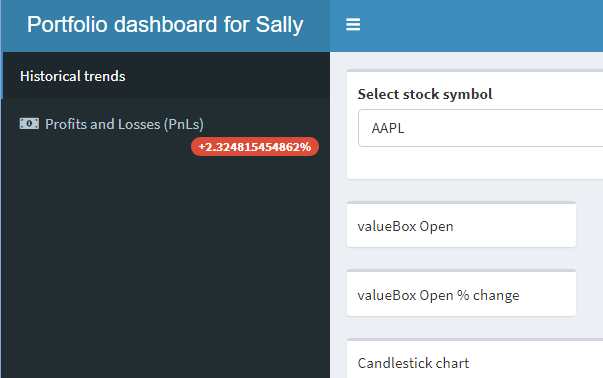
sidebar <- dashboardSidebar(
  ...,
    menuItem(....,
             badgeLabel = "+2.324815454862%", 
             badgeColor = "red")
  ...
)

सफलता संदेश के लिए गलत रंग.

shinydashboard के साथ डैशबोर्ड बनाना

3. रंगों का प्रभावी/सहज उपयोग करें

  • परंपरागत रूप से, कुछ रंग अलग अर्थ बताते हैं
  • उदाहरण
    • Red आमतौर पर चेतावनी/अलर्ट दर्शाता है, और यूज़र यही अपेक्षा करेंगे
    • दूसरी ओर, Green आमतौर पर सफलता संदेश दर्शाता है
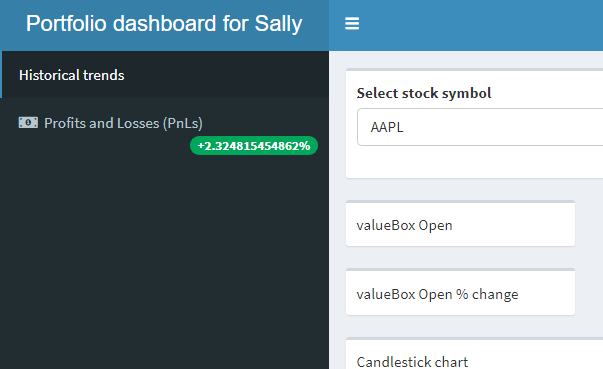
sidebar <- dashboardSidebar(
  ...,
    menuItem(....,
             badgeLabel = "+2.324815454862%", 

badgeColor = "green") ... )

सफलता संदेश के लिए गलत रंग.

सफलता संदेश के लिए सही रंग.

shinydashboard के साथ डैशबोर्ड बनाना

4. बड़े मान ट्रंकेट करें

  • shinydashboard में संख्याएँ दिखा सकते हैं
  • स्पष्टता के लिए कुछ precision त्यागनी पड़ सकती है
    • बड़े नंबरों को राउंड करना चाहिए
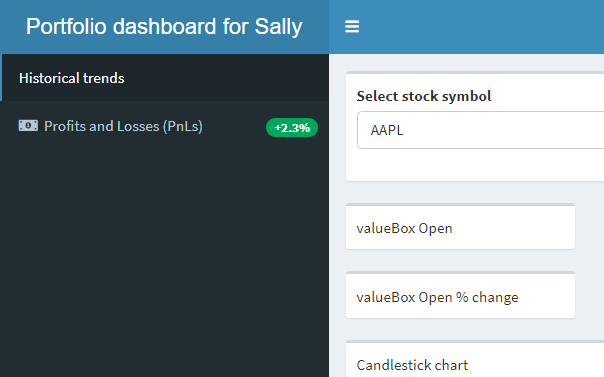
round(2.324815454862,2)
[1] 2.32

अनट्रंकेटेड मान

ट्रंकेटेड मान

shinydashboard के साथ डैशबोर्ड बनाना

5. बहुत अधिक इंटरएक्टिव एलिमेंट्स से बचें
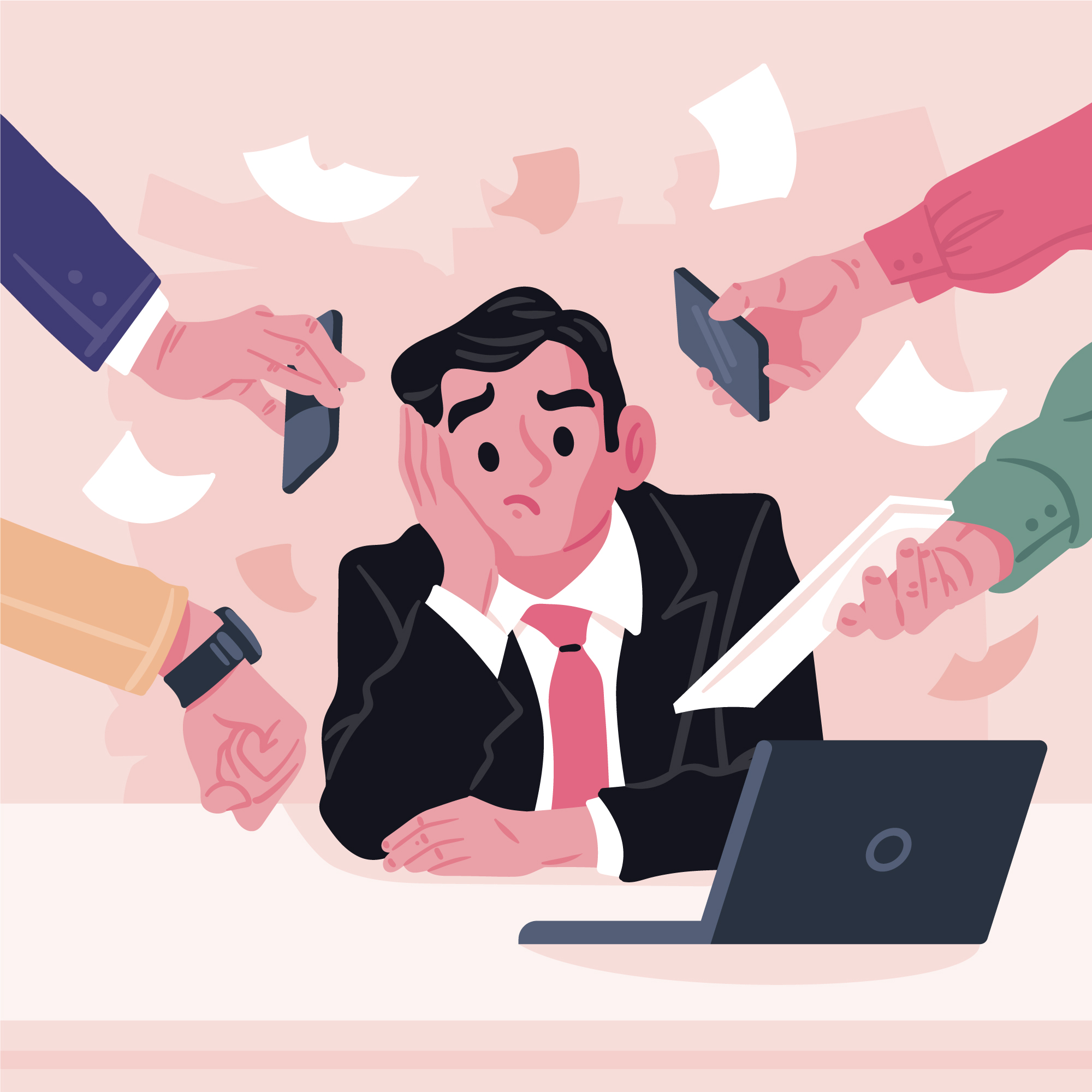
  • इंटरएक्टिव एलिमेंट्स की संख्या पर ध्यान दें
  • बहुत ज़्यादा होने पर कुछ यूज़र्स भ्रमित हो सकते हैं
  • अधिक हमेशा बेहतर नहीं होता

बहुत अधिक सिम्यूलेशन अच्छा नहीं.

1 Image by Freepik
shinydashboard के साथ डैशबोर्ड बनाना

6. डैशबोर्ड का डिज़ाइन सबसे अंत में करें

  • डैशबोर्ड डिज़ाइन में जल्दबाज़ी न करें
    • इसमें वायरफ्रेमिंग, एस्थेटिक डिज़ाइन आदि शामिल हैं
  • पहले उद्देश्य तय करें
    • इससे उपयुक्त विज़ुअलाइज़ेशन चुनने में मदद मिलती है
shinydashboard के साथ डैशबोर्ड बनाना

6. डैशबोर्ड का डिज़ाइन सबसे अंत में करें

  • डैशबोर्ड डिज़ाइन में जल्दबाज़ी न करें
    • इसमें वायरफ्रेमिंग, एस्थेटिक डिज़ाइन आदि शामिल हैं
  • पहले उद्देश्य तय करें
    • इससे उपयुक्त विज़ुअलाइज़ेशन चुनने में मदद मिलती है

"उद्देश्य: Sally के लिए एक डैशबोर्ड बनाना."

  • वह अपना पोर्टफोलियो कैसे कर रहा है, यह देखना चाहेंगी
  • वह अलग-अलग स्टॉक्स का प्रदर्शन भी ट्रैक करना चाहेंगी
  • अब हम इनके प्लेसमेंट तय कर सकते हैं
shinydashboard के साथ डैशबोर्ड बनाना

अभ्यास करते हैं!

shinydashboard के साथ डैशबोर्ड बनाना

Preparing Video For Download...