स्टेटस, रंग और स्किन्स

shinydashboard के साथ डैशबोर्ड बनाना

Png Kee Seng

Researcher

रेस्तराँ को सुंदर बनाना

  • डैशबोर्ड को कस्टमाइज़ करना रेस्तराँ को सुंदर बनाने जैसा है
  • कहते हैं, हम पहले आँखों से खाते हैं
  • आकर्षक डैशबोर्ड बेहतर यूज़र अनुभव देता है
  • कुछ एलिमेंट्स के रंग बदलने पर ध्यान दें

दिखने में आकर्षक खाने वाला सजा-धजा रेस्तराँ.

1 Image by Freepik
shinydashboard के साथ डैशबोर्ड बनाना

shinydashboard में स्टेटस

  • कुछ shinydashboard ऑब्जेक्ट्स में status प्रॉपर्टी होती है
  • इन्हें status आर्गुमेंट से सेट किया जाता है
    <object>(status = <status>, ...)
    

shinydashboard में स्टेटस

shinydashboard के साथ डैशबोर्ड बनाना

notificationItems में स्टेटस

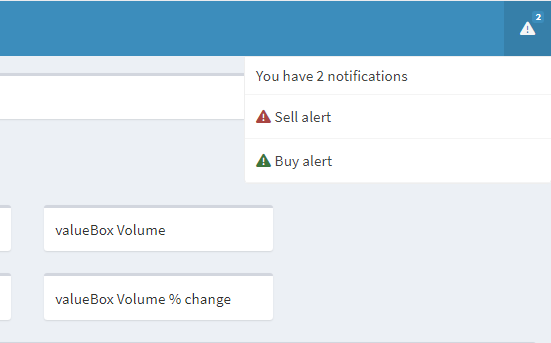
  • हेडर में दो नोटिफिकेशन आइटम जोड़ें
    • buy alert को success संदेश बनाएं
    • sell alert को danger संदेश बनाएं
  • notificationItem() का डिफॉल्ट status "success" होता है

notificationItem के success और danger स्टेटस.

header <- dashboardHeader(
  ...
  dropdownMenu(type = "notifications",

notificationItem("Sell alert",
status = "danger"
),
notificationItem("Buy alert",
status = "success"
)
)) ...
shinydashboard के साथ डैशबोर्ड बनाना

बॉक्स में स्टेटस

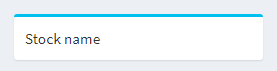
  • status न सेट करने पर बॉक्स बिना रंग का रहता है
  • status को "info" पर सेट करें
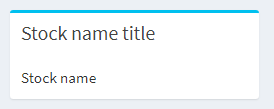
  • शीर्षक सेट करें
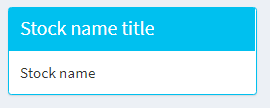
  • solidHeader = TRUE सेट करें
...
body <- dashboardBody(...,
        box("Stock name",

title="Stock name title",
width = 6,
status = "info",
solidHeader = TRUE)),
...

info स्टेटस वाला बॉक्स.

info स्टेटस और शीर्षक वाला बॉक्स.

info स्टेटस, शीर्षक और सॉलिड फिलिंग वाला बॉक्स.

shinydashboard के साथ डैशबोर्ड बनाना

shinydashboard में रंग जोड़ना

  • कुछ shinydashboard ऑब्जेक्ट्स में हम color सेट कर सकते हैं
  • मान लें close प्राइस कल से 2% गिर गई है
    • Sally को चेतावनी देने के लिए valueBox() लाल रंग में रेंडर करें

हम valueBox() को रंग सकते हैं.

...
body <- dashboardBody(...,

valueBox("Close (%)", "-2%", width = 2,
color = "red"
),
...) ...
shinydashboard के साथ डैशबोर्ड बनाना

और रंग

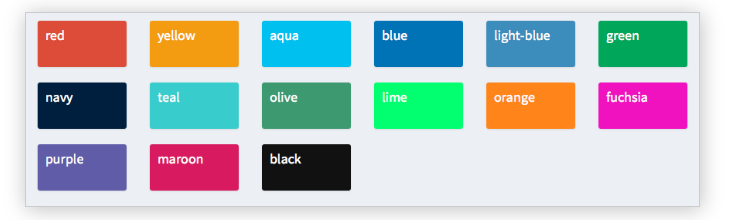
  • shinydashboard में उपलब्ध रंग:

shinydashboard में उपलब्ध रंग.

  • उपलब्ध स्टेटस और रंग ?validStatuses और ?validColors से देखें
shinydashboard के साथ डैशबोर्ड बनाना

shinydashboard में स्किन्स

  • shinydashboard में प्रीडिफ़ाइंड स्किन्स हैं
  • इन्हें dashboardPage() में skin आर्गुमेंट सेट करके लागू करें
dashboardPage(skin = <color>)

संभव रंग ये हैं

  • "blue" (डिफॉल्ट)
  • "black"
  • "purple"
  • "green"
  • "red"
  • "yellow"
shinydashboard के साथ डैशबोर्ड बनाना

अलग-अलग स्किन्स आज़माएँ

  • इसे आज़माने के लिए रंग purple पर सेट करें
  • अंतर देखने के लिए रंग black पर सेट करें
ui <- dashboardPage(skin = "purple",
                    header, sidebar, body)
ui <- dashboardPage(skin = "black",
                    header, sidebar, body)

Purple स्किन.

Black स्किन

shinydashboard के साथ डैशबोर्ड बनाना

अभ्यास करते हैं!

shinydashboard के साथ डैशबोर्ड बनाना

Preparing Video For Download...