CSS फ़ॉर्मैटिंग से कस्टमाइज़ेशन
shinydashboard के साथ डैशबोर्ड बनाना

Png Kee Seng
Researcher
shinydashboard को और कैसे कस्टमाइज़ करें?
- डार्क थीम के लिए
"black"skin चुनें - क्या हम अलग-अलग ऑब्जेक्ट्स का लुक बदल सकते हैं?
- हाँ, cascading style sheets (CSS) कोड से
- अब एक छोटा CSS क्रैश कोर्स
- बारीकियों की अभी ज्यादा चिंता न करें
CSS परिचय: comments जोड़ना
- CSS एक स्टाइलिंग भाषा है
- हर ऑब्जेक्ट की उपस्थिति नियंत्रित करती है
- CSS कोड चयनकर्ताओं (selectors) के हिस्सों से बनता है
- इनके साथ properties, subproperties आदि
- यह एक डिक्शनरी बनाता है जो हर फीचर के लुक को ट्रैक करता है
- हम CSS कोड को एक string के रूप में सेव करेंगे
- सिंगल क्वोट्स
'...'का उपयोग करें
- सिंगल क्वोट्स
- CSS कोड में comments डाले जा सकते हैं
css_code <- '
/* This is a comment */
'
CSS परिचय: selectors
- हर chunk में एक selector होता है
- यह किसी फीचर से संबद्ध होता है
.selectorएक CSS class को दर्शाता है
css_code <- ' /* This is a selector */ selector {property1: value1; property2: value2;} `
css_code <- '
/* This is a selector class */
.selector {
  property1: value1;
  property2: value2;
}
`
CSS परिचय: selector संयोजन
- दो selectors
.class1और.class2को.class1 .class2की तरह जोड़ सकते हैं- यानी
.class1के भीतर.class2subclass चुनें
- यानी
- स्पेस बहुत महत्वपूर्ण है
- नहीं तो कोड सही नहीं चलेगा
css_code <- '
.class1 .class2 {
  property1: value1;
  property2: value2;
  property3: value3;
}
`
एक ठोस उदाहरण
- shinydashboard header में font सेटिंग बदलने के लिए
.main-header .logoचाहिए- पहले
.main-headerclass चुनें, फिर.logosubclass देखें
- background color को black करने के लिए
.skin-blue .main-header .logoचाहिए
css_code <- ' /* Format the text in the main header */ .main-header .logo {font-family: "Times New Roman";font-weight: bold;font-size: 24px;} '
css_code <- ' /* Change the background-color to black */ .skin-blue .main-header .logo {background-color: #000000; } '
पूरा उदाहरण
.main-header .logo,.skin-blue .main-header .logo.skin-blue .main-header .logo:hover.skin-blue .main-header .navbar
- और भी कई selector संयोजन हैं
css_code <- ' .main-header .logo { font-family: "helvetica", serif, Times, "Times New Roman"; font-weight: bold; font-size: 24px; } .skin-blue .main-header .logo { background-color: #000000; }.skin-blue .main-header .logo:hover { background-color: blue; }.skin-blue .main-header .navbar { background-color: #999999; } '
shinydashboard पर CSS फ़ॉर्मैटिंग लागू करना
- CSS कोड को
dashboardBody()में डालना चाहिए
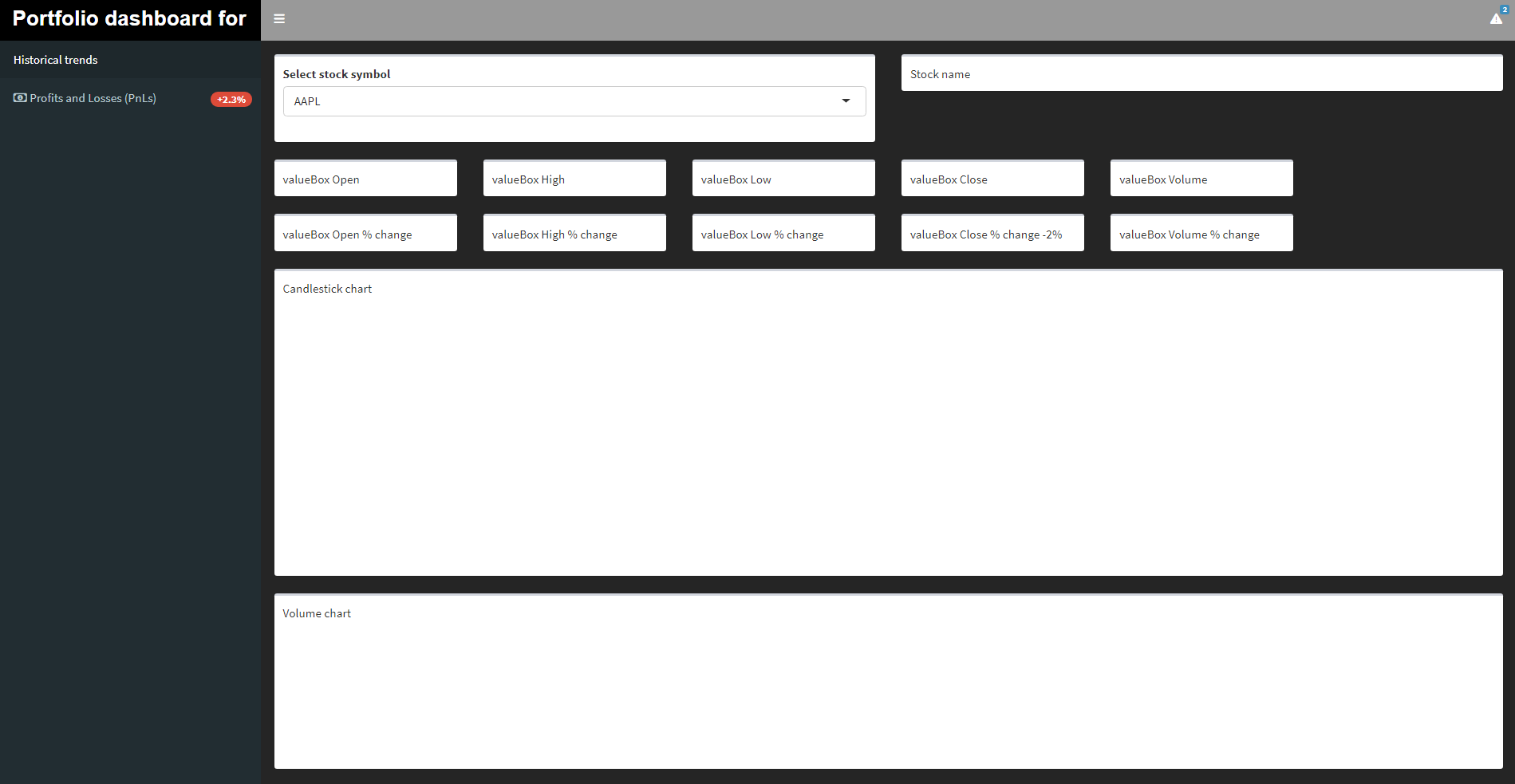
body <- dashboardBody(tags$head(tags$style(HTML(css_code))),...)
अभ्यास करते हैं!
shinydashboard के साथ डैशबोर्ड बनाना

