Anpassa färger

Introduktion till datavisualisering med Plotly i Python

Alex Scriven

Data Scientist

Anpassning i allmänhet


Så här anpassar du diagram:

  1. Vid skapandet, om ett argument finns (som color)
  2. Efter skapandet, använd update_layout()
    • Tar en ordbok
    • fig.update_layout({"title":{"text":"A New Title"}})
Introduktion till datavisualisering med Plotly i Python

Varför anpassa färger?


Att anpassa färger kan hjälpa dig att:

  1. Göra diagram snygga!
  2. Förmedla analytiska insikter
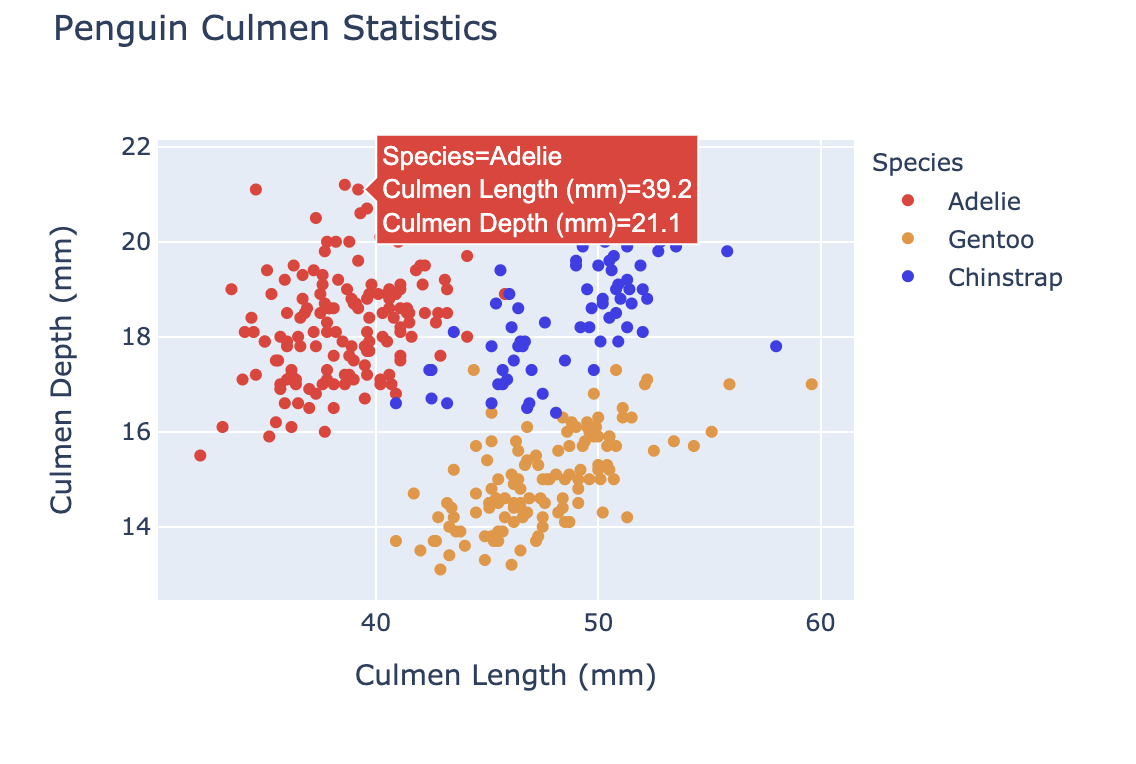
    • Färg i det här spridningsdiagrammet lägger till en tredje dimension.


Färg som art

Introduktion till datavisualisering med Plotly i Python

Lite färgteori


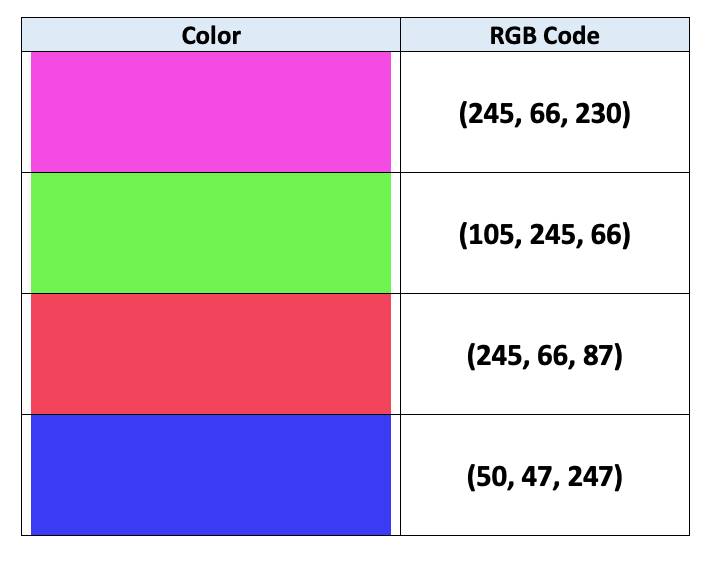
Datorer använder RGB-kodning för att ange färger:

  • RGB = en tresiffrig kod (0–255 per kanal) som blandar Röd, Grön, B
    • (0,0,255) är blå och (255,255,0) är gul

$$

$$

Läs mer i den här artikeln

Tabell med RGB-färgexempel

Introduktion till datavisualisering med Plotly i Python

Ange färger i plotly.express


  • Argumentet color (DataFrame-kolumn)
    • Varje kategori får en färg (automatiskt)
    • En färgskala används för numeriska kolumner


fig = px.bar(data_frame=student_scores, 
      x="student_name", 
      y="score", 
      title="Student Scores by Student"
      color="city")
fig.show()
Introduktion till datavisualisering med Plotly i Python

Färgerna avslöjas

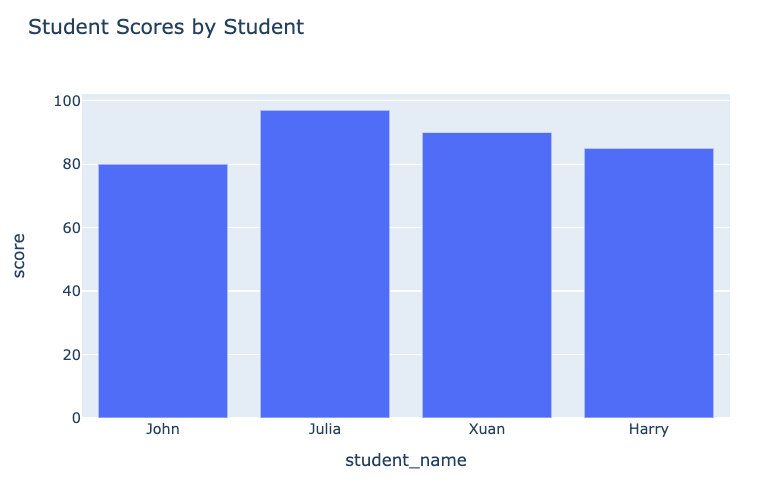
Diagrammet innan:

Stapeldiagram utan färger

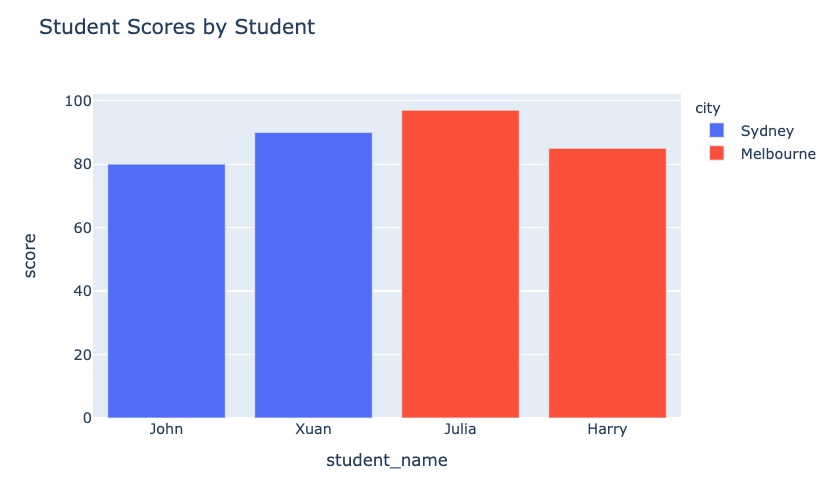
Diagrammet efter:

Stapeldiagram med färger

Introduktion till datavisualisering med Plotly i Python

Färg med univariata diagram


Användning av color-argumentet i plotly.express med univariata diagram (stapel, histogram):

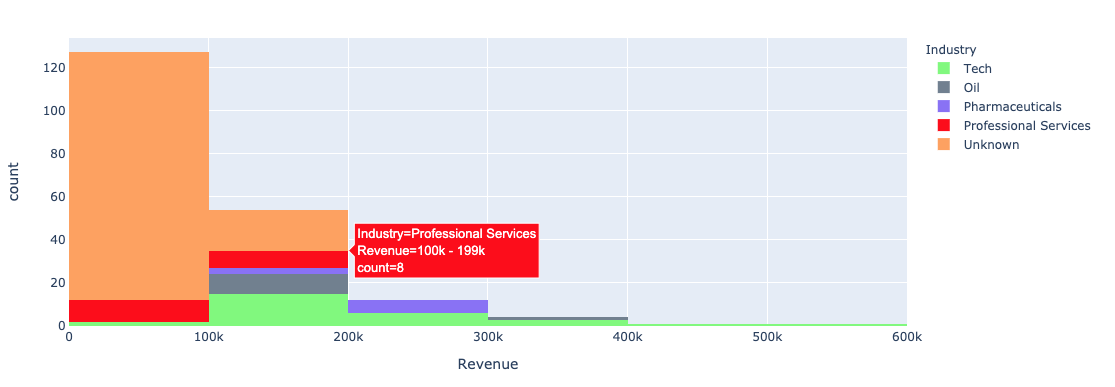
  • Histogram – staplade staplar
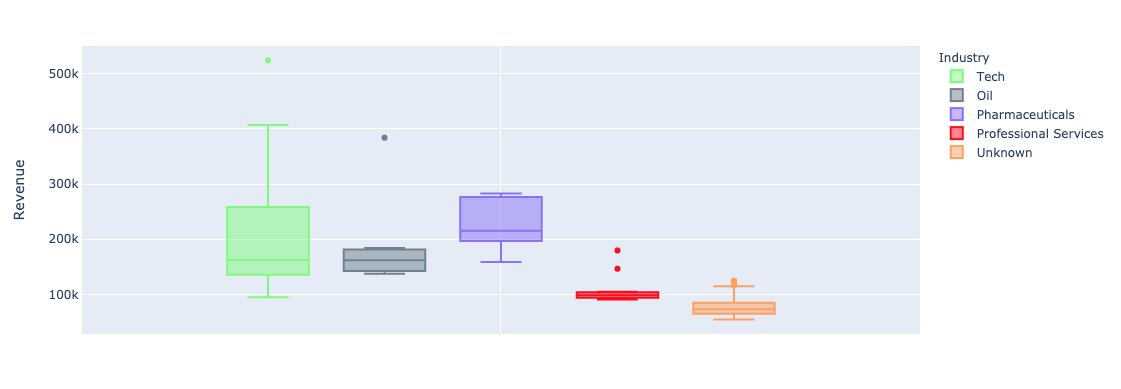
  • Lådagram – producerar flera diagram

Staplat histogram med färg

Lådagram sida vid sida med färg

Introduktion till datavisualisering med Plotly i Python

Specifika färger i plotly.express


  • color_discrete_map: en ordbok som kopplar kategoriska värden till färger
  • Du kan även ange (grundläggande) färger som strängar, t.ex. "red", "green" osv.
Introduktion till datavisualisering med Plotly i Python

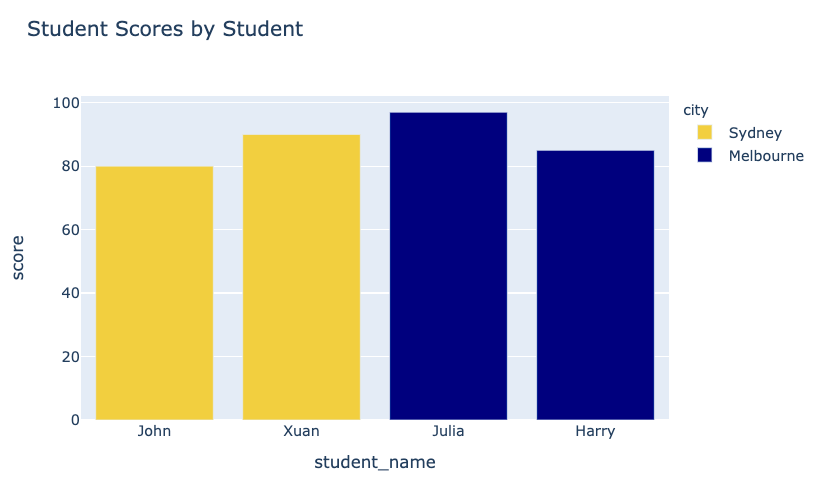
Våra specifika färger

$$

fig = px.bar(
    data_frame=student_scores, 
    x="student_name", y="score", 
    title="Student Scores by Student",

color_discrete_map={ "Melbourne": "rgb(0,0,128)", "Sydney": "rgb(235, 207, 52)"},
color="city")


Stapeldiagram med angivna färger

Introduktion till datavisualisering med Plotly i Python

Färgskalor i plotly.express


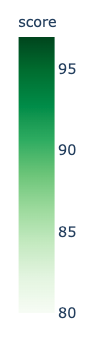
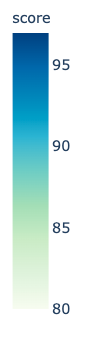
  • Enfärgade skalor (ljusgrön till mörkgrön)

Grön färgskala

  • Blandad gradient (grön övergår i blå)

$$

  • Argumentet color_continuous_scale för färgskalor.

Grön-blå färgskala

Introduktion till datavisualisering med Plotly i Python

Använda inbyggda färgskalor


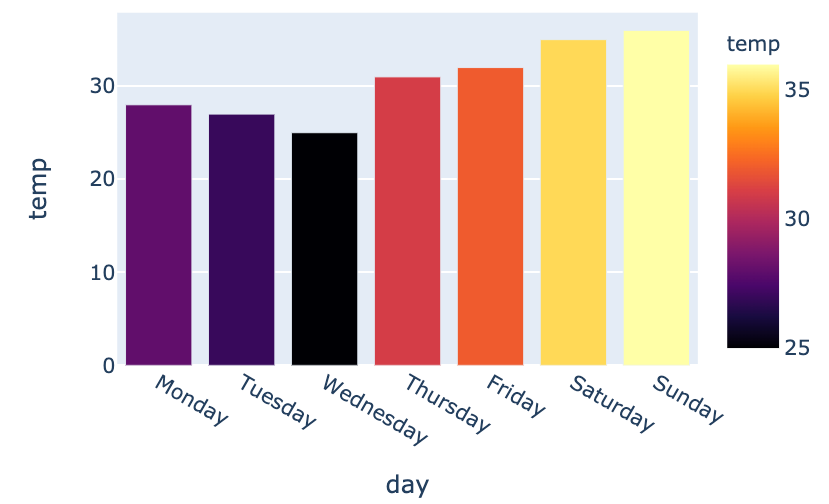
fig = px.bar(data_frame=weekly_temps, 
    x="day", y="temp", 
    color="temp",
    color_continuous_scale="inferno")
fig.show()


$$


Stapeldiagram med inferno-färgskala

Introduktion till datavisualisering med Plotly i Python

Skapa ett eget färgintervall


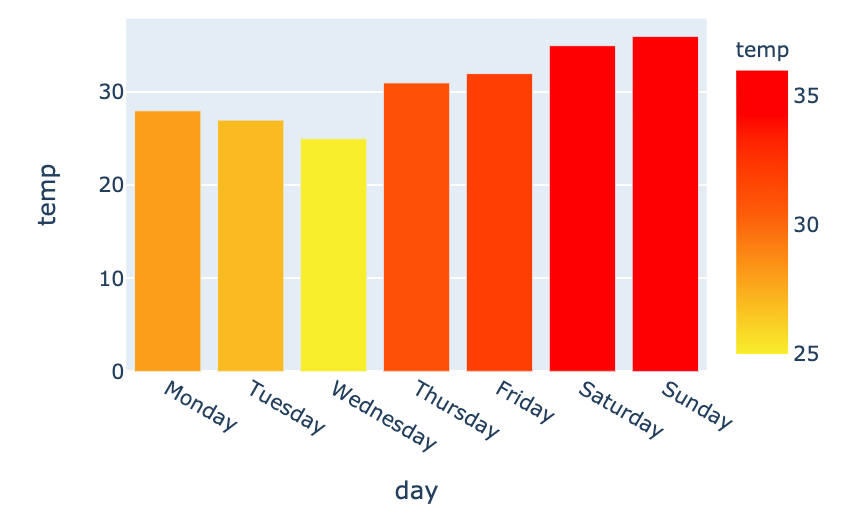
  • Anpassad färgskala (gul – orange – röd)
my_scale=[("rgb(242, 238, 10)"),
          ("rgb(242, 95, 10)"), 
          ("rgb(255,0,0)")]

fig = px.bar(data_frame=weekly_temps, x="day", y="temp",
color_continuous_scale=my_scale, color="temp")


Stapeldiagram med egen färgskala

Introduktion till datavisualisering med Plotly i Python

Nu kör vi en övning!

Introduktion till datavisualisering med Plotly i Python

Preparing Video For Download...