การซ้อนกราฟหลายชั้น

การแสดงผลข้อมูลด้วย Plotly ใน Python

Alex Scriven

Data Scientist

การซ้อนกราฟคืออะไร?

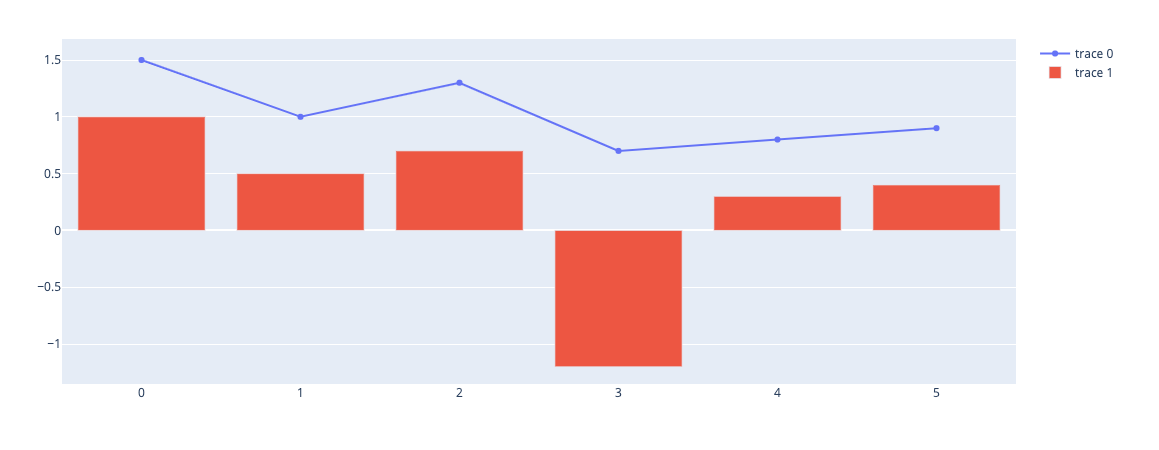
  • การซ้อนกราฟหลายอันไว้ในพื้นที่เดียวกัน

$$
กราฟ GDP แบบซ้อนชั้น

  • ไม่ต้องแบ่งตำแหน่ง grid แยกกัน
  • ใช้ add_trace()

$$

$$

  • ไม่ต้องแบ่งตำแหน่ง grid แยกกัน
  • ใช้ add_trace()
การแสดงผลข้อมูลด้วย Plotly ใน Python

ทำไมต้องซ้อนกราฟ?


  • ปรับแต่งได้มากขึ้น
    • ตัวอย่าง: ซ้อนกราฟเส้นหลายเส้น

$$

  • แสดงกราฟประเภทที่เสริมกัน

$$

  • ใช้กราฟต่างประเภทเพื่อดึงความสนใจ

$$

  • เปรียบเทียบข้อมูลได้ละเอียดยิ่งขึ้น
การแสดงผลข้อมูลด้วย Plotly ใน Python

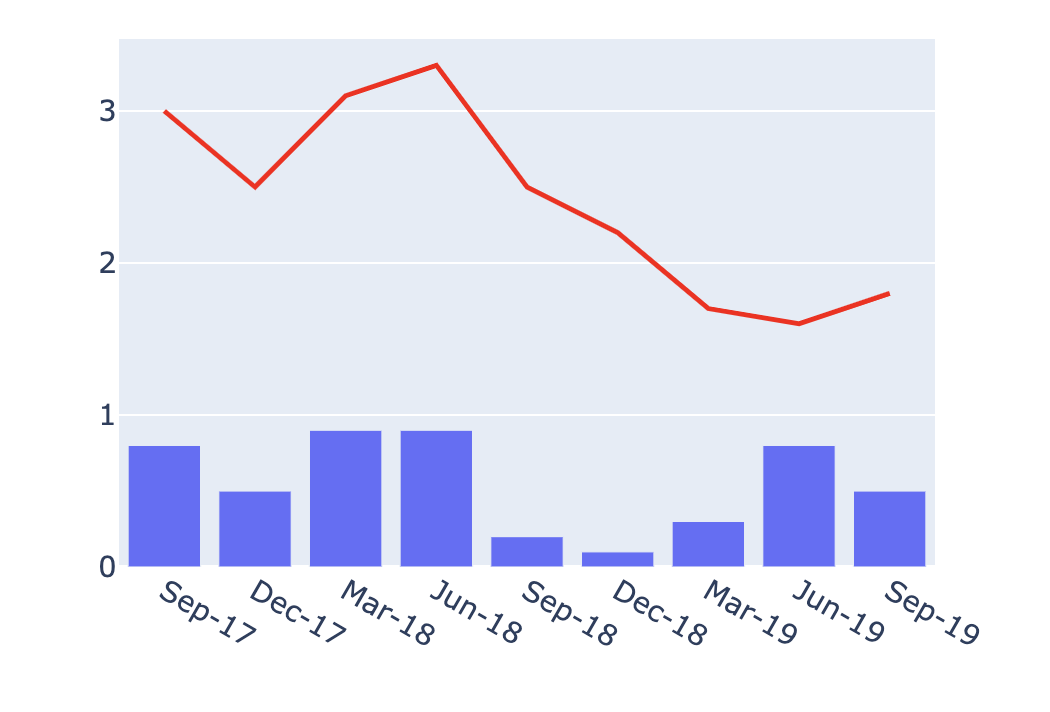
กราฟแท่ง + กราฟเส้น แบบซ้อนชั้น


  • ดูค่าที่แน่นอนและแนวโน้มภาพรวมได้พร้อมกันในมุมมองเดียว

ตัวอย่างกราฟแบบซ้อนชั้น

การแสดงผลข้อมูลด้วย Plotly ใน Python

กราฟซ้อนชั้นการเติบโตของ GDP

from plotly.graph_objects import Figure

layered_fig = Figure()

bar_fig = px.bar(df, x='Date' , y='Quarterly Growth (%)')
line_fig = px.line(df, x='Date' , y='Rolling YTD Growth (%)' , color_discrete_sequence=['red'])
layered_fig = Figure(data= [*bar_fig.data, *line_fig.data]) layered_fig.show()


กราฟ GDP แบบซ้อนชั้น

การแสดงผลข้อมูลด้วย Plotly ใน Python

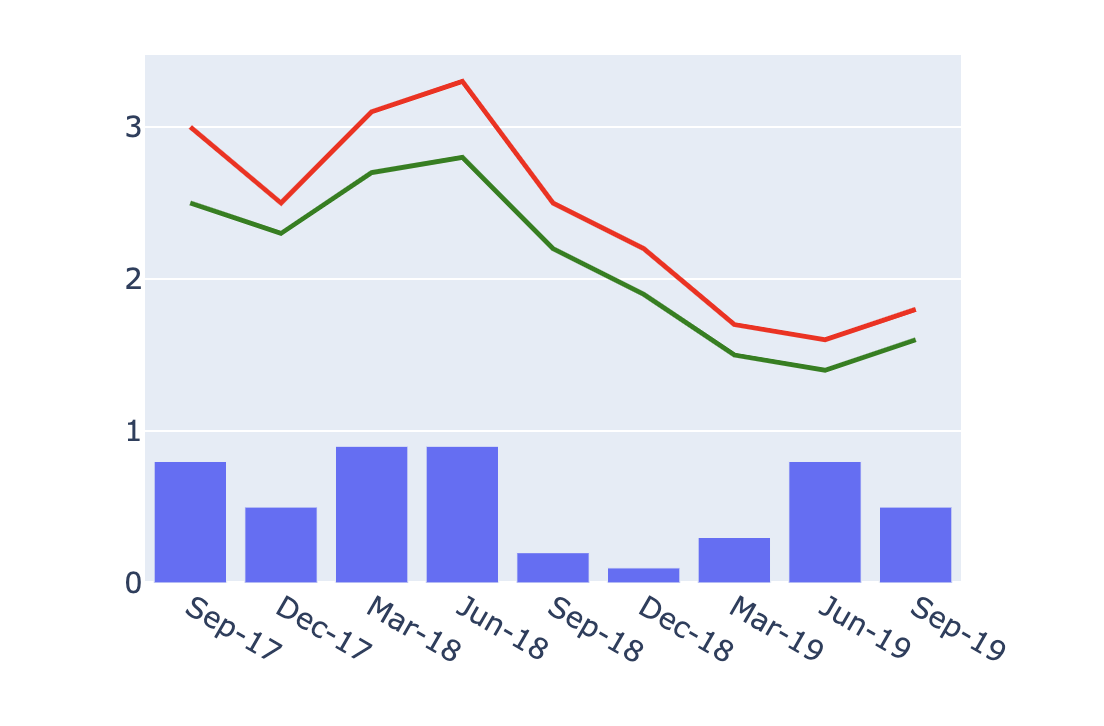
การเพิ่มกราฟเพิ่มเติม


# Code the same bar_fig, line_fig
line_fig2 = px.line(df, x='Date'
    , y='OECD Average GDP Growth (%)'
    , color_discrete_sequence=['green'])

layered_fig = Figure(data= [*bar_fig.data , *line_fig.data, *line_fig2.data]) layered_fig.show()


กราฟ GDP แบบซ้อนชั้น

การแสดงผลข้อมูลด้วย Plotly ใน Python

การเพิ่มกราฟในภายหลัง


# Create with 2 figures
layered_fig = Figure(data=[*bar_fig.data, *line_fig.data])

# Add last line layered_fig.add_trace(line_fig2.data[0])
การแสดงผลข้อมูลด้วย Plotly ใน Python

มาฝึกกันเถอะ!

การแสดงผลข้อมูลด้วย Plotly ใน Python

Preparing Video For Download...