ปุ่มเวลา

การแสดงผลข้อมูลด้วย Plotly ใน Python

Alex Scriven

Data Scientist

ปุ่มเวลาคืออะไร?
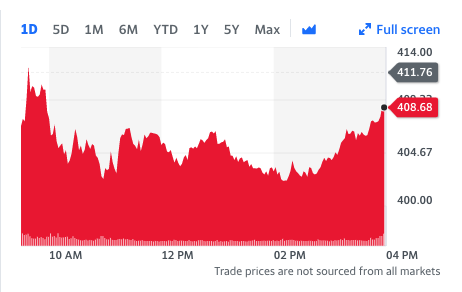
 

  • ใช้กรองหรือซูมในกราฟเส้น
    • 1D = ข้อมูลย้อนหลัง 1 วัน
    • 1M = ย้อนหลัง 1 เดือน
    • 1Y = ย้อนหลัง 1 ปี
    • YTD = ตั้งแต่ต้นปีจนถึงปัจจุบัน


ปุ่มบน Yahoo Finance

การแสดงผลข้อมูลด้วย Plotly ใน Python

ปุ่มเวลาใน Plotly


ดิกชันนารีที่ประกอบด้วย key สำคัญดังนี้:

  • label = ข้อความที่แสดงบนปุ่ม
  • count = จำนวน step ที่เลื่อนเมื่อคลิกปุ่ม
  • step = ช่วงเวลาที่ใช้เลื่อน ('month', 'year', 'day')
  • stepmode = ระบุเป็น 'backward' หรือ 'todate'
    • 'backward' = เลื่อนย้อนหลังตามจำนวน count โดยตรง
    • 'todate' = เหมือน 'backward' แต่ปัดไปที่จุดเริ่มต้นของช่วงเวลาถัดไป
การแสดงผลข้อมูลด้วย Plotly ใน Python

'backward' vs. 'todate'


  • ชุดข้อมูลสิ้นสุดวันที่ 20 ตุลาคม และปุ่ม 6 เดือน (count=6, step='month'):
    • stepmode='backward' จะซูมกราฟให้เริ่มที่ 20 เมษายน (ย้อนหลัง 6 เดือน)
    • stepmode='todate' จะซูมกราฟให้เริ่มที่ 1 พฤษภาคม (ต้นเดือนถัดจาก 20 เมษายน)
การแสดงผลข้อมูลด้วย Plotly ใน Python

ตัวอย่าง: ปริมาณฝนในซิดนีย์


  • ระบุปุ่มเป็น list ของดิกชันนารี
date_buttons = [
{'count': 6, 'step': "month", 'stepmode': "todate", 'label': "6MTD"},

{'count': 14, 'step': "day", 'stepmode': "todate", 'label': "2WTD"} ]
การแสดงผลข้อมูลด้วย Plotly ใน Python

เพิ่มปุ่มเวลา

fig = px.line(data_frame=rain, x='Date', 
        y='Rainfall', 
        title="Rainfall (mm) in Sydney")

fig.update_layout(dict( xaxis=dict( rangeselector=dict(buttons=date_buttons) ))) fig.show()

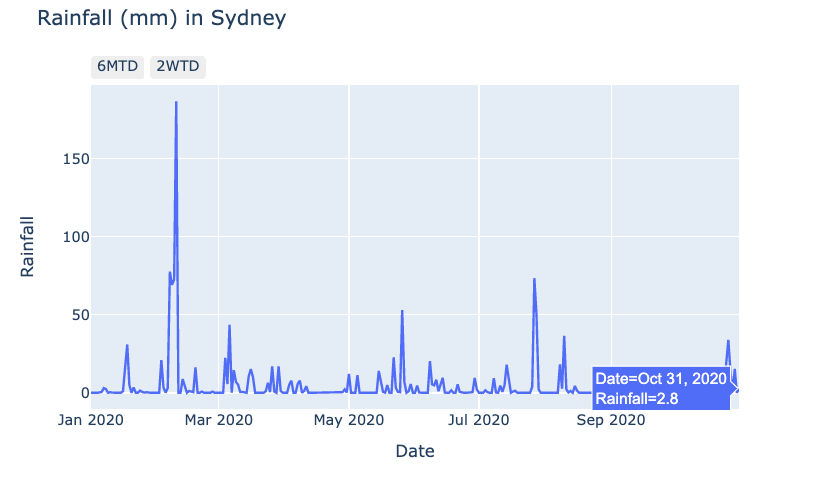
กราฟเส้นพร้อมปุ่มเวลา

การแสดงผลข้อมูลด้วย Plotly ใน Python

ทดลองคลิกปุ่มเวลา


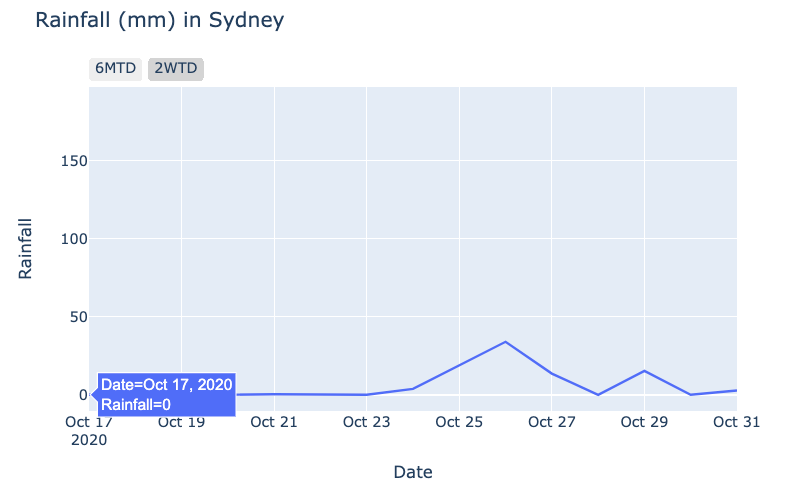
คลิกปุ่ม 2WTD:

ปริมาณฝน 2 สัปดาห์ล่าสุด


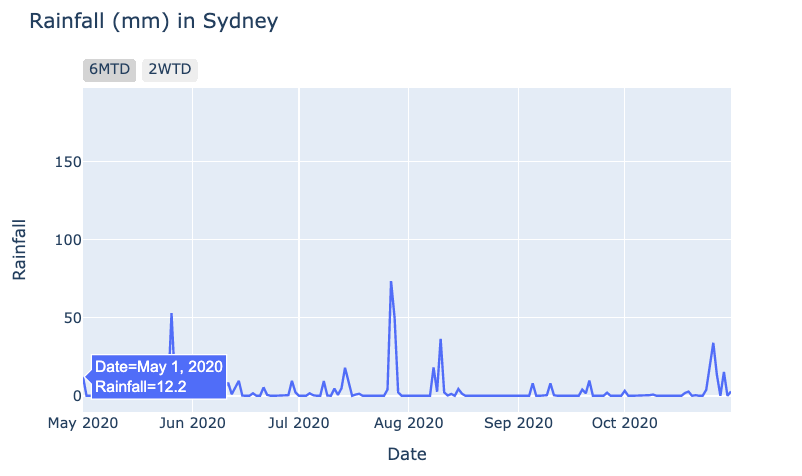
คลิกปุ่ม 6MTD:

ปริมาณฝน 6 เดือนล่าสุด

การแสดงผลข้อมูลด้วย Plotly ใน Python

มาฝึกกันเถอะ!

การแสดงผลข้อมูลด้วย Plotly ใน Python

Preparing Video For Download...