Кнопки часу

Вступ до візуалізації даних з Plotly у Python

Alex Scriven

Data Scientist

Що таке кнопки часу?
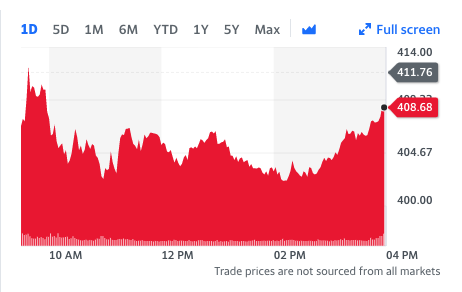
 

  • Дозволяють фільтрувати/масштабувати лінійні графіки
    • 1D = дані за останній день
    • 1M = за останній місяць
    • 1Y = за останній рік
    • YTD = «від початку року»


Кнопки Yahoo Finance

Вступ до візуалізації даних з Plotly у Python

Кнопки часу в Plotly


Словник із кількома ключовими елементами:

  • label = текст на кнопці
  • count = скільки step зробити під час натискання
  • step = який період рухати ('month', 'year', 'day')
  • stepmode = 'backward' або 'todate'
    • 'backward' = відмотує рівно на кількість count
    • 'todate' = як 'backward', але з округленням до початку наступного повного періоду
Вступ до візуалізації даних з Plotly у Python

'backward' vs. 'todate'


  • Набір даних завершено 20 жовтня і кнопка на 6 місяців (count=6, step='month'):
    • stepmode='backward' збільшить масштаб від 20 квітня (мінус 6 місяців)
    • stepmode='todate' збільшить масштаб від 1 травня (початок місяця, що йде після 20 квітня)
Вступ до візуалізації даних з Plotly у Python

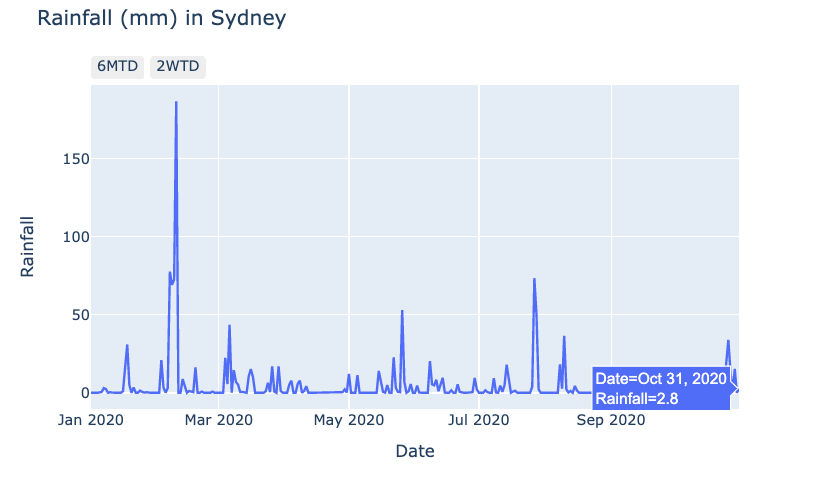
Приклад опадів у Сіднеї


  • Кнопки задаються як список словників
date_buttons = [
{'count': 6, 'step': "month", 'stepmode': "todate", 'label': "6MTD"},

{'count': 14, 'step': "day", 'stepmode': "todate", 'label': "2WTD"} ]
Вступ до візуалізації даних з Plotly у Python

Додаємо кнопки часу

fig = px.line(data_frame=rain, x='Date', 
        y='Rainfall', 
        title="Rainfall (mm) in Sydney")

fig.update_layout(dict( xaxis=dict( rangeselector=dict(buttons=date_buttons) ))) fig.show()

лінійний графік із кнопками

Вступ до візуалізації даних з Plotly у Python

Натискаємо наші кнопки часу


Натискання кнопки 2WTD:
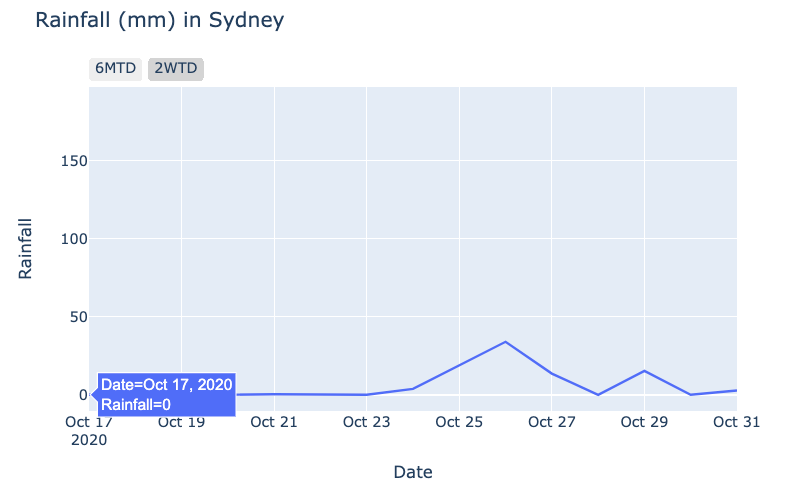
Опади за два тижні


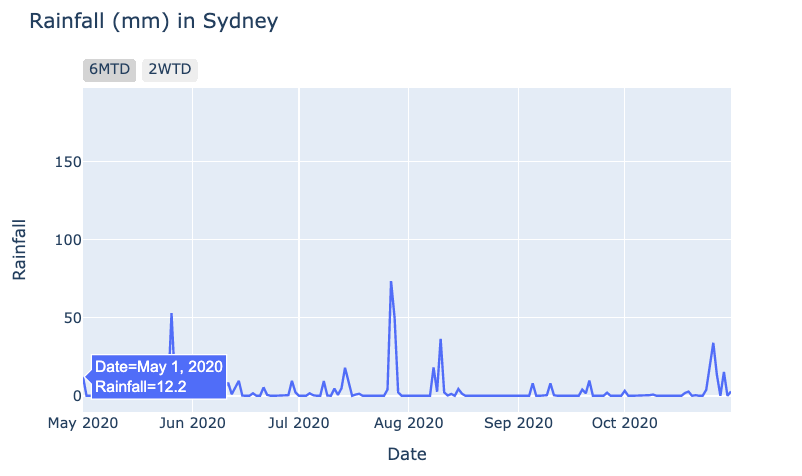
Натискання кнопки 6MTD:

Опади за 6 місяців

Вступ до візуалізації даних з Plotly у Python

Давайте потренуємось!

Вступ до візуалізації даних з Plotly у Python

Preparing Video For Download...