Вступ до візуалізації даних з Plotly у Python
Alex Scriven
Data Scientist
Користувацькі кнопки можуть:
Оновлювати дані або елементи компонування графіка
update_layout() можна винести в кнопку!Допомагати з анімаціями (поза межами цього курсу)
Додаються через аргумент updatemenus з параметрами:
type: buttons або dropdowndirection: орієнтація кнопокleft) або одна над одною (down)x/y: числа з плаваючою крапкою для позиції кнопокshowactive: True/False, щоб показувати, чи натиснута active (індекс кнопки)buttons: список об'єктів button$$
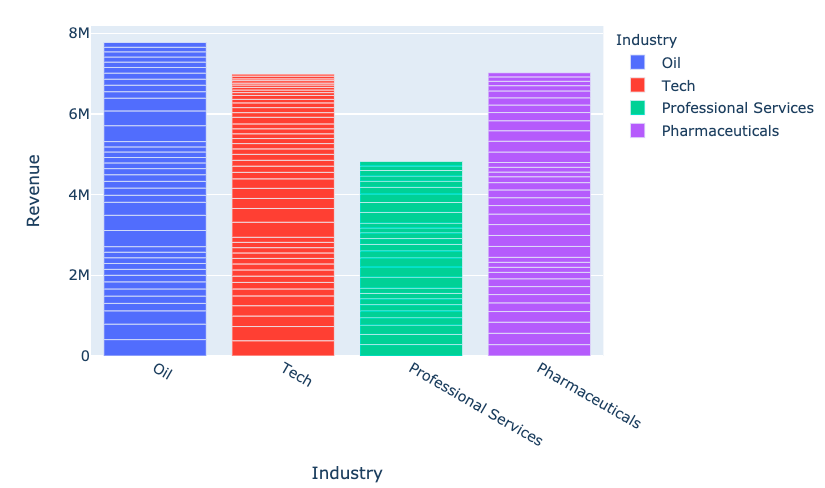
fig = px.bar(
data_frame=revenues,
x='Industry', y='Revenue',
color='Industry')
fig.show()

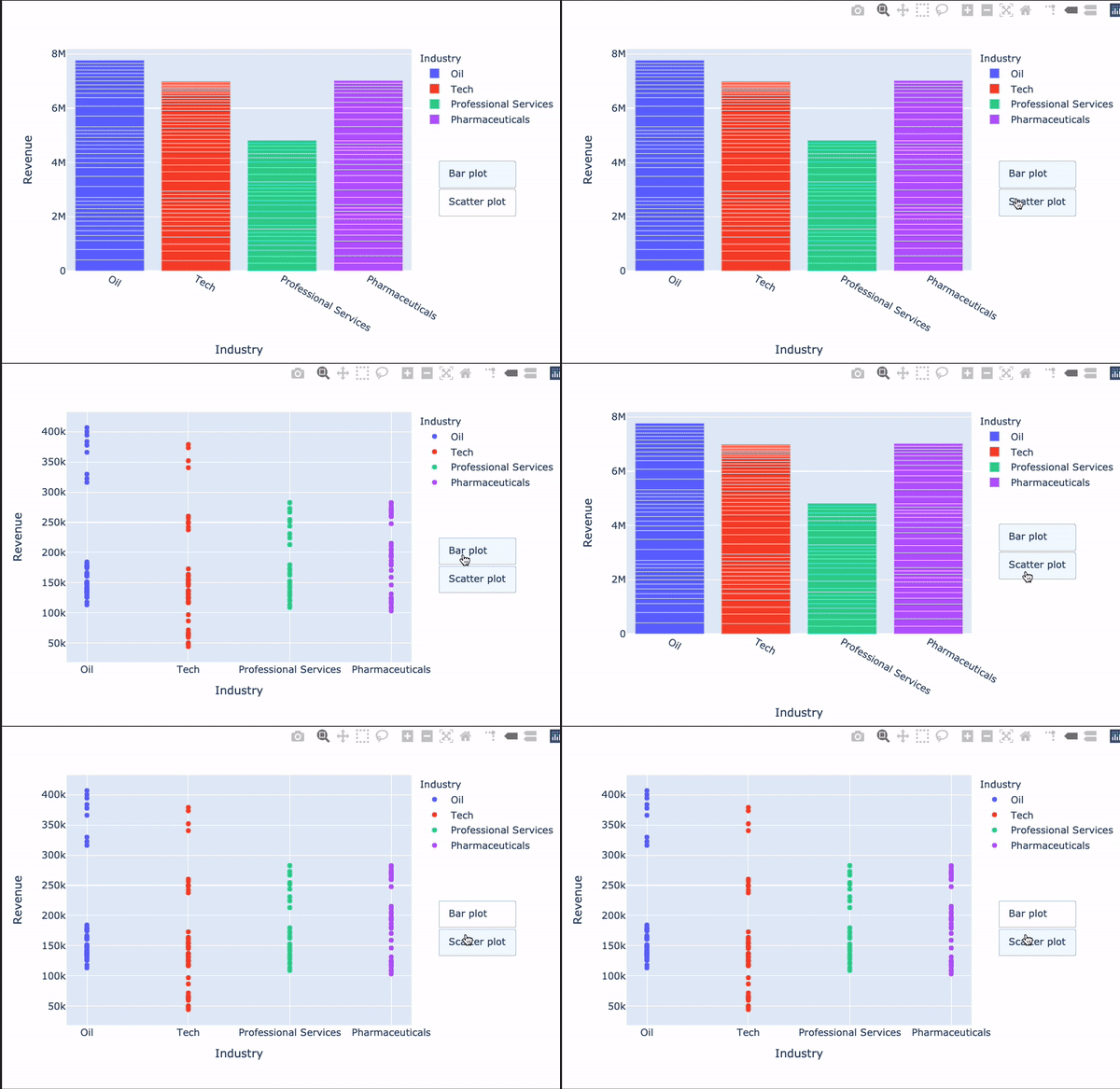
my_buttons = [{'label': "Bar plot",'method': "update",'args': [{"type": "bar"}]},{'label': "scatterplot",'method': "update",'args': [{"type": "scatter", 'mode': 'markers'}]}]
Одна з найзаплутаніших частин Plotly!
[{словник для data}, {словник для layout}]

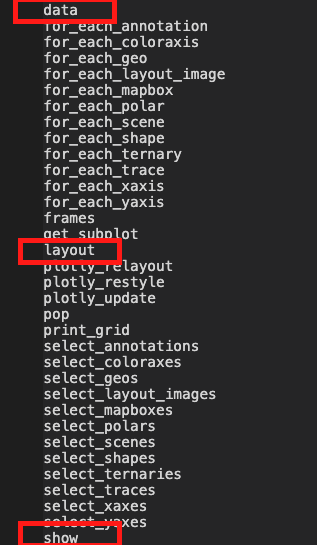
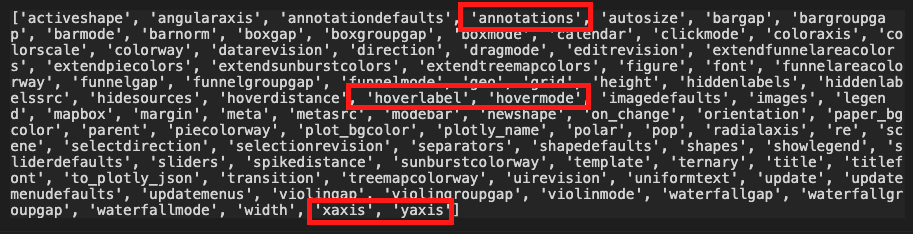
dir(fig.layout)

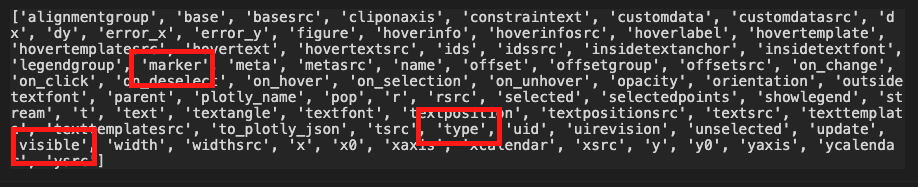
'args'dir(fig.data[0])

$$
fig.update_layout({ 'updatemenus': [{'type': "buttons",'direction': 'down', 'x': 1.3, 'y': 0.5,'showactive': True, 'active': 0,'buttons': my_buttons}] }) fig.show()
$$

Вступ до візуалізації даних з Plotly у Python